
Сравнение HP Sprocket 100 vs Canon SELPHY CP1200
Добавить в сравнение |  | 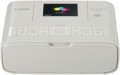 |
|---|---|---|
| HP Sprocket 100 | Canon SELPHY CP1200 | |
от 30 600 тг. | от 57 675 тг. | |
Аккумулятор 500 мАч. Micro-USB только для зарядки принтера. | Цветной дисплей для гибкой регулировки параметров печати и наложения эффектов на фотоснимки. Печать с внешних носителей и по беспроводной сети Wi-Fi. Поддержка автономной работы при подключении аккумулятора. Компактные размеры. | |
| Формат бумаги | А8 | A6 |
| Технология печати | сублимационный | сублимационный |
| Цветность | цветной | цветной |
| Кол-во цветов | 4 | |
| Встроенный аккумулятор |  | |
Печать | ||
| Макс. разрешение | 320x320 dpi | 300x300 dpi |
| Фотопечать | 40 с/стр | 47 с/стр |
Расходные материалы | ||
| Модель картриджей | KP108 | |
Функции и возможности | ||
| Передача данных | Bluetooth | подключение к ПК (USB-B) Wi-Fi 4 (802.11n) USB-A (для флешек) картридер AirPrint |
| Облачная печать | Canon PRINT Inkjet/SELPHY | |
| Экран | без дисплея | цветной |
| Диагональ экрана | 2.7 " | |
Аппаратная часть | ||
| Оперативная память | 512 МБ | |
Общее | ||
| Лоток подачи | 10 листов | |
| Потребляемая мощность | 35 Вт | 60 Вт |
| Габариты (ШхГхВ) | 116x75x23 мм | 181x136x63 мм |
| Вес | 0.17 кг | 0.86 кг |
| Дата добавления на E-Katalog | сентябрь 2017 | май 2016 |
Сравниваем HP Sprocket 100 и Canon SELPHY CP1200
Возможно, вас заинтересует
Мои сравнения
HP Sprocket 100 часто сравнивают


Canon SELPHY CP1200 часто сравнивают


Глоссарий
Формат бумаги
Наибольший размер бумаги, с которым способен работать принтер. Чаще всего форматы маркируются от А0 до А10; именно отсюда взято известное «А4», обозначающее стандартный альбомный лист. В современных принтерах могут использоваться такие форматы:
A3 — 297х420 мм (в 2 раза больше альбомного листа, журнальный разворот). Используется в основном в деловой сфере для печати крупных бланков, проспектов, объявлений, афиш и т.п.
А4 — 210х297 мм, стандартный альбомный лист. Наиболее распространённый формат бумаги для домашнего и офисного использования – как правило, такого размера вполне достаточно для неспециализированной печати.
А6 — 105х148 мм (четверть альбомного листа). Принтеры подобного формата обычно рассчитаны прежде всего на печать фотографий — размер листа приблизительно равен размеру стандартного отпечатка 10х15 см.
А8 — 52х74 мм, чрезвычайно миниатюрный формат, составляющий 1/16 от популярного А4 (сравнимо с размером стандартной визитки — разве что несколько короче). Встречается в основном среди портативных принтеров (см. «Тип»), в т.ч. моделей со специфическими технологиями печати (на специальной бумаге без использования красителей).
Отметим, что указанный в характеристиках формат носителя является довольно условным: многие модели принтеров не имеют ограничений по длине — главное, чтоб...ы носитель вписывался в ширину, а в некоторых устройствах фактический максимум по размеру несколько отличается от стандартных размеров определённого формата.
A3 — 297х420 мм (в 2 раза больше альбомного листа, журнальный разворот). Используется в основном в деловой сфере для печати крупных бланков, проспектов, объявлений, афиш и т.п.
А4 — 210х297 мм, стандартный альбомный лист. Наиболее распространённый формат бумаги для домашнего и офисного использования – как правило, такого размера вполне достаточно для неспециализированной печати.
А6 — 105х148 мм (четверть альбомного листа). Принтеры подобного формата обычно рассчитаны прежде всего на печать фотографий — размер листа приблизительно равен размеру стандартного отпечатка 10х15 см.
А8 — 52х74 мм, чрезвычайно миниатюрный формат, составляющий 1/16 от популярного А4 (сравнимо с размером стандартной визитки — разве что несколько короче). Встречается в основном среди портативных принтеров (см. «Тип»), в т.ч. моделей со специфическими технологиями печати (на специальной бумаге без использования красителей).
Отметим, что указанный в характеристиках формат носителя является довольно условным: многие модели принтеров не имеют ограничений по длине — главное, чтоб...ы носитель вписывался в ширину, а в некоторых устройствах фактический максимум по размеру несколько отличается от стандартных размеров определённого формата.
Кол-во цветов
Цветовая палитра, которую может вывести на печать принтер. Большое количество цветов требуется для качественной фотопечати и получения цветных оттисков со множеством оттенков. Стандартом же является 4 цвета.
Макс. разрешение
Максимальное разрешение изображения, выводимого на печать. Указывается обычно двумя числами, обозначающими количество точек на дюйм (dpi) по горизонтали и вертикали: 600x600, 1200x600, 1200x1200, 2400x600, 2400x1200, 4800x600, 4800x1200, 4800x2400, 5760x1440, 9600x600, 9600x2400. От этого параметра зависит детализация изображения – чем выше разрешение, тем больше мелких деталей способен передать принтер и тем более качественным будет их изображение. Высокое разрешение печати важно прежде всего при работе с графическим материалом, для качественного отображения текста достаточно невысокого разрешения. Так
Фотопечать
Скорость печати принтера в фотографическом (наиболее высоком) качестве. В отличие от остальных подобных параметров, в этом случае скорость обычно указывается для листа формата 10х15 (А6, наиболее популярный формат для фотографий). Кроме того, скорость фотопечати выражается не в страницах за минуту, а в секундах на страницу, т.к. печать требует большого количества времени. На этот параметр стоит обратить внимание, если Вы планируете часто печатать фотографии.
Модель картриджей
Типы картриджей (как чёрно-белых, так и цветных), используемых в принтере. Некоторые модели принтеров способны работать и с «неродными» картриджами, однако обычно эта возможность относится к недокументированным функциям, а гарантия производителя распространяется только на конкретные типы картриджей. Так что использовать «неродные» модели стоит с осторожностью.
Передача данных
— Подключение к ПК (USB-B). Подключение к ПК через USB-B в принтерах означает использование стандартного разъёма USB type B, который находится на корпусе устройства и служит для передачи данных от компьютера. Такой порт обычно используется в проводных моделях принтеров и подключается к ПК кабелем USB-A to USB-B, где сторона A вставляется в компьютер, а B — в принтер. Этот тип соединения обеспечивает стабильную связь, высокую скорость передачи данных и простоту подключения без необходимости настройки сети.
— Подключение к сети (LAN). Возможность проводного подключения к локальной компьютерной сети через стандартный разъем LAN (при помощи кабеля Ethernet). При таком подключении принтер становится доступным для всех компьютеров сети — это очень удобно для офисов, коворкингов и других мест, где печатью приходится пользоваться разным людям с разных компьютеров. Отметим, что соединение с сетью может осуществляться как через один из компьютеров этой сети, так и через общий роутер; во втором случае принтер остается работоспособен независимо от того, какие компьютеры сети в данный момент включены. По сравнению с другим вариантом подключения — Wi-Fi — проводное соединение менее удобно из-за необходимости прокладывать кабель; однако оно обходится дешевле, а связь получается максимально надежной.
— Wi-Fi. Беспроводная технология, изначально предназначавшаяся для работы с...компьютерными сетями, однако в наше время используемая также для прямой связи между устройствами (Wi-Fi Direct см. ниже). Как правило, принтеры с Wi-Fi могут работать в качестве сетевых устройств — когда связь осуществляется по локалке, и доступ к принтеру имеют все компьютеры сети; а вот возможность прямого подключения гаджетов встречается реже. Впрочем, конкретный функционал Wi-Fi в любом случае не помешает уточнить отдельно.
— Картридер. Слот для чтения карт памяти, как правило, с функцией прямой печати (см. выше). В данном случае эта функция удобна прежде всего тем, что карты памяти широко используются в современных фото- и видеокамерах; таким образом, картридер позволяет быстро и удобно распечатывать отснятые материалы — достаточно извлечь карту из камеры и установить её в принтер. Впрочем, данная функция может пригодиться для обмена данными и с другими устройствами — например, ноутбуками; а в некоторых моделях принтеров возможна даже работа в режиме внешнего картридера для ПК.
— USB-A. Полноразмерный разъем USB, позволяющий подключать к принтеру различную внешнюю периферию. Чаще всего используется для прямой печати с флешек и других накопителей, однако может применяться и с другими целями — например, для обновления прошивки, диагностики неполадок и т. п. Не стоит путать эту функцию с подключением к ПК по USB-B, когда роль периферийного устройства играет сам принтер.
— USB-C. Современный интерфейс, который заменяет классический порт USB-B и обеспечивает более компактное, симметричное и надёжное подключение. Такой разъём позволяет быстро передавать документы с ПК или ноутбука, часто без дополнительных драйверов, и совместим с новыми устройствами, включая MacBook и ультрабуки. USB-C также может использоваться и для подключения флешек, телефонов, планшетов.
— Bluetooth. Технология прямой беспроводной связи между различными устройствами. В принтерах используется в основном с традиционной целью — для приема материалов, отправленных на печать с внешних устройств. Одно из преимуществ подобного подключения состоит в том, что оно позволяет работать не только с компьютерами, но и с портативными гаджетами вроде смартфонов и планшетов: встроенные модули Bluetooth для таких гаджетов являются практически обязательными, а вот проводные способы подключения чаще всего вообще недоступны. Да и с ПК или ноутбуком бывает удобнее связываться именно этим способом: Bluetooth не требует проводов и уверенно работает на расстоянии порядка 10 м.
— NFC. Технология беспроводной связи с малым радиусом действия — до 10 см. В принтерах обычно применяется как вспомогательная функция, для упрощения связи по Wi-Fi и Bluetooth: вместо того, чтобы настраивать подключение вручную, достаточно поднести к принтеру гаджет с NFC и подтвердить соединение. А в некоторых моделях таким способом (поднеся устройство к принтеру) можно даже сразу отправлять материалы на печать; для этого, как правило, нужно установить на внешний гаджет фирменное приложение.
— Wi-Fi Direct. Функция, встречающаяся в моделях со встроенными модулями Wi-Fi (см. выше). Поддержка Direct позволяет подключать к такому принтеру другие Wi-Fi устройства (ноутбуки, смартфоны, фотокамеры и т. п.) напрямую, без использования роутера и локальной сети. Это бывает особенно удобно при отсутствии сетевого оборудования, или если его нужно дополнительно настраивать. Функционал соединения Wi-Fi Direct в целом аналогичен Bluetooth (см. выше); основная разница заключается в том, что Wi-Fi обеспечивает более быструю и надежную связь, с большей дальностью. Это особенно актуально при передаче больших объемов данных — например, отправке крупноформатных документов на печать Кроме того, такая связь лучше подходит для прямой печати с фотокамер — для беспроводного подключения в такой технике традиционно используется именно Wi-Fi.
— AirPrint. Аналогичная функция, описанной выше (Wi-Fi Direct). Позволяет подключаться к устройству без задействования роутера. Однако в данном случае речь идет про подключение техники Apple — телефоны iPhone, планшеты, ноутбуки Mac.
— Подключение к сети (LAN). Возможность проводного подключения к локальной компьютерной сети через стандартный разъем LAN (при помощи кабеля Ethernet). При таком подключении принтер становится доступным для всех компьютеров сети — это очень удобно для офисов, коворкингов и других мест, где печатью приходится пользоваться разным людям с разных компьютеров. Отметим, что соединение с сетью может осуществляться как через один из компьютеров этой сети, так и через общий роутер; во втором случае принтер остается работоспособен независимо от того, какие компьютеры сети в данный момент включены. По сравнению с другим вариантом подключения — Wi-Fi — проводное соединение менее удобно из-за необходимости прокладывать кабель; однако оно обходится дешевле, а связь получается максимально надежной.
— Wi-Fi. Беспроводная технология, изначально предназначавшаяся для работы с...компьютерными сетями, однако в наше время используемая также для прямой связи между устройствами (Wi-Fi Direct см. ниже). Как правило, принтеры с Wi-Fi могут работать в качестве сетевых устройств — когда связь осуществляется по локалке, и доступ к принтеру имеют все компьютеры сети; а вот возможность прямого подключения гаджетов встречается реже. Впрочем, конкретный функционал Wi-Fi в любом случае не помешает уточнить отдельно.
— Картридер. Слот для чтения карт памяти, как правило, с функцией прямой печати (см. выше). В данном случае эта функция удобна прежде всего тем, что карты памяти широко используются в современных фото- и видеокамерах; таким образом, картридер позволяет быстро и удобно распечатывать отснятые материалы — достаточно извлечь карту из камеры и установить её в принтер. Впрочем, данная функция может пригодиться для обмена данными и с другими устройствами — например, ноутбуками; а в некоторых моделях принтеров возможна даже работа в режиме внешнего картридера для ПК.
— USB-A. Полноразмерный разъем USB, позволяющий подключать к принтеру различную внешнюю периферию. Чаще всего используется для прямой печати с флешек и других накопителей, однако может применяться и с другими целями — например, для обновления прошивки, диагностики неполадок и т. п. Не стоит путать эту функцию с подключением к ПК по USB-B, когда роль периферийного устройства играет сам принтер.
— USB-C. Современный интерфейс, который заменяет классический порт USB-B и обеспечивает более компактное, симметричное и надёжное подключение. Такой разъём позволяет быстро передавать документы с ПК или ноутбука, часто без дополнительных драйверов, и совместим с новыми устройствами, включая MacBook и ультрабуки. USB-C также может использоваться и для подключения флешек, телефонов, планшетов.
— Bluetooth. Технология прямой беспроводной связи между различными устройствами. В принтерах используется в основном с традиционной целью — для приема материалов, отправленных на печать с внешних устройств. Одно из преимуществ подобного подключения состоит в том, что оно позволяет работать не только с компьютерами, но и с портативными гаджетами вроде смартфонов и планшетов: встроенные модули Bluetooth для таких гаджетов являются практически обязательными, а вот проводные способы подключения чаще всего вообще недоступны. Да и с ПК или ноутбуком бывает удобнее связываться именно этим способом: Bluetooth не требует проводов и уверенно работает на расстоянии порядка 10 м.
— NFC. Технология беспроводной связи с малым радиусом действия — до 10 см. В принтерах обычно применяется как вспомогательная функция, для упрощения связи по Wi-Fi и Bluetooth: вместо того, чтобы настраивать подключение вручную, достаточно поднести к принтеру гаджет с NFC и подтвердить соединение. А в некоторых моделях таким способом (поднеся устройство к принтеру) можно даже сразу отправлять материалы на печать; для этого, как правило, нужно установить на внешний гаджет фирменное приложение.
— Wi-Fi Direct. Функция, встречающаяся в моделях со встроенными модулями Wi-Fi (см. выше). Поддержка Direct позволяет подключать к такому принтеру другие Wi-Fi устройства (ноутбуки, смартфоны, фотокамеры и т. п.) напрямую, без использования роутера и локальной сети. Это бывает особенно удобно при отсутствии сетевого оборудования, или если его нужно дополнительно настраивать. Функционал соединения Wi-Fi Direct в целом аналогичен Bluetooth (см. выше); основная разница заключается в том, что Wi-Fi обеспечивает более быструю и надежную связь, с большей дальностью. Это особенно актуально при передаче больших объемов данных — например, отправке крупноформатных документов на печать Кроме того, такая связь лучше подходит для прямой печати с фотокамер — для беспроводного подключения в такой технике традиционно используется именно Wi-Fi.
— AirPrint. Аналогичная функция, описанной выше (Wi-Fi Direct). Позволяет подключаться к устройству без задействования роутера. Однако в данном случае речь идет про подключение техники Apple — телефоны iPhone, планшеты, ноутбуки Mac.
Облачная печать
Сервис облачной печати, поддерживаемый принтером. Указывается только в том случае, если устройство способно работать с облачными сервисами напрямую, не подключаясь к ПК.
Общий принцип такой печати заключается в том, что отправляемые на печать документы сохраняются на сервере в Интернете. Таким образом, доступность принтера не ограничивается локальной сетью — отправлять документы на печать можно из любой точки земного шара, где есть доступ во Всемирную сеть. Кроме того, принтеры с облачной печатью позволяют с легкостью предоставлять доступ и другим людям.
Общий принцип такой печати заключается в том, что отправляемые на печать документы сохраняются на сервере в Интернете. Таким образом, доступность принтера не ограничивается локальной сетью — отправлять документы на печать можно из любой точки земного шара, где есть доступ во Всемирную сеть. Кроме того, принтеры с облачной печатью позволяют с легкостью предоставлять доступ и другим людям.
Экран
Тип экрана, предусмотренного в конструкции принтера. Данный параметр указывается по двум моментам — цветность (монохромный или цветной дисплей), а также отсутствие либо наличие сенсорного экрана (если указывается только цветность — значит, экран не сенсорный).
Цветность определяет особенности изображения на дисплее. Монохромные (черно-белые) экраны позволяют отображать множество различной информации, а стоят недорого. С другой стороны, такой дисплей слабо подходит для того, чтобы просматривать на нем отправляемые на печать рисунки и фотографии — для таких целей лучше использовать более дорогие, однако и более функциональные цветные экраны.
Что касается сенсорных дисплеев, то они обеспечивают дополнительное удобство в управлении и расширяют его возможности. На такой экран могут выводиться разные элементы управления — ползунки, списки, текстовые меню и т. п.; управлять ими при помощи прикосновений к дисплею проще, чем пользоваться традиционными панелями управления с аппаратными кнопками. С другой стороны, наличие сенсора сказывается на стоимости дисплея, а применять эту особенность имеет смысл в основном в продвинутых принтерах с обилием дополнительных функций.
Цветность определяет особенности изображения на дисплее. Монохромные (черно-белые) экраны позволяют отображать множество различной информации, а стоят недорого. С другой стороны, такой дисплей слабо подходит для того, чтобы просматривать на нем отправляемые на печать рисунки и фотографии — для таких целей лучше использовать более дорогие, однако и более функциональные цветные экраны.
Что касается сенсорных дисплеев, то они обеспечивают дополнительное удобство в управлении и расширяют его возможности. На такой экран могут выводиться разные элементы управления — ползунки, списки, текстовые меню и т. п.; управлять ими при помощи прикосновений к дисплею проще, чем пользоваться традиционными панелями управления с аппаратными кнопками. С другой стороны, наличие сенсора сказывается на стоимости дисплея, а применять эту особенность имеет смысл в основном в продвинутых принтерах с обилием дополнительных функций.
Диагональ экрана
Диагональ дисплея, установленного в принтере.
Чем крупнее дисплей — тем более он удобен в использовании, тем лучше видно изображение на нем. Принтеры с большим экраном особенно удобны в тех случаях, когда на экране нужно просматривать различные графические материалы. Кроме того, крупная диагональ крайне желательна для сенсорных экранов (см. «Дисплей»). С другой стороны, чем больше дисплей — тем он дороже и тем больше места он занимает, притом что для основных задач и настроек вполне достаточно и небольшой диагонали.
Чем крупнее дисплей — тем более он удобен в использовании, тем лучше видно изображение на нем. Принтеры с большим экраном особенно удобны в тех случаях, когда на экране нужно просматривать различные графические материалы. Кроме того, крупная диагональ крайне желательна для сенсорных экранов (см. «Дисплей»). С другой стороны, чем больше дисплей — тем он дороже и тем больше места он занимает, притом что для основных задач и настроек вполне достаточно и небольшой диагонали.