
Сравнение Gigabyte GO27Q24G 27 " черный vs Gigabyte MO27Q28GR 27 " черный
Добавить в сравнение | 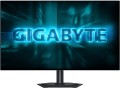 | 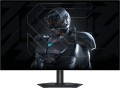 |
|---|---|---|
| Gigabyte GO27Q24G 27 " черный | Gigabyte MO27Q28GR 27 " черный | |
| Товар устарел | Товар устарел | |
Монитор с применением технологии MLA+, что повышает яркость экрана. | ||
| Тип | игровой монитор | игровой монитор |
| Диагональ | 27 " | 27 " |
Дисплей | ||
| Тип матрицы | WOLED | WOLED |
| Покрытие экрана | глянцевое | глянцевое |
| Разрешение | 2560x1440 (16:9) | 2560x1440 (16:9) |
| Частота кадров | 240 Гц | 280 Гц |
| Размер пикселя | 0.23 мм | 0.23 мм |
| Время отклика (GtG) | 0.03 мс | 0.03 мс |
| Угол обзора по вертикали | 178 ° | 178 ° |
| Угол обзора по горизонтали | 178 ° | 178 ° |
| Яркость | 275 кд/м² | 335 кд/м² |
| Статическая контрастность | 1 500 000:1 | 1 500 000:1 |
| Глубина цвета | 10-bit (1.07B Colors) | 10-bit (1.07B Colors) |
| Цветовой охват | 84 % | |
| Цветовой охват (DCI-P3) | 99 % | 99.5 % |
| Поддержка HDR | DisplayHDR True Black 400 | DisplayHDR True Black 500 |
| Сертификат TÜV Rheinland |  |  |
Подключение | ||
| Передача видео | DisplayPort v1.4 2xHDMI v2.1 USB-C (DP Alt Mode) | DisplayPort v1.4 2xHDMI v2.1 USB-C (DP Alt Mode) |
| Power Delivery | | |
| Мощность PD | 18 Вт | |
| USB-A хаб | 2x5Gbps | |
| Разъемы (дополнительно) | выход mini-Jack (3.5 мм) | выход mini-Jack (3.5 мм) |
Функции и возможности | ||
| Функции и возможности | PBP (Picture by Picture) Flicker-Free AMD FreeSync Premium NVIDIA G-Sync Compatible | KVM-переключатель PBP (Picture by Picture) Flicker-Free NVIDIA G-Sync Compatible Adaptive-Sync |
| Портретный режим | | |
| Поворот экрана | | |
| Регулировка высоты | | |
| Встроенные динамики | | |
| Мощность звука | 2x5 Вт | |
| Игровые функции | прицел таймер отображение FPS высветление темных участков | прицел таймер высветление темных участков |
Общее | ||
| Настенное крепление | VESA 100x100 мм | VESA 100x100 мм |
| Потребляемая мощность | 36 Вт | 35 Вт |
| Внешний блок питания | | |
| Габариты (ШхВхТ) | 604x527x188 мм | 604x527x188 мм |
| Габариты без подставки (ШхВхТ) | 604x350x54 мм | 604x350x54 мм |
| Вес | 5.6 кг | 6 кг |
| Вес без подставки | 4.1 кг | 4.5 кг |
| Цвет корпуса | ||
| Дата добавления на E-Katalog | февраль 2026 | январь 2026 |
Сравниваем Gigabyte GO27Q24G и MO27Q28GR
Возможно, вас заинтересует
Мои сравнения
Gigabyte GO27Q24G часто сравнивают


Gigabyte MO27Q28GR часто сравнивают

Глоссарий
Частота кадров
Максимальная частота смены кадров, поддерживаемая монитором на рекомендуемом (максимальном) разрешении.
Чем выше частота кадров — тем более сглаженным будет выглядеть движение на экране, тем менее заметны на нем будут рывки и смазывания. Разумеется, фактическое качество изображения напрямую зависит также от видеосигнала, но для нормального просмотра видео с большой частотой кадров ее должен поддерживать и монитор.
При выборе по данному параметру стоит иметь в виду, что на более низких разрешениях, чем максимальное, поддерживаемая частота кадров может быть выше. К примеру, модель с матрицей 1920х1080 и заявленной частотой кадров в 60 Гц на пониженном разрешении может давать 75 Гц; но частота кадров 75 Гц указывается в характеристиках только в том случае, если она поддерживается на собственном (максимальном) разрешении монитора.
Отметим также, что высокая частота кадров особенно важна для игровых моделей (см. «Тип»). В большинстве из них этот показатель составляет 120 Гц и выше; оптимальным вариантом по соотношению цены и качества многие считают мониторы с частотой 144 Гц, однако встречаются и более высокие значения — 165 Гц, 180 Гц и 240 Гц. А мониторы на 100 Гц могут представ...лять собой как недорогие игровые модели, так и продвинутые домашние.
Оценить все частоты кадров, на которых способен работать данный монитор, можно по заявленной в характеристиках частоте вертикальной развертки (см. ниже).
Чем выше частота кадров — тем более сглаженным будет выглядеть движение на экране, тем менее заметны на нем будут рывки и смазывания. Разумеется, фактическое качество изображения напрямую зависит также от видеосигнала, но для нормального просмотра видео с большой частотой кадров ее должен поддерживать и монитор.
При выборе по данному параметру стоит иметь в виду, что на более низких разрешениях, чем максимальное, поддерживаемая частота кадров может быть выше. К примеру, модель с матрицей 1920х1080 и заявленной частотой кадров в 60 Гц на пониженном разрешении может давать 75 Гц; но частота кадров 75 Гц указывается в характеристиках только в том случае, если она поддерживается на собственном (максимальном) разрешении монитора.
Отметим также, что высокая частота кадров особенно важна для игровых моделей (см. «Тип»). В большинстве из них этот показатель составляет 120 Гц и выше; оптимальным вариантом по соотношению цены и качества многие считают мониторы с частотой 144 Гц, однако встречаются и более высокие значения — 165 Гц, 180 Гц и 240 Гц. А мониторы на 100 Гц могут представ...лять собой как недорогие игровые модели, так и продвинутые домашние.
Оценить все частоты кадров, на которых способен работать данный монитор, можно по заявленной в характеристиках частоте вертикальной развертки (см. ниже).
Яркость
Максимальная яркость, обеспечиваемая экраном монитора.
Выбирать монитор с высокой яркостью стоит прежде всего в том случае, если устройство планируется использовать при ярком внешнем освещении — например, если на рабочее место попадает солнечный свет. Тусклое изображение может быть «заглушено» таким освещением, что сделает работу некомфортной. В других же условиях высокая яркость экрана сильно утомляет глаза.
Большинство современных мониторов выдает порядка 200 – 400 кд/м2 — этого обычно вполне достаточно даже на солнце. Впрочем, встречаются и более высокие значения: например, в ЖК-панелях (см. «Тип») яркость может доходить до нескольких тысяч кд/м2. Это необходимо с учетом специфики подобных устройств — изображение должно быть хорошо различимо с большого расстояния.
Выбирать монитор с высокой яркостью стоит прежде всего в том случае, если устройство планируется использовать при ярком внешнем освещении — например, если на рабочее место попадает солнечный свет. Тусклое изображение может быть «заглушено» таким освещением, что сделает работу некомфортной. В других же условиях высокая яркость экрана сильно утомляет глаза.
Большинство современных мониторов выдает порядка 200 – 400 кд/м2 — этого обычно вполне достаточно даже на солнце. Впрочем, встречаются и более высокие значения: например, в ЖК-панелях (см. «Тип») яркость может доходить до нескольких тысяч кд/м2. Это необходимо с учетом специфики подобных устройств — изображение должно быть хорошо различимо с большого расстояния.
Цветовой охват
Цветовой охват монитора характеризует диапазон цветов, который способен воспроизвести экран.
Данный параметр указывается в процентах, однако не относительно всего многообразия видимых цветов, а относительно условного цветового пространства (цветовой модели). Это связано с тем, что ни один современный экран не способен отобразить все видимые человеком цвета. В характеристиках монитора может уточняться, по какой цветовой модели указан охват (см. ниже). Если же такого уточнения нет, то речь, как правило, идет о модели sRGB — она принята как общий стандарт для компьютерной техники. В таком случае чем ближе цветовой охват монитора к 100% — тем точнее цвета на экране будут соответствовать тем цветам, которые оригинально задумывались. Слишком малый цветовой охват дает тусклое, блеклое изображение, а слишком большой — неестественное и перенасыщенное. Впрочем, на практике показатели от 90% до 110% считаются вполне допустимыми для большинства случаев и не приводят к заметному ухудшению изображения. В целом же считается, что «лучше больше, чем меньше», и для высококлассного монитора (особенно профессионального) охват по sRGB должен составлять 100 % или выше.
Данный параметр указывается в процентах, однако не относительно всего многообразия видимых цветов, а относительно условного цветового пространства (цветовой модели). Это связано с тем, что ни один современный экран не способен отобразить все видимые человеком цвета. В характеристиках монитора может уточняться, по какой цветовой модели указан охват (см. ниже). Если же такого уточнения нет, то речь, как правило, идет о модели sRGB — она принята как общий стандарт для компьютерной техники. В таком случае чем ближе цветовой охват монитора к 100% — тем точнее цвета на экране будут соответствовать тем цветам, которые оригинально задумывались. Слишком малый цветовой охват дает тусклое, блеклое изображение, а слишком большой — неестественное и перенасыщенное. Впрочем, на практике показатели от 90% до 110% считаются вполне допустимыми для большинства случаев и не приводят к заметному ухудшению изображения. В целом же считается, что «лучше больше, чем меньше», и для высококлассного монитора (особенно профессионального) охват по sRGB должен составлять 100 % или выше.
Цветовой охват (DCI-P3)
Цветовой охват монитора по цветовой модели DCI P3.
Любой цветовой охват указывается в процентах, однако не относительно всего многообразия видимых цветов, а относительно условного цветового пространства (цветовой модели). Это связано с тем, что ни один современный экран не способен отобразить все видимые человеком цвета. Тем не менее, чем больше цветовой охват — тем шире возможности монитора, тем качественнее получается его цветопередача.
DCI P3 представляет собой профессиональную цветовую модель, применяемую в основном в цифровых кинотеатрах. Она заметно обширнее стандартной sRGB, благодаря чему дает более качественные и достоверные цвета. Соответственно, и значения в процентах получаются меньше — к примеру, 115 % охвата по sRGB соответствуют приблизительно 90 % охвата по DCI P3; в наиболее продвинутых современных мониторах охват по данному стандарту составляет 98 – 100 % . В то же время поддержка DCI-P3 обходится недешево, а потому встречается она преимущественно в высококлассных мониторах профессионального и игрового назначения.
Любой цветовой охват указывается в процентах, однако не относительно всего многообразия видимых цветов, а относительно условного цветового пространства (цветовой модели). Это связано с тем, что ни один современный экран не способен отобразить все видимые человеком цвета. Тем не менее, чем больше цветовой охват — тем шире возможности монитора, тем качественнее получается его цветопередача.
DCI P3 представляет собой профессиональную цветовую модель, применяемую в основном в цифровых кинотеатрах. Она заметно обширнее стандартной sRGB, благодаря чему дает более качественные и достоверные цвета. Соответственно, и значения в процентах получаются меньше — к примеру, 115 % охвата по sRGB соответствуют приблизительно 90 % охвата по DCI P3; в наиболее продвинутых современных мониторах охват по данному стандарту составляет 98 – 100 % . В то же время поддержка DCI-P3 обходится недешево, а потому встречается она преимущественно в высококлассных мониторах профессионального и игрового назначения.
Поддержка HDR
Данная технология предназначена для расширения диапазона яркости, воспроизводимого монитором; проще говоря, HDR-модель будет отображать более яркий белый и более тёмный черный, чем «обычный» дисплей. На практике это означает значительное улучшение качества цветопередачи. С одной стороны, HDR обеспечивает очень «живое» изображение, близкое к тому, что видит человеческий глаз, с обилием оттенков и тонов, которые обычный экран передать не способен; с другой стороны, эта технология позволяет добиться очень ярких и сочных цветов.
В современных мониторах с HDR может использоваться обозначение по стандарту DisplayHDR. Данный стандарт учитывает ряд параметров, определяющих общее качество работы HDR: яркость, цветовой охват, глубину цвета и т.п. По результатам замеров монитору присваивается одна из маркировок: DisplayHDR 400 означает сравнительно скромные возможности HDR, DisplayHDR 600 — средний уровень, DisplayHDR 1000 — выше среднего, DisplayHDR 1400 — продвинутый. Существует также сертификация DisplayHDR True Black, использующаяся в OLED моделях. Одно из основных преимуществ таких мониторов — высокая контрастность, благодаря которой темные сцены выглядят детализированными, а черный остается действительно черным, без серого оттенка, как на LCD-дисплеях с классической подсветкой. Аналогично может иметь градации 400..., 500 и 1000.
При этом отсутствие маркировки по DisplayHDR само по себе ничего не означает: просто далеко не каждый HDR-монитор проверяется по этому стандарту. Стоит учитывать, что для полноценного использования HDR необходим не только соответствующий монитор, но и контент (фильмы, телевещание и т.п.), изначально созданный в HDR. Кроме того, существует несколько разных технологий HDR, не совместимых друг с другом. Поэтому при покупке монитора с данной функцией крайне желательно уточнить, какую именно версию он поддерживает.
В современных мониторах с HDR может использоваться обозначение по стандарту DisplayHDR. Данный стандарт учитывает ряд параметров, определяющих общее качество работы HDR: яркость, цветовой охват, глубину цвета и т.п. По результатам замеров монитору присваивается одна из маркировок: DisplayHDR 400 означает сравнительно скромные возможности HDR, DisplayHDR 600 — средний уровень, DisplayHDR 1000 — выше среднего, DisplayHDR 1400 — продвинутый. Существует также сертификация DisplayHDR True Black, использующаяся в OLED моделях. Одно из основных преимуществ таких мониторов — высокая контрастность, благодаря которой темные сцены выглядят детализированными, а черный остается действительно черным, без серого оттенка, как на LCD-дисплеях с классической подсветкой. Аналогично может иметь градации 400..., 500 и 1000.
При этом отсутствие маркировки по DisplayHDR само по себе ничего не означает: просто далеко не каждый HDR-монитор проверяется по этому стандарту. Стоит учитывать, что для полноценного использования HDR необходим не только соответствующий монитор, но и контент (фильмы, телевещание и т.п.), изначально созданный в HDR. Кроме того, существует несколько разных технологий HDR, не совместимых друг с другом. Поэтому при покупке монитора с данной функцией крайне желательно уточнить, какую именно версию он поддерживает.
Сертификат TÜV Rheinland
Сертификация TÜV Rheinland выдается дисплеям с безопасными уровнем излучения синего света и частотой мерцания панели. Соответственно наличие сертификата подтверждает комфортность экрана для глаз.
TÜV Rheinland — крупный международный концерн со штаб-квартирой в немецком Кёльне, предоставляющий широкий перечень аудиторских услуг. Спецами компании был разработан и утверждён ряд тестов на соответствие экранов мобильных устройств, мониторов и телевизоров необходимому уровню защиты глаз от вредоносного воздействия излучения дисплеев на зрение пользователя по ту сторону экрана. Авторитетное мнение TÜV Rheinland пользуется уважением в технокомьюнити. Сертификаты этого органа выдаются успешно испытуемым образцам электроники за внедряемые технологии фильтрации синего света и подавления мерцания экранов.
TÜV Rheinland — крупный международный концерн со штаб-квартирой в немецком Кёльне, предоставляющий широкий перечень аудиторских услуг. Спецами компании был разработан и утверждён ряд тестов на соответствие экранов мобильных устройств, мониторов и телевизоров необходимому уровню защиты глаз от вредоносного воздействия излучения дисплеев на зрение пользователя по ту сторону экрана. Авторитетное мнение TÜV Rheinland пользуется уважением в технокомьюнити. Сертификаты этого органа выдаются успешно испытуемым образцам электроники за внедряемые технологии фильтрации синего света и подавления мерцания экранов.
Power Delivery
Наличие в мониторе хотя бы одного разъема USB C с поддержкой технологии Power Delivery.
Такие порты способны выдавать на подключенное устройство повышенную мощность питания — до 100 Вт в более ранних ревизиях и до 240 Вт в последних редакциях (от PD 3.1 и новее). Вместе с тем по одному и тому же кабелю может обеспечиваться передача видеосигнала и данных. Благодаря поддержке Power Delivery можно использовать всего один кабель для подключения монитора к ноутбуку, что уменьшает количество проводов на рабочем месте. Также технология применяется для обеспечения быстрой зарядки сторонних устройств (смартфонов, планшетов и даже некоторых фотоаппаратов).
Такие порты способны выдавать на подключенное устройство повышенную мощность питания — до 100 Вт в более ранних ревизиях и до 240 Вт в последних редакциях (от PD 3.1 и новее). Вместе с тем по одному и тому же кабелю может обеспечиваться передача видеосигнала и данных. Благодаря поддержке Power Delivery можно использовать всего один кабель для подключения монитора к ноутбуку, что уменьшает количество проводов на рабочем месте. Также технология применяется для обеспечения быстрой зарядки сторонних устройств (смартфонов, планшетов и даже некоторых фотоаппаратов).
Мощность PD
Мощность, которую способен пропустить через себя разъем USB C с технологией быстрой зарядки Power Delivery. Соответственно от этого значения зависит возможность питания подключенных устройств, в частности ноутбуков, которым надо не менее 60 Вт. Поэтому, для использования USB C не только для передачи видео, но и для питания подключенного гаджета, проследите за возможностью подачи необходимой мощности. Немаловажный момент, что не все мониторы позволяют одновременно передавать видео и питание на максимальной мощности, поэтому в данном пункте указывается максимальное значение мощности в режиме только передачи питания.
USB-A хаб
Наличие дополнительных портов USB-A на корпусе монитора, к которым можно подключать различную периферию (при условии, что монитор соединён с USB-портом компьютера специальным кабелем). Такое оснащение выполняет две полезные функции. Во-первых, хаб увеличивает количество портов, доступных для подключения. Во-вторых, эти разъёмы находятся в непосредственной близости от пользователя, буквально на расстоянии вытянутой руки. Это особенно полезно при работе с классическими ПК, где системный блок может располагаться под столом или в другой труднодоступном месте, и всякий раз тянуться к нему в поисках USB-портов было бы неудобно.
Что касается версий, то в мониторах могут использоваться USB 2.0 (невысокая скорость, что делает его более актуальным для подключения периферии — клавиатуры, мышки и т.п.), 5Gbps (3.2 gen1), 10Gbps (3.2 gen2) (высокоскоротсные порты для быстрой передачи данных, оптимальны для флешек и жестких дисков).
Что касается версий, то в мониторах могут использоваться USB 2.0 (невысокая скорость, что делает его более актуальным для подключения периферии — клавиатуры, мышки и т.п.), 5Gbps (3.2 gen1), 10Gbps (3.2 gen2) (высокоскоротсные порты для быстрой передачи данных, оптимальны для флешек и жестких дисков).