
Сравнение Asus ProArt PA278QGV 27 " черный vs Dell UltraSharp U2724D 27 " серебристый
Добавить в сравнение |  | 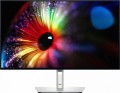 |
|---|---|---|
| Asus ProArt PA278QGV 27 " черный | Dell UltraSharp U2724D 27 " серебристый | |
от 199 990 тг. | Сравнить цены 5 | |
| ТОП продавцы | ||
| Тип | для графики и дизайна | для графики и дизайна |
| Диагональ | 27 " | 27 " |
Дисплей | ||
| Тип матрицы | IPS | IPS |
| Покрытие экрана | антибликовое | антибликовое |
| Разрешение | 2560x1440 (16:9) | 2560x1440 (16:9) |
| Частота кадров | 120 Гц | 120 Гц |
| Размер пикселя | 0.23 мм | 0.23 мм |
| Время отклика (GtG) | 5 мс | 8 мс |
| Угол обзора по вертикали | 178 ° | 178 ° |
| Угол обзора по горизонтали | 178 ° | 178 ° |
| Яркость | 350 кд/м² | 350 кд/м² |
| Статическая контрастность | 1 500:1 | 2 000:1 |
| Динамическая контрастность | 3 000:1 | |
| Глубина цвета | 1.07B Colors | 1.07B Colors |
| Цветовой охват (sRGB) | 100 % | 100 % |
| Цветовой охват (DCI-P3) | 95 % | 98 % |
| Поддержка HDR | + | |
| Сертификат TÜV Rheinland |  | |
Подключение | ||
| Передача видео | DisplayPort v1.4 HDMI v2.1 | DisplayPort v1.4 HDMI v2.1 |
| Выход DisplayPort (последовательный) |  | |
| USB-A хаб | 4x5Gbps | 3x5Gbps |
| USB-C хаб | 1x5Gbps | |
| Разъемы (дополнительно) | выход mini-Jack (3.5 мм) | линейный |
Функции и возможности | ||
| Функции и возможности | сенсор освещенности PBP (Picture by Picture) Flicker-Free Adaptive-Sync сертификация CalMAN | сенсор освещенности PBP (Picture by Picture) Flicker-Free сертификация CalMAN |
| Портретный режим | | |
| Поворот экрана | | |
| Регулировка высоты | | |
| Встроенные динамики | | |
| Мощность звука | 2x2 Вт | |
Общее | ||
| Настенное крепление | VESA 100x100 мм | VESA 100x100 мм |
| Потребляемая мощность | 17 Вт | 85 Вт |
| Габариты (ШхВхТ) | 612x536x190 мм | 612x386x192 мм |
| Габариты без подставки (ШхВхТ) | 612x363x47 мм | 612x353x50 мм |
| Вес | 6.4 кг | 6.56 кг |
| Вес без подставки | 4.7 кг | 4.49 кг |
| Цвет корпуса | ||
| Дата добавления на E-Katalog | февраль 2026 | январь 2024 |



Сравниваем Asus ProArt PA278QGV и Dell UltraSharp U2724D
Возможно, вас заинтересует
Мои сравнения
Asus ProArt PA278QGV часто сравнивают


Dell UltraSharp U2724D часто сравнивают


Глоссарий
Время отклика (GtG)
Время, затрачиваемое каждой отдельной точкой на мониторе на переключение из одного состояния в другое. Чем меньше время отклика — тем быстрее матрица реагирует на управляющий сигнал, тем меньше задержка и тем лучше будет качество изображения в динамичных сценах.
Отметим, что в данном случае используется метод gray-to-gray (время включения от 10 % серого до 90 %). Обращать внимание на этот параметр стоит в том случае, если монитор специально приобретается для динамичных игр, просмотра кино и другого применения, связанного с быстрым движением на экране. Впрочем нет смысла гнаться за самыми быстрыми модели. Не часто можно определить разницу между 1 мс и 5 мс. Для большинства сценариев вполне сгодятся мониторы с откликом 4 мс. В любом случае, все познается в сравнении и лучше довериться живым впечатлениям
Отметим, что в данном случае используется метод gray-to-gray (время включения от 10 % серого до 90 %). Обращать внимание на этот параметр стоит в том случае, если монитор специально приобретается для динамичных игр, просмотра кино и другого применения, связанного с быстрым движением на экране. Впрочем нет смысла гнаться за самыми быстрыми модели. Не часто можно определить разницу между 1 мс и 5 мс. Для большинства сценариев вполне сгодятся мониторы с откликом 4 мс. В любом случае, все познается в сравнении и лучше довериться живым впечатлениям
Статическая контрастность
Статическая контрастность, обеспечиваемая экраном монитора.
Этот показатель описывает разницу между самым ярким белым и самым тёмным чёрным цветом, которые способен выдать экран. При этом, в отличие от динамической контрастности (см. ниже), разница указывается при условии того, что яркость подсветки экрана остаётся неизменной. Иными словами, это контрастность, гарантированно достижимая в пределах одного кадра. Статическая контрастность неизбежно оказывается ниже динамической. Однако именно она описывает базовые возможности экрана.
Минимальным значением статической контрастности для терпимого качества изображения считается 250:1, однако даже самые скромные современные мониторы выдают порядка 400:1 (и значение 1000:1 не является высшим классом), а в высококлассных моделях этот показатель может достигать 2000:1 и даже больше.
Этот показатель описывает разницу между самым ярким белым и самым тёмным чёрным цветом, которые способен выдать экран. При этом, в отличие от динамической контрастности (см. ниже), разница указывается при условии того, что яркость подсветки экрана остаётся неизменной. Иными словами, это контрастность, гарантированно достижимая в пределах одного кадра. Статическая контрастность неизбежно оказывается ниже динамической. Однако именно она описывает базовые возможности экрана.
Минимальным значением статической контрастности для терпимого качества изображения считается 250:1, однако даже самые скромные современные мониторы выдают порядка 400:1 (и значение 1000:1 не является высшим классом), а в высококлассных моделях этот показатель может достигать 2000:1 и даже больше.
Динамическая контрастность
Динамическая контрастность, обеспечиваемая экраном монитора.
Динамической контрастностью называют разницу между самым ярким белым цветом при максимальной яркости подсветки и самым глубоким чёрным при минимальной. Этим данный показатель отличается от статической контрастности, которую указывают при неизменном уровне подсветки (см. выше). Динамическая контрастность может выражаться весьма впечатляющими цифрами (в некоторых моделях — более 100000000:1). Однако на практике эти цифры слабо соотносятся с тем, что видит зритель: добиться такой разницы в пределах одного кадра практически невозможно. Поэтому динамическая контрастность чаще всего является скорее рекламным, чем практически значимым показателем, его нередко указывают именно в расчёте на то, чтобы впечатлить малоопытного покупателя. В то же время отметим, что существуют технологии «умной» подсветки, позволяющие изменять её яркость на отдельных участках экрана и добиваться в одном кадре более высокой контрастности, чем заявленная статическая; эти технологии встречаются в основном в мониторах премиум-класса.
Динамической контрастностью называют разницу между самым ярким белым цветом при максимальной яркости подсветки и самым глубоким чёрным при минимальной. Этим данный показатель отличается от статической контрастности, которую указывают при неизменном уровне подсветки (см. выше). Динамическая контрастность может выражаться весьма впечатляющими цифрами (в некоторых моделях — более 100000000:1). Однако на практике эти цифры слабо соотносятся с тем, что видит зритель: добиться такой разницы в пределах одного кадра практически невозможно. Поэтому динамическая контрастность чаще всего является скорее рекламным, чем практически значимым показателем, его нередко указывают именно в расчёте на то, чтобы впечатлить малоопытного покупателя. В то же время отметим, что существуют технологии «умной» подсветки, позволяющие изменять её яркость на отдельных участках экрана и добиваться в одном кадре более высокой контрастности, чем заявленная статическая; эти технологии встречаются в основном в мониторах премиум-класса.
Цветовой охват (DCI-P3)
Цветовой охват монитора по цветовой модели DCI P3.
Любой цветовой охват указывается в процентах, однако не относительно всего многообразия видимых цветов, а относительно условного цветового пространства (цветовой модели). Это связано с тем, что ни один современный экран не способен отобразить все видимые человеком цвета. Тем не менее, чем больше цветовой охват — тем шире возможности монитора, тем качественнее получается его цветопередача.
DCI P3 представляет собой профессиональную цветовую модель, применяемую в основном в цифровых кинотеатрах. Она заметно обширнее стандартной sRGB, благодаря чему дает более качественные и достоверные цвета. Соответственно, и значения в процентах получаются меньше — к примеру, 115 % охвата по sRGB соответствуют приблизительно 90 % охвата по DCI P3; в наиболее продвинутых современных мониторах охват по данному стандарту составляет 98 – 100 % . В то же время поддержка DCI-P3 обходится недешево, а потому встречается она преимущественно в высококлассных мониторах профессионального и игрового назначения.
Любой цветовой охват указывается в процентах, однако не относительно всего многообразия видимых цветов, а относительно условного цветового пространства (цветовой модели). Это связано с тем, что ни один современный экран не способен отобразить все видимые человеком цвета. Тем не менее, чем больше цветовой охват — тем шире возможности монитора, тем качественнее получается его цветопередача.
DCI P3 представляет собой профессиональную цветовую модель, применяемую в основном в цифровых кинотеатрах. Она заметно обширнее стандартной sRGB, благодаря чему дает более качественные и достоверные цвета. Соответственно, и значения в процентах получаются меньше — к примеру, 115 % охвата по sRGB соответствуют приблизительно 90 % охвата по DCI P3; в наиболее продвинутых современных мониторах охват по данному стандарту составляет 98 – 100 % . В то же время поддержка DCI-P3 обходится недешево, а потому встречается она преимущественно в высококлассных мониторах профессионального и игрового назначения.
Поддержка HDR
Данная технология предназначена для расширения диапазона яркости, воспроизводимого монитором; проще говоря, HDR-модель будет отображать более яркий белый и более тёмный черный, чем «обычный» дисплей. На практике это означает значительное улучшение качества цветопередачи. С одной стороны, HDR обеспечивает очень «живое» изображение, близкое к тому, что видит человеческий глаз, с обилием оттенков и тонов, которые обычный экран передать не способен; с другой стороны, эта технология позволяет добиться очень ярких и сочных цветов.
В современных мониторах с HDR может использоваться обозначение по стандарту DisplayHDR. Данный стандарт учитывает ряд параметров, определяющих общее качество работы HDR: яркость, цветовой охват, глубину цвета и т.п. По результатам замеров монитору присваивается одна из маркировок: DisplayHDR 400 означает сравнительно скромные возможности HDR, DisplayHDR 600 — средний уровень, DisplayHDR 1000 — выше среднего, DisplayHDR 1400 — продвинутый. Существует также сертификация DisplayHDR True Black, использующаяся в OLED моделях. Одно из основных преимуществ таких мониторов — высокая контрастность, благодаря которой темные сцены выглядят детализированными, а черный остается действительно черным, без серого оттенка, как на LCD-дисплеях с классической подсветкой. Аналогично может иметь градации 400..., 500 и 1000.
При этом отсутствие маркировки по DisplayHDR само по себе ничего не означает: просто далеко не каждый HDR-монитор проверяется по этому стандарту. Стоит учитывать, что для полноценного использования HDR необходим не только соответствующий монитор, но и контент (фильмы, телевещание и т.п.), изначально созданный в HDR. Кроме того, существует несколько разных технологий HDR, не совместимых друг с другом. Поэтому при покупке монитора с данной функцией крайне желательно уточнить, какую именно версию он поддерживает.
В современных мониторах с HDR может использоваться обозначение по стандарту DisplayHDR. Данный стандарт учитывает ряд параметров, определяющих общее качество работы HDR: яркость, цветовой охват, глубину цвета и т.п. По результатам замеров монитору присваивается одна из маркировок: DisplayHDR 400 означает сравнительно скромные возможности HDR, DisplayHDR 600 — средний уровень, DisplayHDR 1000 — выше среднего, DisplayHDR 1400 — продвинутый. Существует также сертификация DisplayHDR True Black, использующаяся в OLED моделях. Одно из основных преимуществ таких мониторов — высокая контрастность, благодаря которой темные сцены выглядят детализированными, а черный остается действительно черным, без серого оттенка, как на LCD-дисплеях с классической подсветкой. Аналогично может иметь градации 400..., 500 и 1000.
При этом отсутствие маркировки по DisplayHDR само по себе ничего не означает: просто далеко не каждый HDR-монитор проверяется по этому стандарту. Стоит учитывать, что для полноценного использования HDR необходим не только соответствующий монитор, но и контент (фильмы, телевещание и т.п.), изначально созданный в HDR. Кроме того, существует несколько разных технологий HDR, не совместимых друг с другом. Поэтому при покупке монитора с данной функцией крайне желательно уточнить, какую именно версию он поддерживает.
Выход DisplayPort (последовательный)
Возможность подключения серии мониторов к одному выходному видеоразъёму компьютера по достоинству оценят графические дизайнеры, видеомонтажёры и прочие категории пользователей, работающих в режиме многозадачности. Цепочка мониторов последовательно связывается друг с другом по технологии Multi-Stream Transport (MST) — видеосигнал с компьютера передаётся на первый монитор, затем с первого на второй и так далее. Для последовательного подключения с помощью DisplayPort необходимо, чтобы соответствующий интерфейс на устройствах был не ниже версии 1.2 и поддерживал MST-хаб.
USB-A хаб
Наличие дополнительных портов USB-A на корпусе монитора, к которым можно подключать различную периферию (при условии, что монитор соединён с USB-портом компьютера специальным кабелем). Такое оснащение выполняет две полезные функции. Во-первых, хаб увеличивает количество портов, доступных для подключения. Во-вторых, эти разъёмы находятся в непосредственной близости от пользователя, буквально на расстоянии вытянутой руки. Это особенно полезно при работе с классическими ПК, где системный блок может располагаться под столом или в другой труднодоступном месте, и всякий раз тянуться к нему в поисках USB-портов было бы неудобно.
Что касается версий, то в мониторах могут использоваться USB 2.0 (невысокая скорость, что делает его более актуальным для подключения периферии — клавиатуры, мышки и т.п.), 5Gbps (3.2 gen1), 10Gbps (3.2 gen2) (высокоскоротсные порты для быстрой передачи данных, оптимальны для флешек и жестких дисков).
Что касается версий, то в мониторах могут использоваться USB 2.0 (невысокая скорость, что делает его более актуальным для подключения периферии — клавиатуры, мышки и т.п.), 5Gbps (3.2 gen1), 10Gbps (3.2 gen2) (высокоскоротсные порты для быстрой передачи данных, оптимальны для флешек и жестких дисков).
USB-C хаб
Наличие портов USB-C для расширения функциональности монитора. Позволяет подключать к разъему различную периферию а накопители для обмена данными. Стоит отметить, что передача видео по USB C выделена в отдельній пункт.
Разъемы (дополнительно)
— Вход mini-Jack (3.5 мм). Аудиовход со стандартным разъемом 3.5 мм mini-Jack. Как правило, имеет вид гнезда, в которое подключается штекер mini-jack от источника сигнала. Сам сигнал с такого входа может подаваться либо на встроенные динамики монитора, либо на аудиовыход (о том и другом см. ниже).
— Выход mini-Jack (3.5 мм). Аналоговый аудиовыход, использующий стандартное гнездо 3.5 мм mini-Jack. Обычно является универсальным, может применяться как для подключения наушников, так и в качестве линейного выхода для компьютерных колонок или другой активной акустики. Наличие аудиоразъема на мониторе удобно тем, что такой порт обычно находится ближе к пользователю, чем выходы аудиокарты, и подключить наушники или колонки прямо к монитору проще, чем тянуть провод до системного блока.
— LAN. Стандартный разъём для проводного подключения к компьютерным сетям. Наличие такого входа в большинстве случаев превращает монитор в сетевое устройство: выводить на него изображение может любой пользователь сети с соответствующими правами доступа. Ещё один вариант применения LAN — прямое подключение к другому устройству. Например, таким способом можно подсоединить ноутбук с выходом LAN, не отключая монитор от ПК (с которым он может быть соединён, например, по интерфейсу DVI). А некоторые особо продвинутые модели имеют вшитые программные инстр...ументы, позволяющие с помощью локальной сети просматривать содержимое устройств, подключенных к этой сети, и даже использовать некоторые веб-сервисы прямо с монитора, не применяя для этого компьютер как таковой.
— Коаксиальный (S/P-DIF). Электрическая разновидность интерфейса S/P-DIF: через один коаксиальный разъём RCA (тюльпан) в цифровом виде передаётся звук, в т.ч. многоканальный. Данный разъём встречается в основном среди крупноформатных плазменных и ЖК-панелей (см. «Тип»), где он играет роль выхода для подключения внешних аудиосистем — прежде всего домашних кинотеатров и других продвинутых комплектов многоканальной акустики.
— Линейный. Линейный интерфейс — это стандартный аудиоинтерфейс для передачи звукового сигнала в аналоговом формате. В целом наиболее популярный способ применения этого разъёма — вывод звука на активные колонки и/или внешний усилитель. Впрочем, в мониторах могут встречаться как выходы, так и входы этого типа. В этом смысле линейный интерфейс аналогичен описанному выше разъёму 3.5 мм; мало того, в некоторых моделях роль линейного разъёма играет именно mini-Jack.
— Оптический. Ещё одна разновидность разъёма S/P-DIF, помимо описанного выше коаксиального выхода. Применяется с той же целью — для вывода многоканального звука на внешнюю акустику — однако использует не электрический, а оптический (световодный) кабель, благодаря чему такое соединение абсолютно не подвержено электрическим помехам. С другой стороны, оптоволокно требует аккуратного обращения, т. к. может треснуть от перегибов или сильных нажатий. Также стоит отметить, что, в отличие от коаксиального, оптический выход встречается и в крупных, и в сравнительно небольших мониторах.
— COM-порт (RS-232). Универсальный цифровой интерфейс для передачи различных данных. В мониторах обычно играет вспомогательную роль: позволяет управлять настройками экрана с подключённого компьютера или другого устройства, а в моделях с сенсорными экранами может использоваться также для передачи данных от сенсора на компьютер. Распространён значительно меньше, чем USB, практически не применяется в ноутбуках, однако имеет преимущество в максимальной длине кабеля — 15 м против 5 м.
— Композитный AV-вход. Один из наиболее простых и распространенных аналоговых аудио/видео входов. Как и компонентный, использует три провода и в стандартном виде состоит из трёх разъёмов RCA; в некоторых мониторах оба интерфейса могут даже реализовываться через один комплект разъёмов, переключаемый в «компонентный» или «композитный» режимы в настройках. Особенность данного стандарта заключается в том, что он позволяет передавать и картинку, и звук: под аналоговый видеосигнал задействован один из проводов, а два оставшихся отвечают за левый и правый каналы стерео. Правда, композитный интерфейс считается устаревшим: из-за передачи видео по одному кабелю качество и помехозащищённость картинки получаются невысокими, а об HD-разрешениях речи вообще не идёт. С другой стороны, такие выходы всё ещё довольно популярны в видеотехнике — причём как современной, так и откровенно устаревшей (вроде VHS-видеомагнитофонов). А возможность подключить сразу и видео, и звук бывает очень удобной. Впрочем, если монитор не имеет ни аудиовыходов, ни встроенных колонок, в нём обычно предусматривается урезанный вариант данного разъёма — «композитное видео», с одним гнездом RCA.
— Выход mini-Jack (3.5 мм). Аналоговый аудиовыход, использующий стандартное гнездо 3.5 мм mini-Jack. Обычно является универсальным, может применяться как для подключения наушников, так и в качестве линейного выхода для компьютерных колонок или другой активной акустики. Наличие аудиоразъема на мониторе удобно тем, что такой порт обычно находится ближе к пользователю, чем выходы аудиокарты, и подключить наушники или колонки прямо к монитору проще, чем тянуть провод до системного блока.
— LAN. Стандартный разъём для проводного подключения к компьютерным сетям. Наличие такого входа в большинстве случаев превращает монитор в сетевое устройство: выводить на него изображение может любой пользователь сети с соответствующими правами доступа. Ещё один вариант применения LAN — прямое подключение к другому устройству. Например, таким способом можно подсоединить ноутбук с выходом LAN, не отключая монитор от ПК (с которым он может быть соединён, например, по интерфейсу DVI). А некоторые особо продвинутые модели имеют вшитые программные инстр...ументы, позволяющие с помощью локальной сети просматривать содержимое устройств, подключенных к этой сети, и даже использовать некоторые веб-сервисы прямо с монитора, не применяя для этого компьютер как таковой.
— Коаксиальный (S/P-DIF). Электрическая разновидность интерфейса S/P-DIF: через один коаксиальный разъём RCA (тюльпан) в цифровом виде передаётся звук, в т.ч. многоканальный. Данный разъём встречается в основном среди крупноформатных плазменных и ЖК-панелей (см. «Тип»), где он играет роль выхода для подключения внешних аудиосистем — прежде всего домашних кинотеатров и других продвинутых комплектов многоканальной акустики.
— Линейный. Линейный интерфейс — это стандартный аудиоинтерфейс для передачи звукового сигнала в аналоговом формате. В целом наиболее популярный способ применения этого разъёма — вывод звука на активные колонки и/или внешний усилитель. Впрочем, в мониторах могут встречаться как выходы, так и входы этого типа. В этом смысле линейный интерфейс аналогичен описанному выше разъёму 3.5 мм; мало того, в некоторых моделях роль линейного разъёма играет именно mini-Jack.
— Оптический. Ещё одна разновидность разъёма S/P-DIF, помимо описанного выше коаксиального выхода. Применяется с той же целью — для вывода многоканального звука на внешнюю акустику — однако использует не электрический, а оптический (световодный) кабель, благодаря чему такое соединение абсолютно не подвержено электрическим помехам. С другой стороны, оптоволокно требует аккуратного обращения, т. к. может треснуть от перегибов или сильных нажатий. Также стоит отметить, что, в отличие от коаксиального, оптический выход встречается и в крупных, и в сравнительно небольших мониторах.
— COM-порт (RS-232). Универсальный цифровой интерфейс для передачи различных данных. В мониторах обычно играет вспомогательную роль: позволяет управлять настройками экрана с подключённого компьютера или другого устройства, а в моделях с сенсорными экранами может использоваться также для передачи данных от сенсора на компьютер. Распространён значительно меньше, чем USB, практически не применяется в ноутбуках, однако имеет преимущество в максимальной длине кабеля — 15 м против 5 м.
— Композитный AV-вход. Один из наиболее простых и распространенных аналоговых аудио/видео входов. Как и компонентный, использует три провода и в стандартном виде состоит из трёх разъёмов RCA; в некоторых мониторах оба интерфейса могут даже реализовываться через один комплект разъёмов, переключаемый в «компонентный» или «композитный» режимы в настройках. Особенность данного стандарта заключается в том, что он позволяет передавать и картинку, и звук: под аналоговый видеосигнал задействован один из проводов, а два оставшихся отвечают за левый и правый каналы стерео. Правда, композитный интерфейс считается устаревшим: из-за передачи видео по одному кабелю качество и помехозащищённость картинки получаются невысокими, а об HD-разрешениях речи вообще не идёт. С другой стороны, такие выходы всё ещё довольно популярны в видеотехнике — причём как современной, так и откровенно устаревшей (вроде VHS-видеомагнитофонов). А возможность подключить сразу и видео, и звук бывает очень удобной. Впрочем, если монитор не имеет ни аудиовыходов, ни встроенных колонок, в нём обычно предусматривается урезанный вариант данного разъёма — «композитное видео», с одним гнездом RCA.