
Сравнение Asus ROG Strix Pulsar XG27AQNGV 27 " черный vs MSI MPG 272QRF X36 27 " черный
Добавить в сравнение | 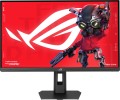 | 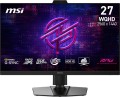 |
|---|---|---|
| Asus ROG Strix Pulsar XG27AQNGV 27 " черный | MSI MPG 272QRF X36 27 " черный | |
| Сравнить цены 5 | Товар устарел | |
| ТОП продавцы | ||
Монитор с поддержкой технологии NVIDIA G-Sync Pulsar и датчиком освещения с поддержкой G-SYNC Ambient Adaptive. USB порт для обновления прошивки. Производитель заявляет поддержку максимум 120 Гц при подключении через HDMI. | Монитор с поддержкой технологии NVIDIA G-Sync Pulsar и датчиком освещения с поддержкой G-SYNC Ambient Adaptive. USB 2.0 Micro-B порт для обновления прошивки. Производитель заявляет поддержку максимум 120 Гц при подключении через HDMI. | |
| Тип | игровой монитор | игровой монитор |
| Диагональ | 27 " | 27 " |
Дисплей | ||
| Тип матрицы | IPS | IPS |
| Покрытие экрана | антибликовое | антибликовое |
| Разрешение | 2560x1440 (16:9) | 2560x1440 (16:9) |
| Частота кадров | 360 Гц | 360 Гц |
| Размер пикселя | 0.23 мм | 0.23 мм |
| Время отклика (GtG) | 1 мс | 0.5 мс |
| Угол обзора по вертикали | 178 ° | 178 ° |
| Угол обзора по горизонтали | 178 ° | 178 ° |
| Яркость | 400 кд/м² | 400 кд/м² |
| Статическая контрастность | 1 000:1 | 1 000:1 |
| Динамическая контрастность | 100 000 000:1 | |
| Глубина цвета | 8-bit + FRC (1.07B Colors) | 8-bit + FRC (1.07B Colors) |
| Цветовой охват (sRGB) | 119 % | |
| Цветовой охват (Adobe RGB) | 91 % | |
| Цветовой охват (DCI-P3) | 90 % | 90 % |
| Поддержка HDR | + | + |
| Сертификат TÜV Rheinland |  | |
Подключение | ||
| Передача видео | DisplayPort v1.4 2xHDMI v2.1 | DisplayPort v1.4 2xHDMI v2.1 |
| USB-A хаб | 2x5Gbps | 3x5Gbps |
| Разъемы (дополнительно) | выход mini-Jack (3.5 мм) | |
Функции и возможности | ||
| Функции и возможности | сенсор освещенности Flicker-Free NVIDIA G-Sync Pulsar Adaptive-Sync | сенсор освещенности Flicker-Free NVIDIA G-Sync Pulsar Adaptive-Sync |
| Портретный режим | | |
| Поворот экрана | | |
| Регулировка высоты | | |
| Игровые функции | прицел таймер отображение FPS высветление темных участков | прицел отображение FPS высветление темных участков |
Общее | ||
| Подсветка RGB | Asus Aura Sync | + |
| Настенное крепление | VESA 100x100 мм | VESA 100x100 мм |
| Потребляемая мощность | 38 Вт | |
| Внешний блок питания | | |
| Габариты (ШхВхТ) | 614x503x188 мм | 614x422x228 мм |
| Габариты без подставки (ШхВхТ) | 614x367x86 мм | 614x382x75 мм |
| Вес | 6.5 кг | 6.4 кг |
| Вес без подставки | 4.3 кг | |
| Цвет корпуса | ||
| Дата добавления на E-Katalog | январь 2026 | январь 2026 |



Сравниваем Asus ROG Strix Pulsar XG27AQNGV и MSI MPG 272QRF X36
Возможно, вас заинтересует
MSI MPG 272QRF X36 часто сравнивают

Глоссарий
Время отклика (GtG)
Время, затрачиваемое каждой отдельной точкой на мониторе на переключение из одного состояния в другое. Чем меньше время отклика — тем быстрее матрица реагирует на управляющий сигнал, тем меньше задержка и тем лучше будет качество изображения в динамичных сценах.
Отметим, что в данном случае используется метод gray-to-gray (время включения от 10 % серого до 90 %). Обращать внимание на этот параметр стоит в том случае, если монитор специально приобретается для динамичных игр, просмотра кино и другого применения, связанного с быстрым движением на экране. Впрочем нет смысла гнаться за самыми быстрыми модели. Не часто можно определить разницу между 1 мс и 5 мс. Для большинства сценариев вполне сгодятся мониторы с откликом 4 мс. В любом случае, все познается в сравнении и лучше довериться живым впечатлениям
Отметим, что в данном случае используется метод gray-to-gray (время включения от 10 % серого до 90 %). Обращать внимание на этот параметр стоит в том случае, если монитор специально приобретается для динамичных игр, просмотра кино и другого применения, связанного с быстрым движением на экране. Впрочем нет смысла гнаться за самыми быстрыми модели. Не часто можно определить разницу между 1 мс и 5 мс. Для большинства сценариев вполне сгодятся мониторы с откликом 4 мс. В любом случае, все познается в сравнении и лучше довериться живым впечатлениям
Динамическая контрастность
Динамическая контрастность, обеспечиваемая экраном монитора.
Динамической контрастностью называют разницу между самым ярким белым цветом при максимальной яркости подсветки и самым глубоким чёрным при минимальной. Этим данный показатель отличается от статической контрастности, которую указывают при неизменном уровне подсветки (см. выше). Динамическая контрастность может выражаться весьма впечатляющими цифрами (в некоторых моделях — более 100000000:1). Однако на практике эти цифры слабо соотносятся с тем, что видит зритель: добиться такой разницы в пределах одного кадра практически невозможно. Поэтому динамическая контрастность чаще всего является скорее рекламным, чем практически значимым показателем, его нередко указывают именно в расчёте на то, чтобы впечатлить малоопытного покупателя. В то же время отметим, что существуют технологии «умной» подсветки, позволяющие изменять её яркость на отдельных участках экрана и добиваться в одном кадре более высокой контрастности, чем заявленная статическая; эти технологии встречаются в основном в мониторах премиум-класса.
Динамической контрастностью называют разницу между самым ярким белым цветом при максимальной яркости подсветки и самым глубоким чёрным при минимальной. Этим данный показатель отличается от статической контрастности, которую указывают при неизменном уровне подсветки (см. выше). Динамическая контрастность может выражаться весьма впечатляющими цифрами (в некоторых моделях — более 100000000:1). Однако на практике эти цифры слабо соотносятся с тем, что видит зритель: добиться такой разницы в пределах одного кадра практически невозможно. Поэтому динамическая контрастность чаще всего является скорее рекламным, чем практически значимым показателем, его нередко указывают именно в расчёте на то, чтобы впечатлить малоопытного покупателя. В то же время отметим, что существуют технологии «умной» подсветки, позволяющие изменять её яркость на отдельных участках экрана и добиваться в одном кадре более высокой контрастности, чем заявленная статическая; эти технологии встречаются в основном в мониторах премиум-класса.
Цветовой охват (sRGB)
Цветовой охват монитора по цветовой модели по sRGB.
Любой цветовой охват указывается в процентах, однако не относительно всего многообразия видимых цветов, а относительно условного цветового пространства (цветовой модели). Это связано с тем, что ни один современный экран не способен отобразить все видимые человеком цвета. Тем не менее, чем больше цветовой охват — тем шире возможности монитора, тем качественнее получается его цветопередача.
В наше время sRGB фактически является стандартной цветовой моделью, принятой для компьютерной техники; именно ее используют при разработке и производстве большинства видеокарт. Для телевидения используется аналогичный по параметрам стандарт Rec. 709. По диапазону цветов эти модели идентичны, и процент охвата по ним получается одинаковым. В наиболее продвинутых мониторах он может достигать и даже превышать 100 %; именно такие значения считаются необходимыми для высококлассных экранов, в т.ч. профессиональных.
Любой цветовой охват указывается в процентах, однако не относительно всего многообразия видимых цветов, а относительно условного цветового пространства (цветовой модели). Это связано с тем, что ни один современный экран не способен отобразить все видимые человеком цвета. Тем не менее, чем больше цветовой охват — тем шире возможности монитора, тем качественнее получается его цветопередача.
В наше время sRGB фактически является стандартной цветовой моделью, принятой для компьютерной техники; именно ее используют при разработке и производстве большинства видеокарт. Для телевидения используется аналогичный по параметрам стандарт Rec. 709. По диапазону цветов эти модели идентичны, и процент охвата по ним получается одинаковым. В наиболее продвинутых мониторах он может достигать и даже превышать 100 %; именно такие значения считаются необходимыми для высококлассных экранов, в т.ч. профессиональных.
Цветовой охват (Adobe RGB)
Цветовой охват монитора по цветовой модели Adobe RGB.
Любой цветовой охват указывается в процентах, однако не относительно всего многообразия видимых цветов, а относительно условного цветового пространства (цветовой модели). Это связано с тем, что ни один современный экран не способен отобразить все видимые человеком цвета. Тем не менее, чем больше цветовой охват — тем шире возможности монитора, тем качественнее получается его цветопередача.
Конкретно же цветовая модель Adobe RGB была изначально разработана для применения в печати; охватываемый ею диапазон цветов соответствует возможностям профессионального полиграфического оборудования. Соответственно, поддержка этой модели и обширный цветовой охват по ней важны прежде всего в том случае, если монитор используется в дизайне и верстке высококлассной печатной продукции. В наиболее продвинутых экранах этот показатель может составлять 99 % и даже более. При этом отметим, что Adobe RGB шире популярной sRGB, и цифры в процентах у данной модели получаются меньше: к примеру, 99 % по RGB нередко дает всего лишь около 87 % по Adobe RGB.
Любой цветовой охват указывается в процентах, однако не относительно всего многообразия видимых цветов, а относительно условного цветового пространства (цветовой модели). Это связано с тем, что ни один современный экран не способен отобразить все видимые человеком цвета. Тем не менее, чем больше цветовой охват — тем шире возможности монитора, тем качественнее получается его цветопередача.
Конкретно же цветовая модель Adobe RGB была изначально разработана для применения в печати; охватываемый ею диапазон цветов соответствует возможностям профессионального полиграфического оборудования. Соответственно, поддержка этой модели и обширный цветовой охват по ней важны прежде всего в том случае, если монитор используется в дизайне и верстке высококлассной печатной продукции. В наиболее продвинутых экранах этот показатель может составлять 99 % и даже более. При этом отметим, что Adobe RGB шире популярной sRGB, и цифры в процентах у данной модели получаются меньше: к примеру, 99 % по RGB нередко дает всего лишь около 87 % по Adobe RGB.
USB-A хаб
Наличие дополнительных портов USB-A на корпусе монитора, к которым можно подключать различную периферию (при условии, что монитор соединён с USB-портом компьютера специальным кабелем). Такое оснащение выполняет две полезные функции. Во-первых, хаб увеличивает количество портов, доступных для подключения. Во-вторых, эти разъёмы находятся в непосредственной близости от пользователя, буквально на расстоянии вытянутой руки. Это особенно полезно при работе с классическими ПК, где системный блок может располагаться под столом или в другой труднодоступном месте, и всякий раз тянуться к нему в поисках USB-портов было бы неудобно.
Что касается версий, то в мониторах могут использоваться USB 2.0 (невысокая скорость, что делает его более актуальным для подключения периферии — клавиатуры, мышки и т.п.), 5Gbps (3.2 gen1), 10Gbps (3.2 gen2) (высокоскоротсные порты для быстрой передачи данных, оптимальны для флешек и жестких дисков).
Что касается версий, то в мониторах могут использоваться USB 2.0 (невысокая скорость, что делает его более актуальным для подключения периферии — клавиатуры, мышки и т.п.), 5Gbps (3.2 gen1), 10Gbps (3.2 gen2) (высокоскоротсные порты для быстрой передачи данных, оптимальны для флешек и жестких дисков).
Разъемы (дополнительно)
— Вход mini-Jack (3.5 мм). Аудиовход со стандартным разъемом 3.5 мм mini-Jack. Как правило, имеет вид гнезда, в которое подключается штекер mini-jack от источника сигнала. Сам сигнал с такого входа может подаваться либо на встроенные динамики монитора, либо на аудиовыход (о том и другом см. ниже).
— Выход mini-Jack (3.5 мм). Аналоговый аудиовыход, использующий стандартное гнездо 3.5 мм mini-Jack. Обычно является универсальным, может применяться как для подключения наушников, так и в качестве линейного выхода для компьютерных колонок или другой активной акустики. Наличие аудиоразъема на мониторе удобно тем, что такой порт обычно находится ближе к пользователю, чем выходы аудиокарты, и подключить наушники или колонки прямо к монитору проще, чем тянуть провод до системного блока.
— LAN. Стандартный разъём для проводного подключения к компьютерным сетям. Наличие такого входа в большинстве случаев превращает монитор в сетевое устройство: выводить на него изображение может любой пользователь сети с соответствующими правами доступа. Ещё один вариант применения LAN — прямое подключение к другому устройству. Например, таким способом можно подсоединить ноутбук с выходом LAN, не отключая монитор от ПК (с которым он может быть соединён, например, по интерфейсу DVI). А некоторые особо продвинутые модели имеют вшитые программные инстр...ументы, позволяющие с помощью локальной сети просматривать содержимое устройств, подключенных к этой сети, и даже использовать некоторые веб-сервисы прямо с монитора, не применяя для этого компьютер как таковой.
— Коаксиальный (S/P-DIF). Электрическая разновидность интерфейса S/P-DIF: через один коаксиальный разъём RCA (тюльпан) в цифровом виде передаётся звук, в т.ч. многоканальный. Данный разъём встречается в основном среди крупноформатных плазменных и ЖК-панелей (см. «Тип»), где он играет роль выхода для подключения внешних аудиосистем — прежде всего домашних кинотеатров и других продвинутых комплектов многоканальной акустики.
— Линейный. Линейный интерфейс — это стандартный аудиоинтерфейс для передачи звукового сигнала в аналоговом формате. В целом наиболее популярный способ применения этого разъёма — вывод звука на активные колонки и/или внешний усилитель. Впрочем, в мониторах могут встречаться как выходы, так и входы этого типа. В этом смысле линейный интерфейс аналогичен описанному выше разъёму 3.5 мм; мало того, в некоторых моделях роль линейного разъёма играет именно mini-Jack.
— Оптический. Ещё одна разновидность разъёма S/P-DIF, помимо описанного выше коаксиального выхода. Применяется с той же целью — для вывода многоканального звука на внешнюю акустику — однако использует не электрический, а оптический (световодный) кабель, благодаря чему такое соединение абсолютно не подвержено электрическим помехам. С другой стороны, оптоволокно требует аккуратного обращения, т. к. может треснуть от перегибов или сильных нажатий. Также стоит отметить, что, в отличие от коаксиального, оптический выход встречается и в крупных, и в сравнительно небольших мониторах.
— COM-порт (RS-232). Универсальный цифровой интерфейс для передачи различных данных. В мониторах обычно играет вспомогательную роль: позволяет управлять настройками экрана с подключённого компьютера или другого устройства, а в моделях с сенсорными экранами может использоваться также для передачи данных от сенсора на компьютер. Распространён значительно меньше, чем USB, практически не применяется в ноутбуках, однако имеет преимущество в максимальной длине кабеля — 15 м против 5 м.
— Композитный AV-вход. Один из наиболее простых и распространенных аналоговых аудио/видео входов. Как и компонентный, использует три провода и в стандартном виде состоит из трёх разъёмов RCA; в некоторых мониторах оба интерфейса могут даже реализовываться через один комплект разъёмов, переключаемый в «компонентный» или «композитный» режимы в настройках. Особенность данного стандарта заключается в том, что он позволяет передавать и картинку, и звук: под аналоговый видеосигнал задействован один из проводов, а два оставшихся отвечают за левый и правый каналы стерео. Правда, композитный интерфейс считается устаревшим: из-за передачи видео по одному кабелю качество и помехозащищённость картинки получаются невысокими, а об HD-разрешениях речи вообще не идёт. С другой стороны, такие выходы всё ещё довольно популярны в видеотехнике — причём как современной, так и откровенно устаревшей (вроде VHS-видеомагнитофонов). А возможность подключить сразу и видео, и звук бывает очень удобной. Впрочем, если монитор не имеет ни аудиовыходов, ни встроенных колонок, в нём обычно предусматривается урезанный вариант данного разъёма — «композитное видео», с одним гнездом RCA.
— Выход mini-Jack (3.5 мм). Аналоговый аудиовыход, использующий стандартное гнездо 3.5 мм mini-Jack. Обычно является универсальным, может применяться как для подключения наушников, так и в качестве линейного выхода для компьютерных колонок или другой активной акустики. Наличие аудиоразъема на мониторе удобно тем, что такой порт обычно находится ближе к пользователю, чем выходы аудиокарты, и подключить наушники или колонки прямо к монитору проще, чем тянуть провод до системного блока.
— LAN. Стандартный разъём для проводного подключения к компьютерным сетям. Наличие такого входа в большинстве случаев превращает монитор в сетевое устройство: выводить на него изображение может любой пользователь сети с соответствующими правами доступа. Ещё один вариант применения LAN — прямое подключение к другому устройству. Например, таким способом можно подсоединить ноутбук с выходом LAN, не отключая монитор от ПК (с которым он может быть соединён, например, по интерфейсу DVI). А некоторые особо продвинутые модели имеют вшитые программные инстр...ументы, позволяющие с помощью локальной сети просматривать содержимое устройств, подключенных к этой сети, и даже использовать некоторые веб-сервисы прямо с монитора, не применяя для этого компьютер как таковой.
— Коаксиальный (S/P-DIF). Электрическая разновидность интерфейса S/P-DIF: через один коаксиальный разъём RCA (тюльпан) в цифровом виде передаётся звук, в т.ч. многоканальный. Данный разъём встречается в основном среди крупноформатных плазменных и ЖК-панелей (см. «Тип»), где он играет роль выхода для подключения внешних аудиосистем — прежде всего домашних кинотеатров и других продвинутых комплектов многоканальной акустики.
— Линейный. Линейный интерфейс — это стандартный аудиоинтерфейс для передачи звукового сигнала в аналоговом формате. В целом наиболее популярный способ применения этого разъёма — вывод звука на активные колонки и/или внешний усилитель. Впрочем, в мониторах могут встречаться как выходы, так и входы этого типа. В этом смысле линейный интерфейс аналогичен описанному выше разъёму 3.5 мм; мало того, в некоторых моделях роль линейного разъёма играет именно mini-Jack.
— Оптический. Ещё одна разновидность разъёма S/P-DIF, помимо описанного выше коаксиального выхода. Применяется с той же целью — для вывода многоканального звука на внешнюю акустику — однако использует не электрический, а оптический (световодный) кабель, благодаря чему такое соединение абсолютно не подвержено электрическим помехам. С другой стороны, оптоволокно требует аккуратного обращения, т. к. может треснуть от перегибов или сильных нажатий. Также стоит отметить, что, в отличие от коаксиального, оптический выход встречается и в крупных, и в сравнительно небольших мониторах.
— COM-порт (RS-232). Универсальный цифровой интерфейс для передачи различных данных. В мониторах обычно играет вспомогательную роль: позволяет управлять настройками экрана с подключённого компьютера или другого устройства, а в моделях с сенсорными экранами может использоваться также для передачи данных от сенсора на компьютер. Распространён значительно меньше, чем USB, практически не применяется в ноутбуках, однако имеет преимущество в максимальной длине кабеля — 15 м против 5 м.
— Композитный AV-вход. Один из наиболее простых и распространенных аналоговых аудио/видео входов. Как и компонентный, использует три провода и в стандартном виде состоит из трёх разъёмов RCA; в некоторых мониторах оба интерфейса могут даже реализовываться через один комплект разъёмов, переключаемый в «компонентный» или «композитный» режимы в настройках. Особенность данного стандарта заключается в том, что он позволяет передавать и картинку, и звук: под аналоговый видеосигнал задействован один из проводов, а два оставшихся отвечают за левый и правый каналы стерео. Правда, композитный интерфейс считается устаревшим: из-за передачи видео по одному кабелю качество и помехозащищённость картинки получаются невысокими, а об HD-разрешениях речи вообще не идёт. С другой стороны, такие выходы всё ещё довольно популярны в видеотехнике — причём как современной, так и откровенно устаревшей (вроде VHS-видеомагнитофонов). А возможность подключить сразу и видео, и звук бывает очень удобной. Впрочем, если монитор не имеет ни аудиовыходов, ни встроенных колонок, в нём обычно предусматривается урезанный вариант данного разъёма — «композитное видео», с одним гнездом RCA.
Игровые функции
— Прицел. Возможность отображать на экране (как правило, в центре) перекрестье прицела — причем за счет работы самого монитора, независимо от настроек игры. Данная функция может оказаться полезной в некоторых «стрелялках» — например, если в самой игре традиционное перекрестье отсутствует и точная стрельба возможна только при использовании прицельных приспособлений на оружии, либо если некоторые виды оружия вообще не предусматривают перекрестья. Во многих мониторах форму и/или цвет перекрестья можно выбрать из нескольких вариантов.
— Таймер. Возможность отображать на экране счетчик времени. Данная функция рассчитана в основном на стратегии в реальном времени, хотя может пригодиться и в других случаях — например, если геймер склонен увлекаться и забывать о том, что нужно вовремя прекратить игру. Как правило, шкала таймера делается полупрозрачной — это обеспечивает хорошую видимость и в то же время не мешает процессу.
— Отображение FPS. Возможность отображать на мониторе текущую частоту кадров прямо в процессе игры. Данная функция позволяет контролировать нагрузку на видеоадаптер и облегчает подбор оптимальных настроек детализации — дабы игра не превратилась в «слайдшоу» и в то же время картинка осталась более-менее качественной. Отметим, что возможность отображения FPS имеется в некоторых играх, однако для полной гарантии лучше иметь такой инструмент в сам...ом мониторе.
— Высветление темных участков. Функция, позволяющая повышать яркость отдельных темных участков на экране, не «засвечивая» при этом остальное изображение. Один из самых популярных способов применения этой функции — обнаружение противников, скрывающихся в темных местах.
— Таймер. Возможность отображать на экране счетчик времени. Данная функция рассчитана в основном на стратегии в реальном времени, хотя может пригодиться и в других случаях — например, если геймер склонен увлекаться и забывать о том, что нужно вовремя прекратить игру. Как правило, шкала таймера делается полупрозрачной — это обеспечивает хорошую видимость и в то же время не мешает процессу.
— Отображение FPS. Возможность отображать на мониторе текущую частоту кадров прямо в процессе игры. Данная функция позволяет контролировать нагрузку на видеоадаптер и облегчает подбор оптимальных настроек детализации — дабы игра не превратилась в «слайдшоу» и в то же время картинка осталась более-менее качественной. Отметим, что возможность отображения FPS имеется в некоторых играх, однако для полной гарантии лучше иметь такой инструмент в сам...ом мониторе.
— Высветление темных участков. Функция, позволяющая повышать яркость отдельных темных участков на экране, не «засвечивая» при этом остальное изображение. Один из самых популярных способов применения этой функции — обнаружение противников, скрывающихся в темных местах.
Подсветка RGB
Наличие в мониторе внешней подсветки RGB. Она выполняет в основном декоративную функцию — придает монитору интересный внешний вид, что особенно ценят геймеры и любители моддинга. Аббревиатура RGB означает, что подсветка может изменять цвет; при этом дело обычно не ограничивается тремя базовыми цветами (red-green-blue – красный-зеленый-синий), освещение может принимать практически любой оттенок. В некоторых моделях оно способно даже автоматически подстраиваться под изображение на экране — с таким расчетом, чтобы видимая пользователем подсветка улучшала общее впечатление от картинки. Также есть системы подсветки, способные синхронизироваться с другими компонентами системы. Благодаря этому согласованию все компоненты могут синхронно менять цвет, одновременно включаться/отключаться и т. п. Конкретные особенности работы такой подсветки зависят от применяемой технологии синхронизации, а она, как правило, у каждого производителя своя (Aura Sync у Asus, RGB Fusion у Gigabyte и т. п.). Также от этого зависит совместимость компонентов: все они должны поддерживать одну технологию. Так что проще всего добиться совместимости подсветки, собрав комплектующие от одного производителя.
Потребляемая мощность
Номинальная потребляемая мощность монитора. Как правило, в данном пункте указывается максимальная мощность, которую устройство может потреблять при нормальной работе — то есть потребление энергии на максимальной яркости, наибольшей громкости встроенной акустики и т.п. Фактическое энергопотребление может быть заметно ниже, однако при выборе всё равно лучше всего ориентироваться на значение, заявленное в характеристиках.
В целом чем ниже потребляемая мощность — тем более экономично устройство в плане потребления электроэнергии (при прочих равных). Кроме того, данная характеристика может пригодиться при подборе источника бесперебойного питания для ПК и в других специфических ситуациях, когда требуется точно определить энергопотребление оборудования.
В целом чем ниже потребляемая мощность — тем более экономично устройство в плане потребления электроэнергии (при прочих равных). Кроме того, данная характеристика может пригодиться при подборе источника бесперебойного питания для ПК и в других специфических ситуациях, когда требуется точно определить энергопотребление оборудования.