
Сравнение Asus ProArt PA32QCV 31.5 " черный vs Asus ProArt PA27JCV 27 " черный
Добавить в сравнение | 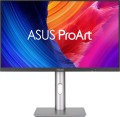 | 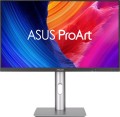 |
|---|---|---|
| Asus ProArt PA32QCV 31.5 " черный | Asus ProArt PA27JCV 27 " черный | |
| Сравнить цены 3 | Сравнить цены 11 | |
| ТОП продавцы | ||
Сертификат Mac Compliance. Пресет M Model-P3 соответствует цветопередаче дисплея MacBook. | ||
| Тип | для графики и дизайна | для графики и дизайна |
| Диагональ | 31.5 " | 27 " |
Дисплей | ||
| Тип матрицы | IPS | IPS |
| Покрытие экрана | антибликовое | антибликовое |
| Разрешение | 6016x3384 (16:9) | 5120x2880 (16:9) |
| Частота кадров | 60 Гц | 60 Гц |
| Размер пикселя | 0.12 мм | 0.12 мм |
| Время отклика (GtG) | 5 мс | 5 мс |
| Угол обзора по вертикали | 178 ° | 178 ° |
| Угол обзора по горизонтали | 178 ° | 178 ° |
| Яркость | 400 кд/м² | 400 кд/м² |
| Статическая контрастность | 1 500:1 | 1 500:1 |
| Динамическая контрастность | 3 000:1 | 3 000:1 |
| Глубина цвета | 10-bit (1.07B Colors) | 10-bit (1.07B Colors) |
| Цветовой охват (sRGB) | 100 % | 100 % |
| Цветовой охват (Adobe RGB) | 95 % | |
| Цветовой охват (DCI-P3) | 98 % | 99 % |
| Поддержка HDR | DisplayHDR 600 | DisplayHDR 500 |
| Сертификат TÜV Rheinland |  | |
Подключение | ||
| Передача видео | HDMI v2.1 USB-C (Thunderbolt v4) | DisplayPort v1.4 HDMI v2.1 USB-C (DP Alt Mode) |
| Downstream USB-C (последовательный) | |  |
| Power Delivery | | |
| Мощность PD | 96 Вт | 96 Вт |
| USB-A хаб | 2x5Gbps | 3x5Gbps |
| USB-C хаб | 1x5Gbps | 1x5Gbps |
| Быстрая зарядка | | |
| Разъемы (дополнительно) | выход mini-Jack (3.5 мм) | выход mini-Jack (3.5 мм) |
Функции и возможности | ||
| Функции и возможности | KVM-переключатель сенсор освещенности PBP (Picture by Picture) Flicker-Free Adaptive-Sync сертификация CalMAN | KVM-переключатель сенсор освещенности PBP (Picture by Picture) Flicker-Free Adaptive-Sync сертификация CalMAN |
| Портретный режим | | |
| Поворот экрана | | |
| Регулировка высоты | | |
| Встроенные динамики | | |
| Мощность звука | 2x2 Вт | 2x2 Вт |
Общее | ||
| Настенное крепление | VESA 100x100 мм | VESA 100x100 мм |
| Потребляемая мощность | 50 Вт | 31 Вт |
| Габариты (ШхВхТ) | 714x618x240 мм | 612x538x215 мм |
| Габариты без подставки (ШхВхТ) | 714x420x47 мм | 612x363x44 мм |
| Вес | 9.3 кг | 5.9 кг |
| Вес без подставки | 6.3 кг | 4.1 кг |
| Цвет корпуса | ||
| Дата добавления на E-Katalog | сентябрь 2025 | январь 2025 |




Сравниваем Asus ProArt PA32QCV и ProArt PA27JCV
Возможно, вас заинтересует
Asus ProArt PA32QCV часто сравнивают

Asus ProArt PA27JCV часто сравнивают


Глоссарий
Диагональ
Размер матрицы монитора по диагонали, в дюймах.
Данный параметр является одним из самых важных для любого экрана — он определяет общий размер его рабочей области. В целом считается, что более крупные мониторы более комфортны: большой экран позволяет видеть обширный фрагмент текста, изображения и т.п. без необходимости прокручивать «картинку». С другой стороны, диагональ напрямую влияет на габариты, вес и стоимость монитора. Кроме того, стоит помнить, что экраны с одинаковой диагональю могут иметь разное соотношение сторон и разную специализацию: так, широкоформатные модели удобны для игр и просмотра фильмов, а для работы с документами предпочтительнее классические решения 4:3 или 5:4. Сейчас на рынке представлены мониторы разной диагонали, среди них наиболее популярны: 19–20", 22", 23 – 24", 25 – 26", 27 – 28", 29 – 30", 32", 34" и больше.
Данный параметр является одним из самых важных для любого экрана — он определяет общий размер его рабочей области. В целом считается, что более крупные мониторы более комфортны: большой экран позволяет видеть обширный фрагмент текста, изображения и т.п. без необходимости прокручивать «картинку». С другой стороны, диагональ напрямую влияет на габариты, вес и стоимость монитора. Кроме того, стоит помнить, что экраны с одинаковой диагональю могут иметь разное соотношение сторон и разную специализацию: так, широкоформатные модели удобны для игр и просмотра фильмов, а для работы с документами предпочтительнее классические решения 4:3 или 5:4. Сейчас на рынке представлены мониторы разной диагонали, среди них наиболее популярны: 19–20", 22", 23 – 24", 25 – 26", 27 – 28", 29 – 30", 32", 34" и больше.
Разрешение
Собственное разрешение монитора. В идеале разрешение видеосигнала должно быть таким же, тогда качество изображения на экране будет максимальным.
В целом чем выше разрешение — тем выше детализация и тем более продвинутым является экран, однако тем дороже он будет стоить (при прочих равных) и тем большая мощность видеокарты потребуется для нормальной работы с таким разрешением. Что же касается конкретных значений, то они в современных мониторах довольно разнообразны, однако все разрешения можно разделить на несколько общих категорий:
— HD (720). Экраны, подходящие для HD-видео с разрешением 1280х720. Отметим, что в данную категорию включены также модели с разрешением 1024х768 — этот показатель несколько меньше, чем необходимо для отображения HD в оригинальном размере, однако качество HD-картинки на таком экране все равно получается довольно высоким. Наиболее популярный вариант среди HD-мониторов — 1366х768, встречаются также модели 1280х768, 1280х800 и неширокоэкранные (5:3) 1280х1024.
— Full HD (1080). Мониторы под изображение в формате Full HD. Классический, наиболее популярный вариант такого разрешения — 1920х1080 (формат 16:9), однако среди мониторов встречаются и другие варианты — в том числе такие специфические, как ультраширокоформатный (32:9) 3840х1080, а также 1600х1200 (кадр 1920х1080 в него «не...влазит» по ширине, но данное разрешение все равно принято относить к Full HD). На сегодняшний день Full HD представляет собой неплохой компромисс между качеством изображения, стоимостью экрана и требованиям к видеокарте. Как следствие, именно этот формат наиболее популярен среди современных мониторов.
— Quad HD. Своего рода промежуточный вариант между популярным Full HD и продвинутым требовательным Ultra HD 4K. Охватывает разрешения от 1920х1440 до 3200х2400, хотя большинство современных Quad HD мониторов вписываются в более узкий диапазон — от 2560х1440 до 3840х1600. Такой экран может стать неплохим вариантом для тех, кому «Full HD мало, а 4K — много».
— Ultra HD (4K). Данный стандарт предполагает размер кадра по горизонтали примерно в 4000 пикс, однако конкретные разрешения могут варьироваться. Популярные варианты, встречающиеся в мониторах, включают 3840х2160, 4096х2160 и 4096х2304. В целом UHD 4K дает в 4 раза больше пикселей на экране, чем в Full HD; подобные разрешения характерны для высококлассных мониторов и чаще всего сочетаются с крупной диагональю — от 27" (хотя встречаются и исключения).
— Ultra HD (5K). Еще более продвинутый стандарт, чем UHD 4K, предполагающий размер кадра по горизонтали около 5000 пикс — например, 5120х2160. Применяется крайне редко, в основном в топовых экранах профессионального назначения.
— 8K. Дальнейшее, после 5K, развитие HD-стандартов, предусматривающее кадр с размером по горизонтали около 8000 — к примеру, один из вариантов разрешения 8K в мониторах составляет 7680x4320. Позволяет получить чрезвычайно четкое и детализированное изображение, однако такие мониторы с высоким разрешением обходятся очень дорого, да и источник сигнала в подобном разрешении найти не так просто. Поэтому пока на рынке представлены лишь единичные модели 8K-мониторов.
В целом чем выше разрешение — тем выше детализация и тем более продвинутым является экран, однако тем дороже он будет стоить (при прочих равных) и тем большая мощность видеокарты потребуется для нормальной работы с таким разрешением. Что же касается конкретных значений, то они в современных мониторах довольно разнообразны, однако все разрешения можно разделить на несколько общих категорий:
— HD (720). Экраны, подходящие для HD-видео с разрешением 1280х720. Отметим, что в данную категорию включены также модели с разрешением 1024х768 — этот показатель несколько меньше, чем необходимо для отображения HD в оригинальном размере, однако качество HD-картинки на таком экране все равно получается довольно высоким. Наиболее популярный вариант среди HD-мониторов — 1366х768, встречаются также модели 1280х768, 1280х800 и неширокоэкранные (5:3) 1280х1024.
— Full HD (1080). Мониторы под изображение в формате Full HD. Классический, наиболее популярный вариант такого разрешения — 1920х1080 (формат 16:9), однако среди мониторов встречаются и другие варианты — в том числе такие специфические, как ультраширокоформатный (32:9) 3840х1080, а также 1600х1200 (кадр 1920х1080 в него «не...влазит» по ширине, но данное разрешение все равно принято относить к Full HD). На сегодняшний день Full HD представляет собой неплохой компромисс между качеством изображения, стоимостью экрана и требованиям к видеокарте. Как следствие, именно этот формат наиболее популярен среди современных мониторов.
— Quad HD. Своего рода промежуточный вариант между популярным Full HD и продвинутым требовательным Ultra HD 4K. Охватывает разрешения от 1920х1440 до 3200х2400, хотя большинство современных Quad HD мониторов вписываются в более узкий диапазон — от 2560х1440 до 3840х1600. Такой экран может стать неплохим вариантом для тех, кому «Full HD мало, а 4K — много».
— Ultra HD (4K). Данный стандарт предполагает размер кадра по горизонтали примерно в 4000 пикс, однако конкретные разрешения могут варьироваться. Популярные варианты, встречающиеся в мониторах, включают 3840х2160, 4096х2160 и 4096х2304. В целом UHD 4K дает в 4 раза больше пикселей на экране, чем в Full HD; подобные разрешения характерны для высококлассных мониторов и чаще всего сочетаются с крупной диагональю — от 27" (хотя встречаются и исключения).
— Ultra HD (5K). Еще более продвинутый стандарт, чем UHD 4K, предполагающий размер кадра по горизонтали около 5000 пикс — например, 5120х2160. Применяется крайне редко, в основном в топовых экранах профессионального назначения.
— 8K. Дальнейшее, после 5K, развитие HD-стандартов, предусматривающее кадр с размером по горизонтали около 8000 — к примеру, один из вариантов разрешения 8K в мониторах составляет 7680x4320. Позволяет получить чрезвычайно четкое и детализированное изображение, однако такие мониторы с высоким разрешением обходятся очень дорого, да и источник сигнала в подобном разрешении найти не так просто. Поэтому пока на рынке представлены лишь единичные модели 8K-мониторов.
Цветовой охват (Adobe RGB)
Цветовой охват монитора по цветовой модели Adobe RGB.
Любой цветовой охват указывается в процентах, однако не относительно всего многообразия видимых цветов, а относительно условного цветового пространства (цветовой модели). Это связано с тем, что ни один современный экран не способен отобразить все видимые человеком цвета. Тем не менее, чем больше цветовой охват — тем шире возможности монитора, тем качественнее получается его цветопередача.
Конкретно же цветовая модель Adobe RGB была изначально разработана для применения в печати; охватываемый ею диапазон цветов соответствует возможностям профессионального полиграфического оборудования. Соответственно, поддержка этой модели и обширный цветовой охват по ней важны прежде всего в том случае, если монитор используется в дизайне и верстке высококлассной печатной продукции. В наиболее продвинутых экранах этот показатель может составлять 99 % и даже более. При этом отметим, что Adobe RGB шире популярной sRGB, и цифры в процентах у данной модели получаются меньше: к примеру, 99 % по RGB нередко дает всего лишь около 87 % по Adobe RGB.
Любой цветовой охват указывается в процентах, однако не относительно всего многообразия видимых цветов, а относительно условного цветового пространства (цветовой модели). Это связано с тем, что ни один современный экран не способен отобразить все видимые человеком цвета. Тем не менее, чем больше цветовой охват — тем шире возможности монитора, тем качественнее получается его цветопередача.
Конкретно же цветовая модель Adobe RGB была изначально разработана для применения в печати; охватываемый ею диапазон цветов соответствует возможностям профессионального полиграфического оборудования. Соответственно, поддержка этой модели и обширный цветовой охват по ней важны прежде всего в том случае, если монитор используется в дизайне и верстке высококлассной печатной продукции. В наиболее продвинутых экранах этот показатель может составлять 99 % и даже более. При этом отметим, что Adobe RGB шире популярной sRGB, и цифры в процентах у данной модели получаются меньше: к примеру, 99 % по RGB нередко дает всего лишь около 87 % по Adobe RGB.
Цветовой охват (DCI-P3)
Цветовой охват монитора по цветовой модели DCI P3.
Любой цветовой охват указывается в процентах, однако не относительно всего многообразия видимых цветов, а относительно условного цветового пространства (цветовой модели). Это связано с тем, что ни один современный экран не способен отобразить все видимые человеком цвета. Тем не менее, чем больше цветовой охват — тем шире возможности монитора, тем качественнее получается его цветопередача.
DCI P3 представляет собой профессиональную цветовую модель, применяемую в основном в цифровых кинотеатрах. Она заметно обширнее стандартной sRGB, благодаря чему дает более качественные и достоверные цвета. Соответственно, и значения в процентах получаются меньше — к примеру, 115 % охвата по sRGB соответствуют приблизительно 90 % охвата по DCI P3; в наиболее продвинутых современных мониторах охват по данному стандарту составляет 98 – 100 % . В то же время поддержка DCI-P3 обходится недешево, а потому встречается она преимущественно в высококлассных мониторах профессионального и игрового назначения.
Любой цветовой охват указывается в процентах, однако не относительно всего многообразия видимых цветов, а относительно условного цветового пространства (цветовой модели). Это связано с тем, что ни один современный экран не способен отобразить все видимые человеком цвета. Тем не менее, чем больше цветовой охват — тем шире возможности монитора, тем качественнее получается его цветопередача.
DCI P3 представляет собой профессиональную цветовую модель, применяемую в основном в цифровых кинотеатрах. Она заметно обширнее стандартной sRGB, благодаря чему дает более качественные и достоверные цвета. Соответственно, и значения в процентах получаются меньше — к примеру, 115 % охвата по sRGB соответствуют приблизительно 90 % охвата по DCI P3; в наиболее продвинутых современных мониторах охват по данному стандарту составляет 98 – 100 % . В то же время поддержка DCI-P3 обходится недешево, а потому встречается она преимущественно в высококлассных мониторах профессионального и игрового назначения.
Поддержка HDR
Данная технология предназначена для расширения диапазона яркости, воспроизводимого монитором; проще говоря, HDR-модель будет отображать более яркий белый и более тёмный черный, чем «обычный» дисплей. На практике это означает значительное улучшение качества цветопередачи. С одной стороны, HDR обеспечивает очень «живое» изображение, близкое к тому, что видит человеческий глаз, с обилием оттенков и тонов, которые обычный экран передать не способен; с другой стороны, эта технология позволяет добиться очень ярких и сочных цветов.
В современных мониторах с HDR может использоваться обозначение по стандарту DisplayHDR. Данный стандарт учитывает ряд параметров, определяющих общее качество работы HDR: яркость, цветовой охват, глубину цвета и т.п. По результатам замеров монитору присваивается одна из маркировок: DisplayHDR 400 означает сравнительно скромные возможности HDR, DisplayHDR 600 — средний уровень, DisplayHDR 1000 — выше среднего, DisplayHDR 1400 — продвинутый. Существует также сертификация DisplayHDR True Black, использующаяся в OLED моделях. Одно из основных преимуществ таких мониторов — высокая контрастность, благодаря которой темные сцены выглядят детализированными, а черный остается действительно черным, без серого оттенка, как на LCD-дисплеях с классической подсветкой. Аналогично может иметь градации 400..., 500 и 1000.
При этом отсутствие маркировки по DisplayHDR само по себе ничего не означает: просто далеко не каждый HDR-монитор проверяется по этому стандарту. Стоит учитывать, что для полноценного использования HDR необходим не только соответствующий монитор, но и контент (фильмы, телевещание и т.п.), изначально созданный в HDR. Кроме того, существует несколько разных технологий HDR, не совместимых друг с другом. Поэтому при покупке монитора с данной функцией крайне желательно уточнить, какую именно версию он поддерживает.
В современных мониторах с HDR может использоваться обозначение по стандарту DisplayHDR. Данный стандарт учитывает ряд параметров, определяющих общее качество работы HDR: яркость, цветовой охват, глубину цвета и т.п. По результатам замеров монитору присваивается одна из маркировок: DisplayHDR 400 означает сравнительно скромные возможности HDR, DisplayHDR 600 — средний уровень, DisplayHDR 1000 — выше среднего, DisplayHDR 1400 — продвинутый. Существует также сертификация DisplayHDR True Black, использующаяся в OLED моделях. Одно из основных преимуществ таких мониторов — высокая контрастность, благодаря которой темные сцены выглядят детализированными, а черный остается действительно черным, без серого оттенка, как на LCD-дисплеях с классической подсветкой. Аналогично может иметь градации 400..., 500 и 1000.
При этом отсутствие маркировки по DisplayHDR само по себе ничего не означает: просто далеко не каждый HDR-монитор проверяется по этому стандарту. Стоит учитывать, что для полноценного использования HDR необходим не только соответствующий монитор, но и контент (фильмы, телевещание и т.п.), изначально созданный в HDR. Кроме того, существует несколько разных технологий HDR, не совместимых друг с другом. Поэтому при покупке монитора с данной функцией крайне желательно уточнить, какую именно версию он поддерживает.
Передача видео
— VGA. Разъём, разработанный для передачи аналогового видеосигнала ещё в эпоху ЭЛТ-мониторов (специально под них). На сегодняшний день считается устаревшим и постепенно выходит из употребления — в частности, из-за слабой пропускной способности, не позволяющей полноценно работать с HD-контентом, а также двойного преобразования сигнала при использовании VGA в ЖК-мониторах (что может стать потенциальным источником помех).
— DVI. Разъём для передачи видеосигнала, разработанный специально под ЖК-устройства, включая мониторы. Хотя изначально аббревиатура DVI расшифровывается как «цифровой видеоинтерфейс», данный интерфейс допускает также аналоговую передачу данных. Собственно, существует три основных разновидности DVI: аналоговый, комбинированный и цифровой. Первая разновидность в современной компьютерной технике почти вышла из употребления (эту функцию фактические выполняет разъём VGA), а чисто цифровой разъём — DVI-D — в нашем каталоге указывается отдельно (см. ниже). Поэтому, если в характеристиках монитора указан «просто DVI» — скорее всего, речь идёт о комбинированном разъёме DVI-I. По характеристикам аналогового видеосигнала он аналогичен описанному выше VGA (и даже совместим с ним через простейший переходник), по цифровым возможностям — DVI-D (одноканальному, не Dual Link). Впрочем, в связи с распространением чисто цифровых стандартов DVI-I встречается всё реже.
<...br> — DVI-D. Разновидность описанного выше интерфейса DVI, поддерживающая исключительно цифровой формат видеосигнала. Стандартный (Single Link) интерфейс DVI-D позволяет передавать видео в разрешении до 1920х1080 при частоте кадров 75 Гц или 1920х1200 при частоте кадров 60 Гц, чего уже достаточно для работы с современными разрешениями до Full HD включительно. Помимо этого, встречается двухканальная (Dual Link) разновидность данного разъёма, имеющая увеличенную пропускную способность и позволяющая работать с разрешениями до 2560х1600 (на 60 Гц; либо 2048х1536 на 75 Гц). Соответственно, конкретный тип DVI-D зависит от разрешения монитора. При этом одноканальный экран можно подключить к двухканальной видеокарте, но не наоборот. Также отметим, что с разъёмами ситуация схожа: порты Single Link и Dual Link несколько различаются по конструкции, и одноканальный кабель совместим с двухканальным входом/выходом, но, опять же, не наоборот.
— DisplayPort. Интерфейс, изначально созданный для передачи видео (впрочем, может применяться и для аудиосигнала — в этом DisplayPort аналогичен HDMI). Встречается во многих современных моделях мониторов. Отметим, что мониторы со входами DisplayPort совместимы также с выходами Thunderbolt (через переходник).
Конкретные возможности данного разъема зависят от его версии. В современных мониторах встречаются такие варианты:
— Mini Display Port. Уменьшенная версия описанного выше DisplayPort, применяемая преимущественно в ноутбуках.
— HDMI. Интерфейс HDMI изначально создан для передачи видео высокого разрешения и многоканального звука в цифровом виде по одному кабелю. Это наиболее популярный из современных интерфейсов подобного назначения, выходы HDMI являются практически обязательными как для компьютерных видеокарт, так и для медиацентров, DVD/Blu-ray проигрывателей и прочей подобной техники.
Наличие в мониторе нескольких выходов данного типа позволяет держать его подключённым одновременно к нескольким источникам сигнала — например, компьютеру и спутниковому ТВ-тюнеру. Таким образом можно переключаться между источниками через программные настройки, не возясь с переподключением кабелей, а также использовать функцию PBP.
При этом сам порт может быть уменьшенным (mini HDMI , micro HDMI ) и имеет различные версии, а наиболее распространенные в наше время таковы:
— USB C (DisplayPort AltMode). Ещё одна разновидность USB-интерфейса, используемого для работы с видеосигналом. Имеет небольшие размеры (не намного больше microUSB) и двустороннюю конструкцию, позволяющую подключать штекер любой стороной — это делает Type C более удобным, чем предыдущие стандарты. При этом отметим, что подобный монитор может быть изначально рассчитан на подключение к выходу USB C (по крайней мере, именно такой кабель-переходник может поставляться в комплекте), этот момент не помешает уточнить отдельно.
— Интерфейс Thunderbolt. Разъём формата USB-C с поддержкой высокоскоростного стандарта Thunderbolt (чаще 3 или 4), который по одному кабелю передаёт не только картинку и звук, но и данные USB, сеть и иногда даже питание ноутбука. Такой порт позволяет подключать монитор как к ПК, так и к современным ноутбукам (особенно MacBook), превращая дисплей в своеобразный хаб: к монитору можно подцепить периферию, а к самому ноутбуку идёт всего один провод. В отличие от обычного USB-C, «молния» Thunderbolt даёт более высокую пропускную способность и лучше подходит для работы с 4K/5K-разрешением и тяжёлыми проектами в видео, графике и 3D. По сравнению с HDMI и DisplayPort, Thunderbolt удобнее именно в мобильных сценариях — меньше кабелей на столе и больше возможностей для цепочного подключения нескольких мониторов и внешних накопителей.
— DVI. Разъём для передачи видеосигнала, разработанный специально под ЖК-устройства, включая мониторы. Хотя изначально аббревиатура DVI расшифровывается как «цифровой видеоинтерфейс», данный интерфейс допускает также аналоговую передачу данных. Собственно, существует три основных разновидности DVI: аналоговый, комбинированный и цифровой. Первая разновидность в современной компьютерной технике почти вышла из употребления (эту функцию фактические выполняет разъём VGA), а чисто цифровой разъём — DVI-D — в нашем каталоге указывается отдельно (см. ниже). Поэтому, если в характеристиках монитора указан «просто DVI» — скорее всего, речь идёт о комбинированном разъёме DVI-I. По характеристикам аналогового видеосигнала он аналогичен описанному выше VGA (и даже совместим с ним через простейший переходник), по цифровым возможностям — DVI-D (одноканальному, не Dual Link). Впрочем, в связи с распространением чисто цифровых стандартов DVI-I встречается всё реже.
<...br> — DVI-D. Разновидность описанного выше интерфейса DVI, поддерживающая исключительно цифровой формат видеосигнала. Стандартный (Single Link) интерфейс DVI-D позволяет передавать видео в разрешении до 1920х1080 при частоте кадров 75 Гц или 1920х1200 при частоте кадров 60 Гц, чего уже достаточно для работы с современными разрешениями до Full HD включительно. Помимо этого, встречается двухканальная (Dual Link) разновидность данного разъёма, имеющая увеличенную пропускную способность и позволяющая работать с разрешениями до 2560х1600 (на 60 Гц; либо 2048х1536 на 75 Гц). Соответственно, конкретный тип DVI-D зависит от разрешения монитора. При этом одноканальный экран можно подключить к двухканальной видеокарте, но не наоборот. Также отметим, что с разъёмами ситуация схожа: порты Single Link и Dual Link несколько различаются по конструкции, и одноканальный кабель совместим с двухканальным входом/выходом, но, опять же, не наоборот.
— DisplayPort. Интерфейс, изначально созданный для передачи видео (впрочем, может применяться и для аудиосигнала — в этом DisplayPort аналогичен HDMI). Встречается во многих современных моделях мониторов. Отметим, что мониторы со входами DisplayPort совместимы также с выходами Thunderbolt (через переходник).
Конкретные возможности данного разъема зависят от его версии. В современных мониторах встречаются такие варианты:
- v.1.2. Наиболее ранняя из общераспространенных в наше время версий, выпущенная в 2010 году. Именно в ней впервые были представлены такие возможности, как поддержка 3D и возможность последовательного (daisy chain) подключения нескольких экранов. Версия 1.2 позволяет передавать 5К-видео на частоте кадров 30 к/с, работа с более высокими разрешениями (до 8К) также возможна, но уже с определенными ограничениями.
- v.1.3. Версия DisplayPort, выпущенная в 2014 году. Имеет в полтора раза большую пропускную способность, чем v.1.2, и позволяет передавать видео 8К на 30 к/с, 5К — на 60 к/с и 4К — на 120 к/с. Кроме того, в данной версии появилась функция Dual-mode, позволяющая подключаться к выходам HDMI и DVI через простейшие пассивные переходники.
- v 1.4. В этой версии максимальная частота кадров при работе с одним экраном увеличилась до 120 к/с для стандарта 8K и до 240 к/с — для стандартов 4K и 5K (при этом данные предполагается передавать со сжатием по технологии DSC — Display Stream Compression). Из прочих особенностей можно упомянуть совместимость с HDR10 и возможность одновременной передачи до 32 каналов звука.
- v 2.1. Версия образца 2022 года, использующая ту же спецификацию физического уровня, что и USB4. Пропускную способность интерфейса нарастили вдвое сравнительно с v 1.4 (до 80 Гбит/с, из которых для передачи данных доступно 77.37 Гбит/с). При этом реализована поддержка подключения дисплеев с разрешением вплоть до 16К при 60 к/с, 8К при 120 к/с, 4К при 240 Гц и 2К при 480 Гц (без дополнительного использования технологии DSC — Display Stream Compression). Длина кабелей DP40 (с пропускной способностью 40 Гбит/с) теперь может превышать два метра, а DP80 (80 Гбит/с) — более одного метра.
— Mini Display Port. Уменьшенная версия описанного выше DisplayPort, применяемая преимущественно в ноутбуках.
— HDMI. Интерфейс HDMI изначально создан для передачи видео высокого разрешения и многоканального звука в цифровом виде по одному кабелю. Это наиболее популярный из современных интерфейсов подобного назначения, выходы HDMI являются практически обязательными как для компьютерных видеокарт, так и для медиацентров, DVD/Blu-ray проигрывателей и прочей подобной техники.
Наличие в мониторе нескольких выходов данного типа позволяет держать его подключённым одновременно к нескольким источникам сигнала — например, компьютеру и спутниковому ТВ-тюнеру. Таким образом можно переключаться между источниками через программные настройки, не возясь с переподключением кабелей, а также использовать функцию PBP.
При этом сам порт может быть уменьшенным (mini HDMI , micro HDMI ) и имеет различные версии, а наиболее распространенные в наше время таковы:
- — v.1.4. Самая ранняя версия из активно применяемых в наше время; появилась в 2009 году. Поддерживает разрешения до 4096х2160 при 24 к/с, а в стандарте Full HD (1920х1080) частота кадров может достигать 120 к/с; возможна также передача 3D-видео.
- — v.2.0. Версия, представленная в 2013 году как масштабное обновление стандарта HDMI. Поддерживает 4K видео с частотой кадров до 60 к/с (благодаря чему также известна как HDMI UHD), а также до 32 каналов звука и до 4 аудиопотоков одновременно. Также в этой версии появилась поддержка сверхширокого формата 21:9.
- — v.2.1. Довольно значительное, по сравнению с версией 2.0, обновление, представленное в конце 2017 года. Дальнейшее повышение пропускной способности позволило предусмотреть в поддержку разрешений до 8К на 120 к/с включительно. Также были внесены улучшения, касающиеся работы с HDR. Отметим, что для использования всех возможностей HDMI v 2.1 нужны кабели типа HDMI Ultra High Speed, хотя базовые функции доступны и с обычными кабелями.
— USB C (DisplayPort AltMode). Ещё одна разновидность USB-интерфейса, используемого для работы с видеосигналом. Имеет небольшие размеры (не намного больше microUSB) и двустороннюю конструкцию, позволяющую подключать штекер любой стороной — это делает Type C более удобным, чем предыдущие стандарты. При этом отметим, что подобный монитор может быть изначально рассчитан на подключение к выходу USB C (по крайней мере, именно такой кабель-переходник может поставляться в комплекте), этот момент не помешает уточнить отдельно.
— Интерфейс Thunderbolt. Разъём формата USB-C с поддержкой высокоскоростного стандарта Thunderbolt (чаще 3 или 4), который по одному кабелю передаёт не только картинку и звук, но и данные USB, сеть и иногда даже питание ноутбука. Такой порт позволяет подключать монитор как к ПК, так и к современным ноутбукам (особенно MacBook), превращая дисплей в своеобразный хаб: к монитору можно подцепить периферию, а к самому ноутбуку идёт всего один провод. В отличие от обычного USB-C, «молния» Thunderbolt даёт более высокую пропускную способность и лучше подходит для работы с 4K/5K-разрешением и тяжёлыми проектами в видео, графике и 3D. По сравнению с HDMI и DisplayPort, Thunderbolt удобнее именно в мобильных сценариях — меньше кабелей на столе и больше возможностей для цепочного подключения нескольких мониторов и внешних накопителей.
Downstream USB-C (последовательный)
Возможность выстроить цепочку подключения мониторов через USB-C, когда один монитор подключается к компьютеру, а следующий получает видеосигнал через последовательный порт (видеовыход) первого. Функция удобна для рабочих мест с двумя экранами, потому что помогает сократить количество кабелей и сделать подключение аккуратнее.
Такую возможность по достоинству оценят графические дизайнеры, видеомонтажеры и прочие категории пользователей, работающих в режиме многозадачности.
Такую возможность по достоинству оценят графические дизайнеры, видеомонтажеры и прочие категории пользователей, работающих в режиме многозадачности.
USB-A хаб
Наличие дополнительных портов USB-A на корпусе монитора, к которым можно подключать различную периферию (при условии, что монитор соединён с USB-портом компьютера специальным кабелем). Такое оснащение выполняет две полезные функции. Во-первых, хаб увеличивает количество портов, доступных для подключения. Во-вторых, эти разъёмы находятся в непосредственной близости от пользователя, буквально на расстоянии вытянутой руки. Это особенно полезно при работе с классическими ПК, где системный блок может располагаться под столом или в другой труднодоступном месте, и всякий раз тянуться к нему в поисках USB-портов было бы неудобно.
Что касается версий, то в мониторах могут использоваться USB 2.0 (невысокая скорость, что делает его более актуальным для подключения периферии — клавиатуры, мышки и т.п.), 5Gbps (3.2 gen1), 10Gbps (3.2 gen2) (высокоскоротсные порты для быстрой передачи данных, оптимальны для флешек и жестких дисков).
Что касается версий, то в мониторах могут использоваться USB 2.0 (невысокая скорость, что делает его более актуальным для подключения периферии — клавиатуры, мышки и т.п.), 5Gbps (3.2 gen1), 10Gbps (3.2 gen2) (высокоскоротсные порты для быстрой передачи данных, оптимальны для флешек и жестких дисков).
Быстрая зарядка
Наличие в мониторе порта USB с функцией быстрой зарядки. Такой разъем применяется для зарядки аккумуляторов в различных гаджетах (смартфонах, планшетах и т. п.). От обычных портов USB он отличается повышенной мощностью питания; кроме того, данный разъем может вообще не поддерживать никаких других функций, кроме зарядки.
Стоит учитывать, что в современной технике могут применяться различные специальные технологии для ускорения процесса зарядки. Так что перед покупкой монитора с данной функцией не помешает уточнить, поддерживает ли он какие-то из этих технологий и будут ли они совместимы с устройствами, которые планируется заряжать.
Стоит учитывать, что в современной технике могут применяться различные специальные технологии для ускорения процесса зарядки. Так что перед покупкой монитора с данной функцией не помешает уточнить, поддерживает ли он какие-то из этих технологий и будут ли они совместимы с устройствами, которые планируется заряжать.