
Сравнение Asus ROG Strix OLED XG32UCWMG 31.5 " черный vs Asus ROG Swift OLED PG32UCDMZ 31.5 " черный
Добавить в сравнение | 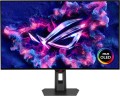 | 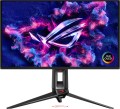 |
|---|---|---|
| Asus ROG Strix OLED XG32UCWMG 31.5 " черный | Asus ROG Swift OLED PG32UCDMZ 31.5 " черный | |
| Сравнить цены 9 | Сравнить цены 1 | |
| ТОП продавцы | ||
Пиковая яркость до 1300 кд/м². | ||
| Тип | игровой монитор | игровой монитор |
| Диагональ | 31.5 " | 31.5 " |
Дисплей | ||
| Тип матрицы | WOLED | QD-OLED |
| Покрытие экрана | глянцевое | глянцевое |
| Разрешение | 3840x2160 (16:9) | 3840x2160 (16:9) |
| Частота кадров | 240 Гц | 240 Гц |
| Частота кадров (Dual Mode) | 480 Гц (Full HD) | |
| Размер пикселя | 0.18 мм | 0.18 мм |
| Время отклика (GtG) | 0.03 мс | 0.03 мс |
| Угол обзора по вертикали | 178 ° | 178 ° |
| Угол обзора по горизонтали | 178 ° | 178 ° |
| Статическая контрастность | 1 500 000:1 | 1 000:1 |
| Динамическая контрастность | 1 500 000:1 | |
| Глубина цвета | 10-bit (1.07B Colors) | 10-bit (1.07B Colors) |
| Цветовой охват (DCI-P3) | 99 % | 99 % |
| Поддержка HDR | DisplayHDR True Black 400 | DisplayHDR True Black 400 |
| Сертификат TÜV Rheinland |  | |
Подключение | ||
| Передача видео | DisplayPort v1.4 2xHDMI v2.1 USB-C (DP Alt Mode) | DisplayPort v1.4 2xHDMI v2.1 USB-C (DP Alt Mode) |
| Power Delivery | | |
| Мощность PD | 15 Вт | 90 Вт |
| USB-A хаб | 3x5Gbps | 3x5Gbps |
| Разъемы (дополнительно) | выход mini-Jack (3.5 мм) | выход mini-Jack (3.5 мм) оптический |
Функции и возможности | ||
| Функции и возможности | KVM-переключатель сенсор присутствия Flicker-Free AMD FreeSync Premium Pro NVIDIA G-Sync Compatible | KVM-переключатель сенсор присутствия PBP (Picture by Picture) Flicker-Free AMD FreeSync Premium Pro NVIDIA G-Sync Compatible Adaptive-Sync |
| Поворот экрана | | |
| Регулировка высоты | | |
| Игровые функции | прицел таймер отображение FPS высветление темных участков | прицел таймер отображение FPS высветление темных участков |
Общее | ||
| Подсветка RGB | Asus Aura Sync | Asus Aura Sync |
| Настенное крепление | VESA 100x100 мм | VESA 100x100 мм |
| Потребляемая мощность | 44 Вт | 42 Вт |
| Внешний блок питания | | |
| Габариты (ШхВхТ) | 714x579x274 мм | 718x579x274 мм |
| Габариты без подставки (ШхВхТ) | 714x430x71 мм | 718x430x74 мм |
| Вес | 7.3 кг | 8.8 кг |
| Вес без подставки | 4.5 кг | 6 кг |
| Цвет корпуса | ||
| Дата добавления на E-Katalog | август 2025 | июль 2025 |




Сравниваем Asus ROG Strix OLED XG32UCWMG и ROG Swift OLED PG32UCDMZ
Возможно, вас заинтересует
Мои сравнения
Asus ROG Strix OLED XG32UCWMG часто сравнивают


Asus ROG Swift OLED PG32UCDMZ часто сравнивают


Глоссарий
Тип матрицы
Тип матрицы определяет, по какой технологии построен экран монитора и как он передает цвет, контраст, углы обзора, черный цвет и скорость отклика. Этот параметр заметно влияет на сценарий использования.
— TN+film. Матрица TN+film рассчитана на быструю реакцию пикселей и встречается в недорогих или старых игровых мониторах. Ее выбирают там, где важна минимальная задержка, например в динамичных онлайн-играх, но по цветопередаче и углам обзора она уступает IPS, VA и OLED / WOLED.
— *VA. VA-матрица отличается высоким статическим контрастом, поэтому темные сцены выглядят глубже, чем на большинстве IPS-мониторов. Это хороший выбор для фильмов, игр, работы вечером и мультимедиа, особенно если важен насыщенный черный цвет без перехода на OLED / WOLED. Главный нюанс VA — возможное смазывание темных объектов в динамике, поэтому для шутеров и быстрых игр лучше смотреть не только на заявленные миллисекунды, а и на реальные обзоры конкретной модели.
— IPS. IPS-матрица хорошо держит цвета и яркость при взгляде под разными углами, поэтому подходит для рабочих мест, учебы, игр и любительской работы с изображениями. Это один из самых сбалансированных вариантов, когда нужен монитор «на каждый день» без явного перекоса в кино или киберспорт. По глубине черного IPS обычно проигрывает VA и OLED / WOLED, поэтому в темной комнате черный может выглядеть скорее темно-серы...м.
— OLED. Технология дисплеев, в которой каждый пиксель является самостоятельным источником света и может полностью отключаться для отображения черного цвета. За счет этого OLED обеспечивает практически бесконечную контрастность, глубокий черный цвет, очень быстрый отклик и высокий уровень HDR. В классических OLED-матрицах (RGB OLED) каждый пиксель формируется из отдельных красного, зеленого и синего субпикселей, которые напрямую создают соответствующие цвета. Такой подход обеспечивает высокую точность цветопередачи и четкость изображения, однако требует сложного производства и долгое время ограничивал широкое распространение таких панелей.
В современных мониторах также используются разновидности OLED-технологии — WOLED и QD-OLED, отличающиеся способом формирования цвета. Как и другие OLED-технологии, RGB OLED сохраняет риск выгорания при длительном отображении статичных элементов.
— WOLED. Разновидность OLED-панелей, разработанная и массово выпускаемая преимущественно компанией LG Display. В таких матрицах органические слои формируют белый свет, который затем проходит через цветовые фильтры для создания основных цветов. Классическая структура WOLED использует схему WRGB с дополнительным белым субпикселем, который помогает повысить яркость светлых участков и энергоэффективность, однако при высокой яркости может снижаться насыщенность отдельных цветов.
В новых поколениях WOLED применяются улучшенные структуры, включая многослойные Tandem-панели и матрицы без белого субпикселя с RGB Stripe-расположением субпикселей, что повышает яркость, цветопередачу и четкость текста. Как и другие OLED-панели, WOLED обеспечивает глубокий черный цвет, высокий контраст и быстрый отклик, но сохраняет риск выгорания при длительном отображении статичных элементов.
Допонительно основные типы матриц могут быть усовершенствованы, а именно оснащены миниатюрными светодиодами или дополнительным слоем из квантовых точек.
— Mini LED. Улучшенная система подсветки для LCD-мониторов, где вместо обычных светодиодов используется большое количество маленьких LED-зон. Такая подсветка позволяет точнее затемнять отдельные участки экрана, поэтому HDR-сцены выглядят контрастнее, а черный цвет глубже, чем у обычных IPS или VA-мониторов с простой подсветкой. Например, Mini LED особенно полезна в играх, фильмах и HDR-контенте, но качество сильно зависит от количества зон затемнения и настроек конкретной модели.
— Квантовые точки (QD). Технология квантовых точек добавляет к экрану специальный цветовой слой, который делает красные, зеленые и другие насыщенные оттенки более чистыми. Она может встречаться в разных вариантах мониторов: QD-IPS, QD-VA, QD-OLED. На практике это полезно для HDR, игр, фильмов и работы с изображениями, где важен широкий цветовой охват, но сама пометка QD не гарантирует точную заводскую калибровку.
— TN+film. Матрица TN+film рассчитана на быструю реакцию пикселей и встречается в недорогих или старых игровых мониторах. Ее выбирают там, где важна минимальная задержка, например в динамичных онлайн-играх, но по цветопередаче и углам обзора она уступает IPS, VA и OLED / WOLED.
— *VA. VA-матрица отличается высоким статическим контрастом, поэтому темные сцены выглядят глубже, чем на большинстве IPS-мониторов. Это хороший выбор для фильмов, игр, работы вечером и мультимедиа, особенно если важен насыщенный черный цвет без перехода на OLED / WOLED. Главный нюанс VA — возможное смазывание темных объектов в динамике, поэтому для шутеров и быстрых игр лучше смотреть не только на заявленные миллисекунды, а и на реальные обзоры конкретной модели.
— IPS. IPS-матрица хорошо держит цвета и яркость при взгляде под разными углами, поэтому подходит для рабочих мест, учебы, игр и любительской работы с изображениями. Это один из самых сбалансированных вариантов, когда нужен монитор «на каждый день» без явного перекоса в кино или киберспорт. По глубине черного IPS обычно проигрывает VA и OLED / WOLED, поэтому в темной комнате черный может выглядеть скорее темно-серы...м.
— OLED. Технология дисплеев, в которой каждый пиксель является самостоятельным источником света и может полностью отключаться для отображения черного цвета. За счет этого OLED обеспечивает практически бесконечную контрастность, глубокий черный цвет, очень быстрый отклик и высокий уровень HDR. В классических OLED-матрицах (RGB OLED) каждый пиксель формируется из отдельных красного, зеленого и синего субпикселей, которые напрямую создают соответствующие цвета. Такой подход обеспечивает высокую точность цветопередачи и четкость изображения, однако требует сложного производства и долгое время ограничивал широкое распространение таких панелей.
В современных мониторах также используются разновидности OLED-технологии — WOLED и QD-OLED, отличающиеся способом формирования цвета. Как и другие OLED-технологии, RGB OLED сохраняет риск выгорания при длительном отображении статичных элементов.
— WOLED. Разновидность OLED-панелей, разработанная и массово выпускаемая преимущественно компанией LG Display. В таких матрицах органические слои формируют белый свет, который затем проходит через цветовые фильтры для создания основных цветов. Классическая структура WOLED использует схему WRGB с дополнительным белым субпикселем, который помогает повысить яркость светлых участков и энергоэффективность, однако при высокой яркости может снижаться насыщенность отдельных цветов.
В новых поколениях WOLED применяются улучшенные структуры, включая многослойные Tandem-панели и матрицы без белого субпикселя с RGB Stripe-расположением субпикселей, что повышает яркость, цветопередачу и четкость текста. Как и другие OLED-панели, WOLED обеспечивает глубокий черный цвет, высокий контраст и быстрый отклик, но сохраняет риск выгорания при длительном отображении статичных элементов.
Допонительно основные типы матриц могут быть усовершенствованы, а именно оснащены миниатюрными светодиодами или дополнительным слоем из квантовых точек.
— Mini LED. Улучшенная система подсветки для LCD-мониторов, где вместо обычных светодиодов используется большое количество маленьких LED-зон. Такая подсветка позволяет точнее затемнять отдельные участки экрана, поэтому HDR-сцены выглядят контрастнее, а черный цвет глубже, чем у обычных IPS или VA-мониторов с простой подсветкой. Например, Mini LED особенно полезна в играх, фильмах и HDR-контенте, но качество сильно зависит от количества зон затемнения и настроек конкретной модели.
— Квантовые точки (QD). Технология квантовых точек добавляет к экрану специальный цветовой слой, который делает красные, зеленые и другие насыщенные оттенки более чистыми. Она может встречаться в разных вариантах мониторов: QD-IPS, QD-VA, QD-OLED. На практике это полезно для HDR, игр, фильмов и работы с изображениями, где важен широкий цветовой охват, но сама пометка QD не гарантирует точную заводскую калибровку.
Частота кадров (Dual Mode)
Поддержка альтернативного режима, когда вместо «родного» высокого разрешения панель принимает пониженное (например, 1080p вместо 4K) и за счёт меньшей полосы пропускания поднимает частоту обновления. В итоге Dual Mode даёт выбор: максимальная детализация для фильмов и работы или высокая частота для динамичных игр, причём переключение обычно делается одной настройкой входного разрешения в системе.
Статическая контрастность
Статическая контрастность, обеспечиваемая экраном монитора.
Этот показатель описывает разницу между самым ярким белым и самым тёмным чёрным цветом, которые способен выдать экран. При этом, в отличие от динамической контрастности (см. ниже), разница указывается при условии того, что яркость подсветки экрана остаётся неизменной. Иными словами, это контрастность, гарантированно достижимая в пределах одного кадра. Статическая контрастность неизбежно оказывается ниже динамической. Однако именно она описывает базовые возможности экрана.
Минимальным значением статической контрастности для терпимого качества изображения считается 250:1, однако даже самые скромные современные мониторы выдают порядка 400:1 (и значение 1000:1 не является высшим классом), а в высококлассных моделях этот показатель может достигать 2000:1 и даже больше.
Этот показатель описывает разницу между самым ярким белым и самым тёмным чёрным цветом, которые способен выдать экран. При этом, в отличие от динамической контрастности (см. ниже), разница указывается при условии того, что яркость подсветки экрана остаётся неизменной. Иными словами, это контрастность, гарантированно достижимая в пределах одного кадра. Статическая контрастность неизбежно оказывается ниже динамической. Однако именно она описывает базовые возможности экрана.
Минимальным значением статической контрастности для терпимого качества изображения считается 250:1, однако даже самые скромные современные мониторы выдают порядка 400:1 (и значение 1000:1 не является высшим классом), а в высококлассных моделях этот показатель может достигать 2000:1 и даже больше.
Динамическая контрастность
Динамическая контрастность, обеспечиваемая экраном монитора.
Динамической контрастностью называют разницу между самым ярким белым цветом при максимальной яркости подсветки и самым глубоким чёрным при минимальной. Этим данный показатель отличается от статической контрастности, которую указывают при неизменном уровне подсветки (см. выше). Динамическая контрастность может выражаться весьма впечатляющими цифрами (в некоторых моделях — более 100000000:1). Однако на практике эти цифры слабо соотносятся с тем, что видит зритель: добиться такой разницы в пределах одного кадра практически невозможно. Поэтому динамическая контрастность чаще всего является скорее рекламным, чем практически значимым показателем, его нередко указывают именно в расчёте на то, чтобы впечатлить малоопытного покупателя. В то же время отметим, что существуют технологии «умной» подсветки, позволяющие изменять её яркость на отдельных участках экрана и добиваться в одном кадре более высокой контрастности, чем заявленная статическая; эти технологии встречаются в основном в мониторах премиум-класса.
Динамической контрастностью называют разницу между самым ярким белым цветом при максимальной яркости подсветки и самым глубоким чёрным при минимальной. Этим данный показатель отличается от статической контрастности, которую указывают при неизменном уровне подсветки (см. выше). Динамическая контрастность может выражаться весьма впечатляющими цифрами (в некоторых моделях — более 100000000:1). Однако на практике эти цифры слабо соотносятся с тем, что видит зритель: добиться такой разницы в пределах одного кадра практически невозможно. Поэтому динамическая контрастность чаще всего является скорее рекламным, чем практически значимым показателем, его нередко указывают именно в расчёте на то, чтобы впечатлить малоопытного покупателя. В то же время отметим, что существуют технологии «умной» подсветки, позволяющие изменять её яркость на отдельных участках экрана и добиваться в одном кадре более высокой контрастности, чем заявленная статическая; эти технологии встречаются в основном в мониторах премиум-класса.
Мощность PD
Мощность, которую способен пропустить через себя разъем USB C с технологией быстрой зарядки Power Delivery. Соответственно от этого значения зависит возможность питания подключенных устройств, в частности ноутбуков, которым надо не менее 60 Вт. Поэтому, для использования USB C не только для передачи видео, но и для питания подключенного гаджета, проследите за возможностью подачи необходимой мощности. Немаловажный момент, что не все мониторы позволяют одновременно передавать видео и питание на максимальной мощности, поэтому в данном пункте указывается максимальное значение мощности в режиме только передачи питания.
Разъемы (дополнительно)
— Вход mini-Jack (3.5 мм). Аудиовход со стандартным разъемом 3.5 мм mini-Jack. Как правило, имеет вид гнезда, в которое подключается штекер mini-jack от источника сигнала. Сам сигнал с такого входа может подаваться либо на встроенные динамики монитора, либо на аудиовыход (о том и другом см. ниже).
— Выход mini-Jack (3.5 мм). Аналоговый аудиовыход, использующий стандартное гнездо 3.5 мм mini-Jack. Обычно является универсальным, может применяться как для подключения наушников, так и в качестве линейного выхода для компьютерных колонок или другой активной акустики. Наличие аудиоразъема на мониторе удобно тем, что такой порт обычно находится ближе к пользователю, чем выходы аудиокарты, и подключить наушники или колонки прямо к монитору проще, чем тянуть провод до системного блока.
— LAN. Стандартный разъём для проводного подключения к компьютерным сетям. Наличие такого входа в большинстве случаев превращает монитор в сетевое устройство: выводить на него изображение может любой пользователь сети с соответствующими правами доступа. Ещё один вариант применения LAN — прямое подключение к другому устройству. Например, таким способом можно подсоединить ноутбук с выходом LAN, не отключая монитор от ПК (с которым он может быть соединён, например, по интерфейсу DVI). А некоторые особо продвинутые модели имеют вшитые программные инстр...ументы, позволяющие с помощью локальной сети просматривать содержимое устройств, подключенных к этой сети, и даже использовать некоторые веб-сервисы прямо с монитора, не применяя для этого компьютер как таковой.
— Коаксиальный (S/P-DIF). Электрическая разновидность интерфейса S/P-DIF: через один коаксиальный разъём RCA (тюльпан) в цифровом виде передаётся звук, в т.ч. многоканальный. Данный разъём встречается в основном среди крупноформатных плазменных и ЖК-панелей (см. «Тип»), где он играет роль выхода для подключения внешних аудиосистем — прежде всего домашних кинотеатров и других продвинутых комплектов многоканальной акустики.
— Линейный. Линейный интерфейс — это стандартный аудиоинтерфейс для передачи звукового сигнала в аналоговом формате. В целом наиболее популярный способ применения этого разъёма — вывод звука на активные колонки и/или внешний усилитель. Впрочем, в мониторах могут встречаться как выходы, так и входы этого типа. В этом смысле линейный интерфейс аналогичен описанному выше разъёму 3.5 мм; мало того, в некоторых моделях роль линейного разъёма играет именно mini-Jack.
— Оптический. Ещё одна разновидность разъёма S/P-DIF, помимо описанного выше коаксиального выхода. Применяется с той же целью — для вывода многоканального звука на внешнюю акустику — однако использует не электрический, а оптический (световодный) кабель, благодаря чему такое соединение абсолютно не подвержено электрическим помехам. С другой стороны, оптоволокно требует аккуратного обращения, т. к. может треснуть от перегибов или сильных нажатий. Также стоит отметить, что, в отличие от коаксиального, оптический выход встречается и в крупных, и в сравнительно небольших мониторах.
— COM-порт (RS-232). Универсальный цифровой интерфейс для передачи различных данных. В мониторах обычно играет вспомогательную роль: позволяет управлять настройками экрана с подключённого компьютера или другого устройства, а в моделях с сенсорными экранами может использоваться также для передачи данных от сенсора на компьютер. Распространён значительно меньше, чем USB, практически не применяется в ноутбуках, однако имеет преимущество в максимальной длине кабеля — 15 м против 5 м.
— Композитный AV-вход. Один из наиболее простых и распространенных аналоговых аудио/видео входов. Как и компонентный, использует три провода и в стандартном виде состоит из трёх разъёмов RCA; в некоторых мониторах оба интерфейса могут даже реализовываться через один комплект разъёмов, переключаемый в «компонентный» или «композитный» режимы в настройках. Особенность данного стандарта заключается в том, что он позволяет передавать и картинку, и звук: под аналоговый видеосигнал задействован один из проводов, а два оставшихся отвечают за левый и правый каналы стерео. Правда, композитный интерфейс считается устаревшим: из-за передачи видео по одному кабелю качество и помехозащищённость картинки получаются невысокими, а об HD-разрешениях речи вообще не идёт. С другой стороны, такие выходы всё ещё довольно популярны в видеотехнике — причём как современной, так и откровенно устаревшей (вроде VHS-видеомагнитофонов). А возможность подключить сразу и видео, и звук бывает очень удобной. Впрочем, если монитор не имеет ни аудиовыходов, ни встроенных колонок, в нём обычно предусматривается урезанный вариант данного разъёма — «композитное видео», с одним гнездом RCA.
— Выход mini-Jack (3.5 мм). Аналоговый аудиовыход, использующий стандартное гнездо 3.5 мм mini-Jack. Обычно является универсальным, может применяться как для подключения наушников, так и в качестве линейного выхода для компьютерных колонок или другой активной акустики. Наличие аудиоразъема на мониторе удобно тем, что такой порт обычно находится ближе к пользователю, чем выходы аудиокарты, и подключить наушники или колонки прямо к монитору проще, чем тянуть провод до системного блока.
— LAN. Стандартный разъём для проводного подключения к компьютерным сетям. Наличие такого входа в большинстве случаев превращает монитор в сетевое устройство: выводить на него изображение может любой пользователь сети с соответствующими правами доступа. Ещё один вариант применения LAN — прямое подключение к другому устройству. Например, таким способом можно подсоединить ноутбук с выходом LAN, не отключая монитор от ПК (с которым он может быть соединён, например, по интерфейсу DVI). А некоторые особо продвинутые модели имеют вшитые программные инстр...ументы, позволяющие с помощью локальной сети просматривать содержимое устройств, подключенных к этой сети, и даже использовать некоторые веб-сервисы прямо с монитора, не применяя для этого компьютер как таковой.
— Коаксиальный (S/P-DIF). Электрическая разновидность интерфейса S/P-DIF: через один коаксиальный разъём RCA (тюльпан) в цифровом виде передаётся звук, в т.ч. многоканальный. Данный разъём встречается в основном среди крупноформатных плазменных и ЖК-панелей (см. «Тип»), где он играет роль выхода для подключения внешних аудиосистем — прежде всего домашних кинотеатров и других продвинутых комплектов многоканальной акустики.
— Линейный. Линейный интерфейс — это стандартный аудиоинтерфейс для передачи звукового сигнала в аналоговом формате. В целом наиболее популярный способ применения этого разъёма — вывод звука на активные колонки и/или внешний усилитель. Впрочем, в мониторах могут встречаться как выходы, так и входы этого типа. В этом смысле линейный интерфейс аналогичен описанному выше разъёму 3.5 мм; мало того, в некоторых моделях роль линейного разъёма играет именно mini-Jack.
— Оптический. Ещё одна разновидность разъёма S/P-DIF, помимо описанного выше коаксиального выхода. Применяется с той же целью — для вывода многоканального звука на внешнюю акустику — однако использует не электрический, а оптический (световодный) кабель, благодаря чему такое соединение абсолютно не подвержено электрическим помехам. С другой стороны, оптоволокно требует аккуратного обращения, т. к. может треснуть от перегибов или сильных нажатий. Также стоит отметить, что, в отличие от коаксиального, оптический выход встречается и в крупных, и в сравнительно небольших мониторах.
— COM-порт (RS-232). Универсальный цифровой интерфейс для передачи различных данных. В мониторах обычно играет вспомогательную роль: позволяет управлять настройками экрана с подключённого компьютера или другого устройства, а в моделях с сенсорными экранами может использоваться также для передачи данных от сенсора на компьютер. Распространён значительно меньше, чем USB, практически не применяется в ноутбуках, однако имеет преимущество в максимальной длине кабеля — 15 м против 5 м.
— Композитный AV-вход. Один из наиболее простых и распространенных аналоговых аудио/видео входов. Как и компонентный, использует три провода и в стандартном виде состоит из трёх разъёмов RCA; в некоторых мониторах оба интерфейса могут даже реализовываться через один комплект разъёмов, переключаемый в «компонентный» или «композитный» режимы в настройках. Особенность данного стандарта заключается в том, что он позволяет передавать и картинку, и звук: под аналоговый видеосигнал задействован один из проводов, а два оставшихся отвечают за левый и правый каналы стерео. Правда, композитный интерфейс считается устаревшим: из-за передачи видео по одному кабелю качество и помехозащищённость картинки получаются невысокими, а об HD-разрешениях речи вообще не идёт. С другой стороны, такие выходы всё ещё довольно популярны в видеотехнике — причём как современной, так и откровенно устаревшей (вроде VHS-видеомагнитофонов). А возможность подключить сразу и видео, и звук бывает очень удобной. Впрочем, если монитор не имеет ни аудиовыходов, ни встроенных колонок, в нём обычно предусматривается урезанный вариант данного разъёма — «композитное видео», с одним гнездом RCA.
Функции и возможности
— KVM-переключатель. Наличие в мониторе переключателя KVM — Keyboard, Video, Mouse. Этот модуль позволяет управлять двумя или более компьютерами с помощью одного монитора, одной клавиатуры и одной мыши, быстро переключаясь между разными ПК (например, «стационарником» и ноутбуком). KVM-переключатель повышает продуктивность труда при необходимости использования нескольких компьютеров в одночасье или поочередно и позволяет избавиться от беспорядка на рабочем столе. Для переключения с одного компьютера на другой достаточно буквально одного нажатия мыши в фирменном ПО или запрограммированной кнопки на клавиатуре.
— Сенсор освещенности. Датчик, отслеживающий яркость окружающего освещения. Применяется в основном для автоматической подстройки яркости самого монитора под особенности обстановки: к примеру, если в комнате темнеет, изображение на экране тоже можно сделать более тусклым, а под солнечным светом для нормальной видимости яркость должна быть высокой. Это обеспечивает дополнительный комфорт для пользователя, а также способствует экономии энергии.
— Сенсор присутствия. Датчик, определяющий наличие человека перед экраном. Чаще всего используется для автоматического управления спящим режимом: если перед монитором определенное время никого нет, подсветка экрана отключается, а по возвращении пользователя — включается обратно. Это способствует экономии энергии и...увеличивает срок службы матрицы. Кроме того, датчик может пригодиться и для более специфических задач — например, для контроля присутствия сотрудника на рабочем месте.
— PBP (Picture by Picture) . Возможность отображения на мониторе одновременно двух «картинок» — из двух разных источников, каждый из которых подключен к своему видеовходу. Такая возможность может оказаться очень полезной в тех случаях, когда приходится работать одновременно с двумя устройствами — например, с ноутбуком и основным системным блоком. Изображение с обоих устройств обычно выводится бок о бок. Отметим, что для эффективной работы PBP экран должен быть довольно крупным, поэтому данная функция встречается в основном среди мониторов с соответствующей диагональю — от 27" и выше.
— Flicker Free. Технология управления яркостью, устраняющая излишнее мерцание экрана. Идея этой технологии заключается в том, чтобы уменьшать яркость изображения непосредственно за счет снижения яркости подсветки (тогда как в мониторах без Flicker Free яркость регулируется за счет включения и выключения подсветки с большой частотой). Благодаря отутствию мерцания снижается нагрузка на глаза и нервную систему, и работа с монитором (особенно длительная) становится более комфортной.
— AMD FreeSync. Совместимость монитора с технологией AMD FreeSync. Как следует из названия, эта технология используется в графических адаптерах AMD — так что искать монитор с такой совместимостью стоит в том случае, если в вашем компьютере стоит соответствующая видеокарта. А общая идея FreeSync заключается в том, чтобы согласовать частоту кадров монитора и частоту видеосигнала с видеокарты. Подобная необходимость возникает в свете того, что в некоторых случаях частота кадров видеосигнала может «плавать» (особенно это характерно для современных игр и других ресурсоемких задач); а несовпадение с частотой обновления монитора может приводить к появлению неровностей, рывков и других артефактов. FreeSync позволяет избежать этого.
Отметим, что в данном случае речь идет об оригинальной версии данной технологии — поддержка FreeSync Premium и Premium Pro указывается отдельно, об этих версиях см. ниже. Аналогичное решение от NVIDIA носит название G-Sync; оно также описано ниже.
— AMD FreeSync Premium Pro. Наиболее продвинутая (на начало 2020 года) версия описанной выше технологии FreeSync, ранее известная как AMD FreeSync 2 HDR. Как следует из первого названия, одной из особенностей данной версии является поддержка HDR. Кроме того, для FreeSync Premium Pro заявлена частота кадров не ниже 120 к/с при разрешении Full HD, а также функция компенсации низкой частоты кадров (LFC). Суть этой функции заключается в том, что когда частота кадров исходного видеосигнала падает ниже минимальной частоты, поддерживаемой монитором — один и тот же кадр выводится на экран несколько раз, что позволяет сохранить максимальную плавность «картинки». По утверждению создателей, FreeSync Premium Pro особенно хорошо работает в играх; а многие современные игры изначально создаются в расчете на работу с этой технологией.
— AMD FreeSync Premium. Промежуточный вариант между базовой технологией AMD FreeSync и продвинутой FreeSync Premium Pro. Подробнее обе этих версии технологии описаны выше; а FreeSync Premium не имеет поддержки HDR (в отличие от версии Pro), однако работает с той же частотой кадров (не ниже 120 к/с при разрешении 1920x1080) и тоже использует технологию компенсации низкой частоты кадров LFC.
— NVIDIA G-Sync. Технология согласования частоты кадров монитора и частоты кадров видеосигнала, применяемая в видеокартах NVIDIA. Необходимость в таком согласовании возникает из-за того, что в некоторых случаях частота кадров видеосигнала может «плавать» (особенно это характерно для современных игр и других ресурсоемких задач); а несовпадение с частотой обновления монитора может приводить к появлению неровностей, рывков и других артефактов. Аналогичная технология от AMD носит название Freesync (см. выше).
Отметим, в данном случае подразумевается поддержка оригинальной технологии G-Sync, изначально заложенная при производстве. Поддержка более продвинутой G-Sync Ultimate, как и соответствие G-Sync Compatible, указываются отдельно (см. ниже).
— NVIDIA G-Sync Ultimate. Разновидность описанной выше технологии G-Sync, предусматривающая не просто согласование частоты кадров с видеокартой, но и ряд улучшенных характеристик самого монитора. Так, модели с данной маркировкой обязательно поддерживают HDR (причем по очень высокому стандарту — не ниже DisplayHDR1000), а также имеют обширный цветовой охват, нередко измеряемый по DCI P3 (о том и другом см. выше). Большинство таких мониторов относится к игровым (см. «Тип»).
— NVIDIA G-Sync Compatible. Данная особенность указывается для мониторов, которые изначально не создавались в расчете на использование с технологией G-Sync (см. выше), однако по итогам тестирования оказались совместимы с ней. Все подобные устройства — это модели с функцией AMD FreeSync (также описана выше), которые были протестированы nVIDIA и показали способность полноценно работать еще и с G-Sync. С точки зрения пользователя разница заключается в том, что мониторы G-Sync Compatible обходятся заметно дешевле аналогов с G-Sync, однако могут уступать им по качеству картинки — для таких мониторов не проводятся дополнительные тесты на качество изображения, обязательные для устройств с изначальной поддержкой G-Sync.
— NVIDIA G-Sync Pulsar. Фирменная технология NVIDIA для максимальной чёткости движения в играх, где важны быстрые повороты камеры и точное ведение цели. Смысл в сочетании VRR (плавная переменная частота без разрывов кадра) и умного стробирования подсветки: подсветка «вспыхивает» в нужный момент, когда пиксели уже успели стабилизироваться, поэтому заметно меньше шлейфов и «смаза» при панорамировании, а по восприятию motion clarity может приближаться к очень высоким частотам вплоть до заявленного уровня «свыше 1000 Гц». В отличие от классического G-Sync, который борется в основном с разрывами/дёрганьем, Pulsar сильнее влияет именно на разборчивость объектов в движении, а в отличие от обычных режимов наподобие ULMB, где часто приходится жертвовать VRR и гибкостью, Pulsar задуман как вариант «и плавно, и чётко» на совместимых моделях. На практике технология больше всего раскрывается в киберспортивных шутерах (например, CS2/Valorant), динамичных гонках и любых сценариях с быстрым скроллом, когда нужно легче «читать» картинку и быстрее реагировать.
— Adaptive Sync. Поддержка экраном технологии адаптивной кадровой синхронизации VESA Adaptive-Sync. Функция нацелена на синхронизацию частоты обновления дисплея с частотой кадров графического процессора, чтобы уменьшить задержку, минимизировать артефакты и устранить визуальные разрывы изображения. Экраны с сертификацией Adaptive-Sync должны работать с частотой обновления от 120 Гц по умолчанию, притом кадровая частота должна быть в состоянии снизиться до 60 Гц. Реальное время отклика таких дисплеев должно составлять менее 5 мс. Важно отметить, что технология VESA Adaptive-Sync доступна только для интерфейса DisplayPort версии не ниже 1.2a.
— Сертификация CalMAN. Наличие у монитора сертификата «СalMAN Verified». Такой сертификат выдается высококачественным экранам после проверки и калибровки с использованием CalMAN — профессионального набора программных инструментов, применяемого для работы с цветом и регулирования цветопередачи матриц. Точность этих инструментов такова, что ими пользуются даже голливудские кинематографисты; а в случае мониторов сертификация CalMAN является дополнительным признаком высокого качества — она означает, что цвета на таком экране будут отображаться максимально достоверно. Подобные модели предназначаются в основном для профессионалов, работающих с цветом, а также для ценителей высококачественного видеоконтента.
— Сертификация Pantone. Наличие у монитора сертификата «Pantone Validated» — то есть свидетельства о соответствии цветовой системе Pantone (PMS). Это профессиональная цветовая система, созданная одноименной компанией и широко применяемая в дизайне и полиграфии. Одна из базовых идей Pantone состоит в том, чтобы каждый цвет оставался неизменным на всех этапах работы — от согласования общей идеи до печати/выпуска конечного продукта; для этого всем охваченным системой оттенкам присваиваются кодовые наименования, которые и используются в работе. В случае мониторов сертификация Pantone означает, что при работе с материалами и программными инструментами, использующими данную цветовую схему, цвета на экране будут максимально точно соответствовать фактическим оттенкам Pantone. Подчеркнем, что об идеальном соответствии речи не идет (ЖК-матрицы физически не способны адекватно отобразить некоторые оттенки); кроме того, мониторы с такой сертификацией могут иметь разный цветовой охват — как в процентах, так и по используемым для обозначения системам (sRGB, Adobe RGB, DCI P3 — см. выше). Однако даже если цвет находится за пределами возможностей экрана — он будет отображаться настолько точно, насколько это вообще возможно. Поэтому для профессиональных задач, связанных с интенсивным использованием Pantone, стоит выбирать именно мониторы с официальной сертификацией; в качестве примера подобных задач можно назвать печать имиджевой полиграфии.
— Сенсор освещенности. Датчик, отслеживающий яркость окружающего освещения. Применяется в основном для автоматической подстройки яркости самого монитора под особенности обстановки: к примеру, если в комнате темнеет, изображение на экране тоже можно сделать более тусклым, а под солнечным светом для нормальной видимости яркость должна быть высокой. Это обеспечивает дополнительный комфорт для пользователя, а также способствует экономии энергии.
— Сенсор присутствия. Датчик, определяющий наличие человека перед экраном. Чаще всего используется для автоматического управления спящим режимом: если перед монитором определенное время никого нет, подсветка экрана отключается, а по возвращении пользователя — включается обратно. Это способствует экономии энергии и...увеличивает срок службы матрицы. Кроме того, датчик может пригодиться и для более специфических задач — например, для контроля присутствия сотрудника на рабочем месте.
— PBP (Picture by Picture) . Возможность отображения на мониторе одновременно двух «картинок» — из двух разных источников, каждый из которых подключен к своему видеовходу. Такая возможность может оказаться очень полезной в тех случаях, когда приходится работать одновременно с двумя устройствами — например, с ноутбуком и основным системным блоком. Изображение с обоих устройств обычно выводится бок о бок. Отметим, что для эффективной работы PBP экран должен быть довольно крупным, поэтому данная функция встречается в основном среди мониторов с соответствующей диагональю — от 27" и выше.
— Flicker Free. Технология управления яркостью, устраняющая излишнее мерцание экрана. Идея этой технологии заключается в том, чтобы уменьшать яркость изображения непосредственно за счет снижения яркости подсветки (тогда как в мониторах без Flicker Free яркость регулируется за счет включения и выключения подсветки с большой частотой). Благодаря отутствию мерцания снижается нагрузка на глаза и нервную систему, и работа с монитором (особенно длительная) становится более комфортной.
— AMD FreeSync. Совместимость монитора с технологией AMD FreeSync. Как следует из названия, эта технология используется в графических адаптерах AMD — так что искать монитор с такой совместимостью стоит в том случае, если в вашем компьютере стоит соответствующая видеокарта. А общая идея FreeSync заключается в том, чтобы согласовать частоту кадров монитора и частоту видеосигнала с видеокарты. Подобная необходимость возникает в свете того, что в некоторых случаях частота кадров видеосигнала может «плавать» (особенно это характерно для современных игр и других ресурсоемких задач); а несовпадение с частотой обновления монитора может приводить к появлению неровностей, рывков и других артефактов. FreeSync позволяет избежать этого.
Отметим, что в данном случае речь идет об оригинальной версии данной технологии — поддержка FreeSync Premium и Premium Pro указывается отдельно, об этих версиях см. ниже. Аналогичное решение от NVIDIA носит название G-Sync; оно также описано ниже.
— AMD FreeSync Premium Pro. Наиболее продвинутая (на начало 2020 года) версия описанной выше технологии FreeSync, ранее известная как AMD FreeSync 2 HDR. Как следует из первого названия, одной из особенностей данной версии является поддержка HDR. Кроме того, для FreeSync Premium Pro заявлена частота кадров не ниже 120 к/с при разрешении Full HD, а также функция компенсации низкой частоты кадров (LFC). Суть этой функции заключается в том, что когда частота кадров исходного видеосигнала падает ниже минимальной частоты, поддерживаемой монитором — один и тот же кадр выводится на экран несколько раз, что позволяет сохранить максимальную плавность «картинки». По утверждению создателей, FreeSync Premium Pro особенно хорошо работает в играх; а многие современные игры изначально создаются в расчете на работу с этой технологией.
— AMD FreeSync Premium. Промежуточный вариант между базовой технологией AMD FreeSync и продвинутой FreeSync Premium Pro. Подробнее обе этих версии технологии описаны выше; а FreeSync Premium не имеет поддержки HDR (в отличие от версии Pro), однако работает с той же частотой кадров (не ниже 120 к/с при разрешении 1920x1080) и тоже использует технологию компенсации низкой частоты кадров LFC.
— NVIDIA G-Sync. Технология согласования частоты кадров монитора и частоты кадров видеосигнала, применяемая в видеокартах NVIDIA. Необходимость в таком согласовании возникает из-за того, что в некоторых случаях частота кадров видеосигнала может «плавать» (особенно это характерно для современных игр и других ресурсоемких задач); а несовпадение с частотой обновления монитора может приводить к появлению неровностей, рывков и других артефактов. Аналогичная технология от AMD носит название Freesync (см. выше).
Отметим, в данном случае подразумевается поддержка оригинальной технологии G-Sync, изначально заложенная при производстве. Поддержка более продвинутой G-Sync Ultimate, как и соответствие G-Sync Compatible, указываются отдельно (см. ниже).
— NVIDIA G-Sync Ultimate. Разновидность описанной выше технологии G-Sync, предусматривающая не просто согласование частоты кадров с видеокартой, но и ряд улучшенных характеристик самого монитора. Так, модели с данной маркировкой обязательно поддерживают HDR (причем по очень высокому стандарту — не ниже DisplayHDR1000), а также имеют обширный цветовой охват, нередко измеряемый по DCI P3 (о том и другом см. выше). Большинство таких мониторов относится к игровым (см. «Тип»).
— NVIDIA G-Sync Compatible. Данная особенность указывается для мониторов, которые изначально не создавались в расчете на использование с технологией G-Sync (см. выше), однако по итогам тестирования оказались совместимы с ней. Все подобные устройства — это модели с функцией AMD FreeSync (также описана выше), которые были протестированы nVIDIA и показали способность полноценно работать еще и с G-Sync. С точки зрения пользователя разница заключается в том, что мониторы G-Sync Compatible обходятся заметно дешевле аналогов с G-Sync, однако могут уступать им по качеству картинки — для таких мониторов не проводятся дополнительные тесты на качество изображения, обязательные для устройств с изначальной поддержкой G-Sync.
— NVIDIA G-Sync Pulsar. Фирменная технология NVIDIA для максимальной чёткости движения в играх, где важны быстрые повороты камеры и точное ведение цели. Смысл в сочетании VRR (плавная переменная частота без разрывов кадра) и умного стробирования подсветки: подсветка «вспыхивает» в нужный момент, когда пиксели уже успели стабилизироваться, поэтому заметно меньше шлейфов и «смаза» при панорамировании, а по восприятию motion clarity может приближаться к очень высоким частотам вплоть до заявленного уровня «свыше 1000 Гц». В отличие от классического G-Sync, который борется в основном с разрывами/дёрганьем, Pulsar сильнее влияет именно на разборчивость объектов в движении, а в отличие от обычных режимов наподобие ULMB, где часто приходится жертвовать VRR и гибкостью, Pulsar задуман как вариант «и плавно, и чётко» на совместимых моделях. На практике технология больше всего раскрывается в киберспортивных шутерах (например, CS2/Valorant), динамичных гонках и любых сценариях с быстрым скроллом, когда нужно легче «читать» картинку и быстрее реагировать.
— Adaptive Sync. Поддержка экраном технологии адаптивной кадровой синхронизации VESA Adaptive-Sync. Функция нацелена на синхронизацию частоты обновления дисплея с частотой кадров графического процессора, чтобы уменьшить задержку, минимизировать артефакты и устранить визуальные разрывы изображения. Экраны с сертификацией Adaptive-Sync должны работать с частотой обновления от 120 Гц по умолчанию, притом кадровая частота должна быть в состоянии снизиться до 60 Гц. Реальное время отклика таких дисплеев должно составлять менее 5 мс. Важно отметить, что технология VESA Adaptive-Sync доступна только для интерфейса DisplayPort версии не ниже 1.2a.
— Сертификация CalMAN. Наличие у монитора сертификата «СalMAN Verified». Такой сертификат выдается высококачественным экранам после проверки и калибровки с использованием CalMAN — профессионального набора программных инструментов, применяемого для работы с цветом и регулирования цветопередачи матриц. Точность этих инструментов такова, что ими пользуются даже голливудские кинематографисты; а в случае мониторов сертификация CalMAN является дополнительным признаком высокого качества — она означает, что цвета на таком экране будут отображаться максимально достоверно. Подобные модели предназначаются в основном для профессионалов, работающих с цветом, а также для ценителей высококачественного видеоконтента.
— Сертификация Pantone. Наличие у монитора сертификата «Pantone Validated» — то есть свидетельства о соответствии цветовой системе Pantone (PMS). Это профессиональная цветовая система, созданная одноименной компанией и широко применяемая в дизайне и полиграфии. Одна из базовых идей Pantone состоит в том, чтобы каждый цвет оставался неизменным на всех этапах работы — от согласования общей идеи до печати/выпуска конечного продукта; для этого всем охваченным системой оттенкам присваиваются кодовые наименования, которые и используются в работе. В случае мониторов сертификация Pantone означает, что при работе с материалами и программными инструментами, использующими данную цветовую схему, цвета на экране будут максимально точно соответствовать фактическим оттенкам Pantone. Подчеркнем, что об идеальном соответствии речи не идет (ЖК-матрицы физически не способны адекватно отобразить некоторые оттенки); кроме того, мониторы с такой сертификацией могут иметь разный цветовой охват — как в процентах, так и по используемым для обозначения системам (sRGB, Adobe RGB, DCI P3 — см. выше). Однако даже если цвет находится за пределами возможностей экрана — он будет отображаться настолько точно, насколько это вообще возможно. Поэтому для профессиональных задач, связанных с интенсивным использованием Pantone, стоит выбирать именно мониторы с официальной сертификацией; в качестве примера подобных задач можно назвать печать имиджевой полиграфии.
Потребляемая мощность
Номинальная потребляемая мощность монитора. Как правило, в данном пункте указывается максимальная мощность, которую устройство может потреблять при нормальной работе — то есть потребление энергии на максимальной яркости, наибольшей громкости встроенной акустики и т.п. Фактическое энергопотребление может быть заметно ниже, однако при выборе всё равно лучше всего ориентироваться на значение, заявленное в характеристиках.
В целом чем ниже потребляемая мощность — тем более экономично устройство в плане потребления электроэнергии (при прочих равных). Кроме того, данная характеристика может пригодиться при подборе источника бесперебойного питания для ПК и в других специфических ситуациях, когда требуется точно определить энергопотребление оборудования.
В целом чем ниже потребляемая мощность — тем более экономично устройство в плане потребления электроэнергии (при прочих равных). Кроме того, данная характеристика может пригодиться при подборе источника бесперебойного питания для ПК и в других специфических ситуациях, когда требуется точно определить энергопотребление оборудования.