
Сравнение LG UltraGear 39GX90SA 39 " белый vs LG UltraGear 45GX950A 44.5 " черный
Добавить в сравнение | 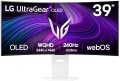 | 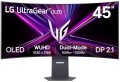 |
|---|---|---|
| LG UltraGear 39GX90SA 39 " белый | LG UltraGear 45GX950A 44.5 " черный | |
| Товар устарел | Товар устарел | |
Используется MLA+ технология. Сертификация VESA ClearMR 13000. Поддержка стриминговых сервисов и облачных игр. AI Picture — улучшение изображения на экране (не работает при подключении к ПК). Настройка цветовых фильтров на основе ИИ пресетов. | ||
| Тип | игровой монитор | игровой монитор |
| Диагональ | 39 " | 44.5 " |
| Смарт-платформа | webOS | |
Дисплей | ||
| Изогнутый экран | 800R | 800R |
| Тип матрицы | WOLED | WOLED |
| Покрытие экрана | антибликовое | антибликовое |
| Разрешение | 3440x1440 (21:9) | 5120x2160 (21:9) |
| Частота кадров | 240 Гц | 165 Гц |
| Частота кадров (Dual Mode) | 330 Гц (WFHD) | |
| Размер пикселя | 0.27 мм | 0.2 мм |
| Время отклика (GtG) | 0.03 мс | 0.03 мс |
| Угол обзора по вертикали | 178 ° | 178 ° |
| Угол обзора по горизонтали | 178 ° | 178 ° |
| Яркость | 275 кд/м² | 275 кд/м² |
| Статическая контрастность | 1 500 000:1 | 1 500 000:1 |
| Глубина цвета | 10-bit (1.07B Colors) | 10-bit (1.07B Colors) |
| Цветовой охват (DCI-P3) | 98.5 % | 98.5 % |
| Поддержка HDR | DisplayHDR True Black 400 | DisplayHDR True Black 400 |
Подключение | ||
| Передача видео | DisplayPort v1.4 2xHDMI v2.1 USB-C (DP Alt Mode) | DisplayPort v2.1 2xHDMI v2.1 USB-C (DP Alt Mode) |
| Power Delivery |  | |
| Мощность PD | 65 Вт | 90 Вт |
| USB-A хаб | 2x2.0 | 2x5Gbps |
| Bluetooth | Bluetooth | |
| Wi-Fi | Wi-Fi | |
| Разъемы (дополнительно) | выход mini-Jack (3.5 мм) LAN | выход mini-Jack (3.5 мм) |
Функции и возможности | ||
| Функции и возможности | сенсор освещенности PBP (Picture by Picture) Flicker-Free AMD FreeSync Premium NVIDIA G-Sync Compatible Adaptive-Sync | PBP (Picture by Picture) Flicker-Free AMD FreeSync Premium Pro NVIDIA G-Sync Compatible Adaptive-Sync |
| Поворот экрана | | |
| Регулировка высоты | | |
| Встроенные динамики | | |
| Мощность звука | 2x7 Вт | 2x10 Вт |
| Игровые функции | прицел отображение FPS высветление темных участков | прицел отображение FPS высветление темных участков |
Общее | ||
| Подсветка RGB | LG Unity Hexagon Lighting | LG Unity Hexagon Lighting |
| Настенное крепление | VESA 100x100 мм | VESA 100x100 мм |
| Потребляемая мощность | 40 Вт | 45 Вт |
| Класс энергопотребления (new) | G | F |
| Внешний блок питания | | |
| Пульт ДУ | |  |
| Габариты (ШхВхТ) | 888x606x323 мм | 992x666x342 мм |
| Габариты без подставки (ШхВхТ) | 888x404x198 мм | 992x461x226 мм |
| Вес | 11.45 кг | 14 кг |
| Вес без подставки | 7.3 кг | 9.4 кг |
| Цвет корпуса | ||
| Дата добавления на E-Katalog | май 2025 | май 2025 |
Сравниваем LG UltraGear 39GX90SA и UltraGear 45GX950A
Возможно, вас заинтересует
Мои сравнения
LG UltraGear 39GX90SA часто сравнивают


LG UltraGear 45GX950A часто сравнивают


Глоссарий
Диагональ
Размер матрицы монитора по диагонали, в дюймах.
Данный параметр является одним из самых важных для любого экрана — он определяет общий размер его рабочей области. В целом считается, что более крупные мониторы более комфортны: большой экран позволяет видеть обширный фрагмент текста, изображения и т.п. без необходимости прокручивать «картинку». С другой стороны, диагональ напрямую влияет на габариты, вес и стоимость монитора. Кроме того, стоит помнить, что экраны с одинаковой диагональю могут иметь разное соотношение сторон и разную специализацию: так, широкоформатные модели удобны для игр и просмотра фильмов, а для работы с документами предпочтительнее классические решения 4:3 или 5:4. Сейчас на рынке представлены мониторы разной диагонали, среди них наиболее популярны: 19–20", 22", 23 – 24", 25 – 26", 27 – 28", 29 – 30", 32", 34" и больше.
Данный параметр является одним из самых важных для любого экрана — он определяет общий размер его рабочей области. В целом считается, что более крупные мониторы более комфортны: большой экран позволяет видеть обширный фрагмент текста, изображения и т.п. без необходимости прокручивать «картинку». С другой стороны, диагональ напрямую влияет на габариты, вес и стоимость монитора. Кроме того, стоит помнить, что экраны с одинаковой диагональю могут иметь разное соотношение сторон и разную специализацию: так, широкоформатные модели удобны для игр и просмотра фильмов, а для работы с документами предпочтительнее классические решения 4:3 или 5:4. Сейчас на рынке представлены мониторы разной диагонали, среди них наиболее популярны: 19–20", 22", 23 – 24", 25 – 26", 27 – 28", 29 – 30", 32", 34" и больше.
Смарт-платформа
Операционная система, под управлением которой налажена смарт-функциональность монитора, в котором объединяются возможности традиционных моделей и «умных» телевизоров.
— Tizen. Фирменная разработка компании Samsung на базе ядра Linux с открытым исходным кодом. Под управлением ОС Tizen работает львиная доля смарт-телевизоров от южнокорейского бренда электроники, также эта платформа встречается и в «умных» мониторах марки. Операционная система позволяет устанавливать и запускать приложения, обеспечивает доступ к онлайн-сервисам для просмотра потокового видео, прослушивания музыки и потребления другого развлекательного контента, может использоваться в качестве центрального хаба для экосистем «умного» дома, имеет встроенных голосовых помощников (включая фирменного Bixby).
— webOS. Смарт-платформа от компании LG, которая встречается в «умных» телевизорах и мониторах бренда. Она может похвастать гибкой кастомизацией интерфейса меню, высокой скоростью работы и поддержкой установки сторонних приложений из фирменного магазина. webOS предоставляет доступ к сервисам потокового вещания контента, стриминговым платформам и популярным видеохостингам. Во всей красе функциональность «операционки» при использовании аэропульта Magic Remote.
— Android. Полноценная программная прошивка на базе ОС Android, адаптированная для работы на больших экранах. Помимо общих особенностей всех «Андроидов» (таких, как возможность установки дополнительных приложений, включая даже...игры), она имеет ряд специальных возможностей: оптимизированный интерфейс, интеграция со смартфонами (включая возможность их использования в качестве пульта ДУ), голосовой поиск и пр. Разумеется, для работы многофункциональной ОС в мониторе должен предусматриваться выделенный процессор, графическая подсистема и память, причем наличие подобных аппаратных ресурсов отражается на общей стоимости устройства.
— Tizen. Фирменная разработка компании Samsung на базе ядра Linux с открытым исходным кодом. Под управлением ОС Tizen работает львиная доля смарт-телевизоров от южнокорейского бренда электроники, также эта платформа встречается и в «умных» мониторах марки. Операционная система позволяет устанавливать и запускать приложения, обеспечивает доступ к онлайн-сервисам для просмотра потокового видео, прослушивания музыки и потребления другого развлекательного контента, может использоваться в качестве центрального хаба для экосистем «умного» дома, имеет встроенных голосовых помощников (включая фирменного Bixby).
— webOS. Смарт-платформа от компании LG, которая встречается в «умных» телевизорах и мониторах бренда. Она может похвастать гибкой кастомизацией интерфейса меню, высокой скоростью работы и поддержкой установки сторонних приложений из фирменного магазина. webOS предоставляет доступ к сервисам потокового вещания контента, стриминговым платформам и популярным видеохостингам. Во всей красе функциональность «операционки» при использовании аэропульта Magic Remote.
— Android. Полноценная программная прошивка на базе ОС Android, адаптированная для работы на больших экранах. Помимо общих особенностей всех «Андроидов» (таких, как возможность установки дополнительных приложений, включая даже...игры), она имеет ряд специальных возможностей: оптимизированный интерфейс, интеграция со смартфонами (включая возможность их использования в качестве пульта ДУ), голосовой поиск и пр. Разумеется, для работы многофункциональной ОС в мониторе должен предусматриваться выделенный процессор, графическая подсистема и память, причем наличие подобных аппаратных ресурсов отражается на общей стоимости устройства.
Разрешение
Собственное разрешение монитора. В идеале разрешение видеосигнала должно быть таким же, тогда качество изображения на экране будет максимальным.
В целом чем выше разрешение — тем выше детализация и тем более продвинутым является экран, однако тем дороже он будет стоить (при прочих равных) и тем большая мощность видеокарты потребуется для нормальной работы с таким разрешением. Что же касается конкретных значений, то они в современных мониторах довольно разнообразны, однако все разрешения можно разделить на несколько общих категорий:
— HD (720). Экраны, подходящие для HD-видео с разрешением 1280х720. Отметим, что в данную категорию включены также модели с разрешением 1024х768 — этот показатель несколько меньше, чем необходимо для отображения HD в оригинальном размере, однако качество HD-картинки на таком экране все равно получается довольно высоким. Наиболее популярный вариант среди HD-мониторов — 1366х768, встречаются также модели 1280х768, 1280х800 и неширокоэкранные (5:3) 1280х1024.
— Full HD (1080). Мониторы под изображение в формате Full HD. Классический, наиболее популярный вариант такого разрешения — 1920х1080 (формат 16:9), однако среди мониторов встречаются и другие варианты — в том числе такие специфические, как ультраширокоформатный (32:9) 3840х1080, а также 1600х1200 (кадр 1920х1080 в него «не...влазит» по ширине, но данное разрешение все равно принято относить к Full HD). На сегодняшний день Full HD представляет собой неплохой компромисс между качеством изображения, стоимостью экрана и требованиям к видеокарте. Как следствие, именно этот формат наиболее популярен среди современных мониторов.
— Quad HD. Своего рода промежуточный вариант между популярным Full HD и продвинутым требовательным Ultra HD 4K. Охватывает разрешения от 1920х1440 до 3200х2400, хотя большинство современных Quad HD мониторов вписываются в более узкий диапазон — от 2560х1440 до 3840х1600. Такой экран может стать неплохим вариантом для тех, кому «Full HD мало, а 4K — много».
— Ultra HD (4K). Данный стандарт предполагает размер кадра по горизонтали примерно в 4000 пикс, однако конкретные разрешения могут варьироваться. Популярные варианты, встречающиеся в мониторах, включают 3840х2160, 4096х2160 и 4096х2304. В целом UHD 4K дает в 4 раза больше пикселей на экране, чем в Full HD; подобные разрешения характерны для высококлассных мониторов и чаще всего сочетаются с крупной диагональю — от 27" (хотя встречаются и исключения).
— Ultra HD (5K). Еще более продвинутый стандарт, чем UHD 4K, предполагающий размер кадра по горизонтали около 5000 пикс — например, 5120х2160. Применяется крайне редко, в основном в топовых экранах профессионального назначения.
— 8K. Дальнейшее, после 5K, развитие HD-стандартов, предусматривающее кадр с размером по горизонтали около 8000 — к примеру, один из вариантов разрешения 8K в мониторах составляет 7680x4320. Позволяет получить чрезвычайно четкое и детализированное изображение, однако такие мониторы с высоким разрешением обходятся очень дорого, да и источник сигнала в подобном разрешении найти не так просто. Поэтому пока на рынке представлены лишь единичные модели 8K-мониторов.
В целом чем выше разрешение — тем выше детализация и тем более продвинутым является экран, однако тем дороже он будет стоить (при прочих равных) и тем большая мощность видеокарты потребуется для нормальной работы с таким разрешением. Что же касается конкретных значений, то они в современных мониторах довольно разнообразны, однако все разрешения можно разделить на несколько общих категорий:
— HD (720). Экраны, подходящие для HD-видео с разрешением 1280х720. Отметим, что в данную категорию включены также модели с разрешением 1024х768 — этот показатель несколько меньше, чем необходимо для отображения HD в оригинальном размере, однако качество HD-картинки на таком экране все равно получается довольно высоким. Наиболее популярный вариант среди HD-мониторов — 1366х768, встречаются также модели 1280х768, 1280х800 и неширокоэкранные (5:3) 1280х1024.
— Full HD (1080). Мониторы под изображение в формате Full HD. Классический, наиболее популярный вариант такого разрешения — 1920х1080 (формат 16:9), однако среди мониторов встречаются и другие варианты — в том числе такие специфические, как ультраширокоформатный (32:9) 3840х1080, а также 1600х1200 (кадр 1920х1080 в него «не...влазит» по ширине, но данное разрешение все равно принято относить к Full HD). На сегодняшний день Full HD представляет собой неплохой компромисс между качеством изображения, стоимостью экрана и требованиям к видеокарте. Как следствие, именно этот формат наиболее популярен среди современных мониторов.
— Quad HD. Своего рода промежуточный вариант между популярным Full HD и продвинутым требовательным Ultra HD 4K. Охватывает разрешения от 1920х1440 до 3200х2400, хотя большинство современных Quad HD мониторов вписываются в более узкий диапазон — от 2560х1440 до 3840х1600. Такой экран может стать неплохим вариантом для тех, кому «Full HD мало, а 4K — много».
— Ultra HD (4K). Данный стандарт предполагает размер кадра по горизонтали примерно в 4000 пикс, однако конкретные разрешения могут варьироваться. Популярные варианты, встречающиеся в мониторах, включают 3840х2160, 4096х2160 и 4096х2304. В целом UHD 4K дает в 4 раза больше пикселей на экране, чем в Full HD; подобные разрешения характерны для высококлассных мониторов и чаще всего сочетаются с крупной диагональю — от 27" (хотя встречаются и исключения).
— Ultra HD (5K). Еще более продвинутый стандарт, чем UHD 4K, предполагающий размер кадра по горизонтали около 5000 пикс — например, 5120х2160. Применяется крайне редко, в основном в топовых экранах профессионального назначения.
— 8K. Дальнейшее, после 5K, развитие HD-стандартов, предусматривающее кадр с размером по горизонтали около 8000 — к примеру, один из вариантов разрешения 8K в мониторах составляет 7680x4320. Позволяет получить чрезвычайно четкое и детализированное изображение, однако такие мониторы с высоким разрешением обходятся очень дорого, да и источник сигнала в подобном разрешении найти не так просто. Поэтому пока на рынке представлены лишь единичные модели 8K-мониторов.
Частота кадров
Максимальная частота смены кадров, поддерживаемая монитором на рекомендуемом (максимальном) разрешении.
Чем выше частота кадров — тем более сглаженным будет выглядеть движение на экране, тем менее заметны на нем будут рывки и смазывания. Разумеется, фактическое качество изображения напрямую зависит также от видеосигнала, но для нормального просмотра видео с большой частотой кадров ее должен поддерживать и монитор.
При выборе по данному параметру стоит иметь в виду, что на более низких разрешениях, чем максимальное, поддерживаемая частота кадров может быть выше. К примеру, модель с матрицей 1920х1080 и заявленной частотой кадров в 60 Гц на пониженном разрешении может давать 75 Гц; но частота кадров 75 Гц указывается в характеристиках только в том случае, если она поддерживается на собственном (максимальном) разрешении монитора.
Отметим также, что высокая частота кадров особенно важна для игровых моделей (см. «Тип»). В большинстве из них этот показатель составляет 120 Гц и выше; оптимальным вариантом по соотношению цены и качества многие считают мониторы с частотой 144 Гц, однако встречаются и более высокие значения — 165 Гц, 180 Гц и 240 Гц. А мониторы на 100 Гц могут представ...лять собой как недорогие игровые модели, так и продвинутые домашние.
Оценить все частоты кадров, на которых способен работать данный монитор, можно по заявленной в характеристиках частоте вертикальной развертки (см. ниже).
Чем выше частота кадров — тем более сглаженным будет выглядеть движение на экране, тем менее заметны на нем будут рывки и смазывания. Разумеется, фактическое качество изображения напрямую зависит также от видеосигнала, но для нормального просмотра видео с большой частотой кадров ее должен поддерживать и монитор.
При выборе по данному параметру стоит иметь в виду, что на более низких разрешениях, чем максимальное, поддерживаемая частота кадров может быть выше. К примеру, модель с матрицей 1920х1080 и заявленной частотой кадров в 60 Гц на пониженном разрешении может давать 75 Гц; но частота кадров 75 Гц указывается в характеристиках только в том случае, если она поддерживается на собственном (максимальном) разрешении монитора.
Отметим также, что высокая частота кадров особенно важна для игровых моделей (см. «Тип»). В большинстве из них этот показатель составляет 120 Гц и выше; оптимальным вариантом по соотношению цены и качества многие считают мониторы с частотой 144 Гц, однако встречаются и более высокие значения — 165 Гц, 180 Гц и 240 Гц. А мониторы на 100 Гц могут представ...лять собой как недорогие игровые модели, так и продвинутые домашние.
Оценить все частоты кадров, на которых способен работать данный монитор, можно по заявленной в характеристиках частоте вертикальной развертки (см. ниже).
Частота кадров (Dual Mode)
Поддержка альтернативного режима, когда вместо «родного» высокого разрешения панель принимает пониженное (например, 1080p вместо 4K) и за счёт меньшей полосы пропускания поднимает частоту обновления. В итоге Dual Mode даёт выбор: максимальная детализация для фильмов и работы или высокая частота для динамичных игр, причём переключение обычно делается одной настройкой входного разрешения в системе.
Размер пикселя
Размер одной точки (пикселя) на экране монитора. Этот параметр связан с максимальным разрешением монитора и его размером по диагонали— чем выше разрешение, тем меньше размер пикселя (при неизменной диагонали) и наоборот, чем больше диагональ, тем больше размер одного пикселя (при неизменном разрешении). Чем меньше размер одного пикселя — тем более чёткое изображение будет выводить монитор, тем меньше будет заметна его зернистость, что особенно важно на больших мониторах. С другой стороны, малый размер пикселя создаёт дискомфорт при работе с мелкими деталями и текстом — в основном это касается мониторов с небольшой диагональю.
Передача видео
— VGA. Разъём, разработанный для передачи аналогового видеосигнала ещё в эпоху ЭЛТ-мониторов (специально под них). На сегодняшний день считается устаревшим и постепенно выходит из употребления — в частности, из-за слабой пропускной способности, не позволяющей полноценно работать с HD-контентом, а также двойного преобразования сигнала при использовании VGA в ЖК-мониторах (что может стать потенциальным источником помех).
— DVI. Разъём для передачи видеосигнала, разработанный специально под ЖК-устройства, включая мониторы. Хотя изначально аббревиатура DVI расшифровывается как «цифровой видеоинтерфейс», данный интерфейс допускает также аналоговую передачу данных. Собственно, существует три основных разновидности DVI: аналоговый, комбинированный и цифровой. Первая разновидность в современной компьютерной технике почти вышла из употребления (эту функцию фактические выполняет разъём VGA), а чисто цифровой разъём — DVI-D — в нашем каталоге указывается отдельно (см. ниже). Поэтому, если в характеристиках монитора указан «просто DVI» — скорее всего, речь идёт о комбинированном разъёме DVI-I. По характеристикам аналогового видеосигнала он аналогичен описанному выше VGA (и даже совместим с ним через простейший переходник), по цифровым возможностям — DVI-D (одноканальному, не Dual Link). Впрочем, в связи с распространением чисто цифровых стандартов DVI-I встречается всё реже.
<...br> — DVI-D. Разновидность описанного выше интерфейса DVI, поддерживающая исключительно цифровой формат видеосигнала. Стандартный (Single Link) интерфейс DVI-D позволяет передавать видео в разрешении до 1920х1080 при частоте кадров 75 Гц или 1920х1200 при частоте кадров 60 Гц, чего уже достаточно для работы с современными разрешениями до Full HD включительно. Помимо этого, встречается двухканальная (Dual Link) разновидность данного разъёма, имеющая увеличенную пропускную способность и позволяющая работать с разрешениями до 2560х1600 (на 60 Гц; либо 2048х1536 на 75 Гц). Соответственно, конкретный тип DVI-D зависит от разрешения монитора. При этом одноканальный экран можно подключить к двухканальной видеокарте, но не наоборот. Также отметим, что с разъёмами ситуация схожа: порты Single Link и Dual Link несколько различаются по конструкции, и одноканальный кабель совместим с двухканальным входом/выходом, но, опять же, не наоборот.
— DisplayPort. Интерфейс, изначально созданный для передачи видео (впрочем, может применяться и для аудиосигнала — в этом DisplayPort аналогичен HDMI). Встречается во многих современных моделях мониторов. Отметим, что мониторы со входами DisplayPort совместимы также с выходами Thunderbolt (через переходник).
Конкретные возможности данного разъема зависят от его версии. В современных мониторах встречаются такие варианты:
— Mini Display Port. Уменьшенная версия описанного выше DisplayPort, применяемая преимущественно в ноутбуках.
— HDMI. Интерфейс HDMI изначально создан для передачи видео высокого разрешения и многоканального звука в цифровом виде по одному кабелю. Это наиболее популярный из современных интерфейсов подобного назначения, выходы HDMI являются практически обязательными как для компьютерных видеокарт, так и для медиацентров, DVD/Blu-ray проигрывателей и прочей подобной техники.
Наличие в мониторе нескольких выходов данного типа позволяет держать его подключённым одновременно к нескольким источникам сигнала — например, компьютеру и спутниковому ТВ-тюнеру. Таким образом можно переключаться между источниками через программные настройки, не возясь с переподключением кабелей, а также использовать функцию PBP.
При этом сам порт может быть уменьшенным (mini HDMI , micro HDMI ) и имеет различные версии, а наиболее распространенные в наше время таковы:
— USB C (DisplayPort AltMode). Ещё одна разновидность USB-интерфейса, используемого для работы с видеосигналом. Имеет небольшие размеры (не намного больше microUSB) и двустороннюю конструкцию, позволяющую подключать штекер любой стороной — это делает Type C более удобным, чем предыдущие стандарты. При этом отметим, что подобный монитор может быть изначально рассчитан на подключение к выходу USB C (по крайней мере, именно такой кабель-переходник может поставляться в комплекте), этот момент не помешает уточнить отдельно.
— Интерфейс Thunderbolt. Разъём формата USB-C с поддержкой высокоскоростного стандарта Thunderbolt (чаще 3 или 4), который по одному кабелю передаёт не только картинку и звук, но и данные USB, сеть и иногда даже питание ноутбука. Такой порт позволяет подключать монитор как к ПК, так и к современным ноутбукам (особенно MacBook), превращая дисплей в своеобразный хаб: к монитору можно подцепить периферию, а к самому ноутбуку идёт всего один провод. В отличие от обычного USB-C, «молния» Thunderbolt даёт более высокую пропускную способность и лучше подходит для работы с 4K/5K-разрешением и тяжёлыми проектами в видео, графике и 3D. По сравнению с HDMI и DisplayPort, Thunderbolt удобнее именно в мобильных сценариях — меньше кабелей на столе и больше возможностей для цепочного подключения нескольких мониторов и внешних накопителей.
— DVI. Разъём для передачи видеосигнала, разработанный специально под ЖК-устройства, включая мониторы. Хотя изначально аббревиатура DVI расшифровывается как «цифровой видеоинтерфейс», данный интерфейс допускает также аналоговую передачу данных. Собственно, существует три основных разновидности DVI: аналоговый, комбинированный и цифровой. Первая разновидность в современной компьютерной технике почти вышла из употребления (эту функцию фактические выполняет разъём VGA), а чисто цифровой разъём — DVI-D — в нашем каталоге указывается отдельно (см. ниже). Поэтому, если в характеристиках монитора указан «просто DVI» — скорее всего, речь идёт о комбинированном разъёме DVI-I. По характеристикам аналогового видеосигнала он аналогичен описанному выше VGA (и даже совместим с ним через простейший переходник), по цифровым возможностям — DVI-D (одноканальному, не Dual Link). Впрочем, в связи с распространением чисто цифровых стандартов DVI-I встречается всё реже.
<...br> — DVI-D. Разновидность описанного выше интерфейса DVI, поддерживающая исключительно цифровой формат видеосигнала. Стандартный (Single Link) интерфейс DVI-D позволяет передавать видео в разрешении до 1920х1080 при частоте кадров 75 Гц или 1920х1200 при частоте кадров 60 Гц, чего уже достаточно для работы с современными разрешениями до Full HD включительно. Помимо этого, встречается двухканальная (Dual Link) разновидность данного разъёма, имеющая увеличенную пропускную способность и позволяющая работать с разрешениями до 2560х1600 (на 60 Гц; либо 2048х1536 на 75 Гц). Соответственно, конкретный тип DVI-D зависит от разрешения монитора. При этом одноканальный экран можно подключить к двухканальной видеокарте, но не наоборот. Также отметим, что с разъёмами ситуация схожа: порты Single Link и Dual Link несколько различаются по конструкции, и одноканальный кабель совместим с двухканальным входом/выходом, но, опять же, не наоборот.
— DisplayPort. Интерфейс, изначально созданный для передачи видео (впрочем, может применяться и для аудиосигнала — в этом DisplayPort аналогичен HDMI). Встречается во многих современных моделях мониторов. Отметим, что мониторы со входами DisplayPort совместимы также с выходами Thunderbolt (через переходник).
Конкретные возможности данного разъема зависят от его версии. В современных мониторах встречаются такие варианты:
- v.1.2. Наиболее ранняя из общераспространенных в наше время версий, выпущенная в 2010 году. Именно в ней впервые были представлены такие возможности, как поддержка 3D и возможность последовательного (daisy chain) подключения нескольких экранов. Версия 1.2 позволяет передавать 5К-видео на частоте кадров 30 к/с, работа с более высокими разрешениями (до 8К) также возможна, но уже с определенными ограничениями.
- v.1.3. Версия DisplayPort, выпущенная в 2014 году. Имеет в полтора раза большую пропускную способность, чем v.1.2, и позволяет передавать видео 8К на 30 к/с, 5К — на 60 к/с и 4К — на 120 к/с. Кроме того, в данной версии появилась функция Dual-mode, позволяющая подключаться к выходам HDMI и DVI через простейшие пассивные переходники.
- v 1.4. В этой версии максимальная частота кадров при работе с одним экраном увеличилась до 120 к/с для стандарта 8K и до 240 к/с — для стандартов 4K и 5K (при этом данные предполагается передавать со сжатием по технологии DSC — Display Stream Compression). Из прочих особенностей можно упомянуть совместимость с HDR10 и возможность одновременной передачи до 32 каналов звука.
- v 2.1. Версия образца 2022 года, использующая ту же спецификацию физического уровня, что и USB4. Пропускную способность интерфейса нарастили вдвое сравнительно с v 1.4 (до 80 Гбит/с, из которых для передачи данных доступно 77.37 Гбит/с). При этом реализована поддержка подключения дисплеев с разрешением вплоть до 16К при 60 к/с, 8К при 120 к/с, 4К при 240 Гц и 2К при 480 Гц (без дополнительного использования технологии DSC — Display Stream Compression). Длина кабелей DP40 (с пропускной способностью 40 Гбит/с) теперь может превышать два метра, а DP80 (80 Гбит/с) — более одного метра.
— Mini Display Port. Уменьшенная версия описанного выше DisplayPort, применяемая преимущественно в ноутбуках.
— HDMI. Интерфейс HDMI изначально создан для передачи видео высокого разрешения и многоканального звука в цифровом виде по одному кабелю. Это наиболее популярный из современных интерфейсов подобного назначения, выходы HDMI являются практически обязательными как для компьютерных видеокарт, так и для медиацентров, DVD/Blu-ray проигрывателей и прочей подобной техники.
Наличие в мониторе нескольких выходов данного типа позволяет держать его подключённым одновременно к нескольким источникам сигнала — например, компьютеру и спутниковому ТВ-тюнеру. Таким образом можно переключаться между источниками через программные настройки, не возясь с переподключением кабелей, а также использовать функцию PBP.
При этом сам порт может быть уменьшенным (mini HDMI , micro HDMI ) и имеет различные версии, а наиболее распространенные в наше время таковы:
- — v.1.4. Самая ранняя версия из активно применяемых в наше время; появилась в 2009 году. Поддерживает разрешения до 4096х2160 при 24 к/с, а в стандарте Full HD (1920х1080) частота кадров может достигать 120 к/с; возможна также передача 3D-видео.
- — v.2.0. Версия, представленная в 2013 году как масштабное обновление стандарта HDMI. Поддерживает 4K видео с частотой кадров до 60 к/с (благодаря чему также известна как HDMI UHD), а также до 32 каналов звука и до 4 аудиопотоков одновременно. Также в этой версии появилась поддержка сверхширокого формата 21:9.
- — v.2.1. Довольно значительное, по сравнению с версией 2.0, обновление, представленное в конце 2017 года. Дальнейшее повышение пропускной способности позволило предусмотреть в поддержку разрешений до 8К на 120 к/с включительно. Также были внесены улучшения, касающиеся работы с HDR. Отметим, что для использования всех возможностей HDMI v 2.1 нужны кабели типа HDMI Ultra High Speed, хотя базовые функции доступны и с обычными кабелями.
— USB C (DisplayPort AltMode). Ещё одна разновидность USB-интерфейса, используемого для работы с видеосигналом. Имеет небольшие размеры (не намного больше microUSB) и двустороннюю конструкцию, позволяющую подключать штекер любой стороной — это делает Type C более удобным, чем предыдущие стандарты. При этом отметим, что подобный монитор может быть изначально рассчитан на подключение к выходу USB C (по крайней мере, именно такой кабель-переходник может поставляться в комплекте), этот момент не помешает уточнить отдельно.
— Интерфейс Thunderbolt. Разъём формата USB-C с поддержкой высокоскоростного стандарта Thunderbolt (чаще 3 или 4), который по одному кабелю передаёт не только картинку и звук, но и данные USB, сеть и иногда даже питание ноутбука. Такой порт позволяет подключать монитор как к ПК, так и к современным ноутбукам (особенно MacBook), превращая дисплей в своеобразный хаб: к монитору можно подцепить периферию, а к самому ноутбуку идёт всего один провод. В отличие от обычного USB-C, «молния» Thunderbolt даёт более высокую пропускную способность и лучше подходит для работы с 4K/5K-разрешением и тяжёлыми проектами в видео, графике и 3D. По сравнению с HDMI и DisplayPort, Thunderbolt удобнее именно в мобильных сценариях — меньше кабелей на столе и больше возможностей для цепочного подключения нескольких мониторов и внешних накопителей.
Мощность PD
Мощность, которую способен пропустить через себя разъем USB C с технологией быстрой зарядки Power Delivery. Соответственно от этого значения зависит возможность питания подключенных устройств, в частности ноутбуков, которым надо не менее 60 Вт. Поэтому, для использования USB C не только для передачи видео, но и для питания подключенного гаджета, проследите за возможностью подачи необходимой мощности. Немаловажный момент, что не все мониторы позволяют одновременно передавать видео и питание на максимальной мощности, поэтому в данном пункте указывается максимальное значение мощности в режиме только передачи питания.
USB-A хаб
Наличие дополнительных портов USB-A на корпусе монитора, к которым можно подключать различную периферию (при условии, что монитор соединён с USB-портом компьютера специальным кабелем). Такое оснащение выполняет две полезные функции. Во-первых, хаб увеличивает количество портов, доступных для подключения. Во-вторых, эти разъёмы находятся в непосредственной близости от пользователя, буквально на расстоянии вытянутой руки. Это особенно полезно при работе с классическими ПК, где системный блок может располагаться под столом или в другой труднодоступном месте, и всякий раз тянуться к нему в поисках USB-портов было бы неудобно.
Что касается версий, то в мониторах могут использоваться USB 2.0 (невысокая скорость, что делает его более актуальным для подключения периферии — клавиатуры, мышки и т.п.), 5Gbps (3.2 gen1), 10Gbps (3.2 gen2) (высокоскоротсные порты для быстрой передачи данных, оптимальны для флешек и жестких дисков).
Что касается версий, то в мониторах могут использоваться USB 2.0 (невысокая скорость, что делает его более актуальным для подключения периферии — клавиатуры, мышки и т.п.), 5Gbps (3.2 gen1), 10Gbps (3.2 gen2) (высокоскоротсные порты для быстрой передачи данных, оптимальны для флешек и жестких дисков).