
Сравнение MSI Stealth 18 Mercedes AMG A1VHG [18 AI S A1VHG-038US] vs MSI Stealth 18 AI Studio A1VHG [18 AI S A1VHG-008US]
Добавить в сравнение |  | 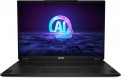 |
|---|---|---|
| MSI Stealth 18 Mercedes AMG A1VHG [18 AI S A1VHG-038US] | MSI Stealth 18 AI Studio A1VHG [18 AI S A1VHG-008US] | |
| Товар устарел | Товар устарел | |
MSI ноутбуки с AI технологией автоматически подстраиваются под пользовательские потребности, обеспечивая усовершенствованную производительность. AI Noise Cancellation Pro сохраняет чистый звук в любой среде. | ||
| Тип | ноутбук | ноутбук |
Дисплей | ||
| Диагональ экрана | 18 " | 18 " |
| Тип матрицы | miniLED | miniLED |
| Покрытие экрана | матовое | матовое |
| Разрешение дисплея | 3840x2400 (16:10) | 3840x2400 (16:10) |
| Частота смены кадров | 120 Гц | 120 Гц |
| Яркость | 1000 нит | |
| Контрастность | 2000000 :1 | |
| Цветовой охват (DCI-P3) | 100 % | 100 % |
| Поддержка HDR | HDR10 | HDR10 |
| Сертификация VESA HDR | DisplayHDR 1000 | DisplayHDR 1000 |
Процессор | ||
| Серия | Core Ultra 9 | Core Ultra 9 |
| Модель | 185H | 185H |
| Кодовое название процессора | Meteor Lake (Series 1) | Meteor Lake (Series 1) |
| Кол-во ядер | 16 (6P+8E+2LPE) | 16 (6P+8E+2LPE) |
| Кол-во потоков | 22 | 22 |
| Тактовая частота | 1.8 ГГц | 1.8 ГГц |
| Частота TurboBoost / TurboCore | 5.1 ГГц | 5.1 ГГц |
| Тепловыделение (CPU TDP) | 45 Вт | 45 Вт |
| Тест Passmark CPU Mark | 27007 points | 27007 points |
| Тест SuperPI 1M | 6.6 с | 6.6 с |
Оперативная память | ||
| Объем оперативной памяти | 64 ГБ | 32 ГБ |
| Максимально устанавливаемый объем ОЗУ | 96 ГБ | 96 ГБ |
| Тип памяти | DDR5 | DDR5 |
| Частота памяти ОЗУ | 5600 МГц | 5600 МГц |
| Кол-во слотов ОЗУ | 2 | 2 |
Видеокарта | ||
| Тип видеокарты | дискретная | дискретная |
| Серия видеокарты | NVIDIA GeForce | NVIDIA GeForce |
| Модель видеокарты | RTX 4080 | RTX 4080 |
| Объем видеопамяти | 12 ГБ | 12 ГБ |
| Тип памяти видеокарты | GDDR6 | GDDR6 |
| Тепловыделение (GPU TDP) | 150 Вт | |
| Advanced Optimus |  | |
| Поддержка VR | | |
| Тест 3DMark06 | 58651 points | 58651 points |
| Тест 3DMark Vantage P | 111294 points | 111294 points |
Накопитель | ||
| Тип накопителя | SSD M.2 NVMe | SSD M.2 NVMe |
| Емкость накопителя | 2 ТБ | 1 ТБ |
| Интерфейс накопителя M.2 | PCIe 4.0 4x | PCIe 4.0 4x |
| Размер накопителя M.2 | 22x80 мм | |
| Дополнительный разъем M.2 | 1 шт | 1 шт |
| Интерфейс доп. разъема M.2 | PCI-E 4.0 4x | PCI-E 4.0 4x |
| Размер доп. накопителя M.2 | 22x80 мм | |
Разъемы и подключения | ||
| Порты подключения | HDMI v2.1 | HDMI v2.1 |
| Картридер | | |
| USB-A 10Gbps | 2 шт | 2 шт |
| USB-C 10Gbps | 1 шт | 1 шт |
| USB-C 40G (USB4) | 1 шт | 1 шт |
| Интерфейс Thunderbolt | v4 1 шт | v4 1 шт |
| Поддержка Alternate Mode | | |
| Макс. подключаемых мониторов | 3 | 3 |
| LAN (RJ-45) | 2.5 Гбит/с | 2.5 Гбит/с |
| Wi-Fi | Wi-Fi 7 (802.11be) | Wi-Fi 7 (802.11be) |
| Bluetooth | v5.4 | v5.4 |
Мультимедиа | ||
| Web-камера | 1920x1080 (Full HD) | 1920x1080 (Full HD) |
| Шторка для камеры | | |
| Количество динамиков | 6 шт | 6 шт |
| Брендовая акустика | Dynaudio | Dynaudio |
| Безопасность | сканер отпечатка пальца 3D сканер лица kensington / noble замок | сканер отпечатка пальца 3D сканер лица kensington / noble замок |
Клавиатура | ||
| Подсветка | RGB для каждой клавиши | RGB для каждой клавиши |
| Синхронизация подсветки | MSI Mystic Light Sync | |
| Конструкция клавиш | островного типа | островного типа |
| Num блок | | |
| Манипулятор | тачпад | тачпад |
Аккумулятор | ||
| Емкость батареи | 6459 мАч | |
| Емкость батареи | 99 Вт*ч | 99 Вт*ч |
| Напряжение батареи | 15 В | |
| Питание по USB-C (Power Delivery) | | |
| Быстрая зарядка |  | |
| Комплектный блок питания | 280 Вт | 280 Вт |
Общее | ||
| Предустановленная ОС | Win 11 Pro | Win 11 Home |
| Материал корпуса | алюминий / магниевый сплав | алюминий / магниевый сплав |
| Габариты (ШхГхТ) | 399x290x24 мм | 400x290x24 мм |
| Вес | 2.9 кг | 2.9 кг |
| Цвет корпуса | ||
| Дата добавления на E-Katalog | январь 2025 | октябрь 2024 |
Сравниваем MSI Stealth 18 Mercedes AMG A1VHG и Stealth 18 AI Studio A1VHG
Возможно, вас заинтересует
Мои сравнения
MSI Stealth 18 AI Studio A1VHG часто сравнивают


Глоссарий
Яркость
Максимальная яркость, которую способен обеспечить экран ноутбука.
Чем ярче окружающее освещение — тем ярче должен быть и экран ноутбука, иначе изображение на нем может оказаться трудночитаемым. И наоборот: при тусклом внешнем освещении высокая яркость излишня — она сильно нагружает глаза (впрочем, на это случай современные ноутбуки предусматривают регулировкой яркости). В свете этого чем выше данный показатель — тем более универсальным является экран, тем шире диапазон условий, в котором его можно эффективно применять. Обратной стороной этих преимуществ является увеличение цены и энергопотребления.
Что касается конкретных значений, то немало современных ноутбуков имеют яркость в 250 – 300 нит и даже ниже. Этого вполне достаточно для работы под искусственным освещением средней интенсивности, но вот при ярком естественном свете с видимостью уже могут возникнуть проблемы. Для использования в солнечную погоду (особенно вне помещений) желательно иметь запас по яркости хотя бы в пределах 300 – 350 нит. А в наиболее продвинутых моделях этот параметр может составлять 350 – 400 нит, 401 – 500 нит и даже более 500 нит.
Чем ярче окружающее освещение — тем ярче должен быть и экран ноутбука, иначе изображение на нем может оказаться трудночитаемым. И наоборот: при тусклом внешнем освещении высокая яркость излишня — она сильно нагружает глаза (впрочем, на это случай современные ноутбуки предусматривают регулировкой яркости). В свете этого чем выше данный показатель — тем более универсальным является экран, тем шире диапазон условий, в котором его можно эффективно применять. Обратной стороной этих преимуществ является увеличение цены и энергопотребления.
Что касается конкретных значений, то немало современных ноутбуков имеют яркость в 250 – 300 нит и даже ниже. Этого вполне достаточно для работы под искусственным освещением средней интенсивности, но вот при ярком естественном свете с видимостью уже могут возникнуть проблемы. Для использования в солнечную погоду (особенно вне помещений) желательно иметь запас по яркости хотя бы в пределах 300 – 350 нит. А в наиболее продвинутых моделях этот параметр может составлять 350 – 400 нит, 401 – 500 нит и даже более 500 нит.
Контрастность
Контрастность экрана, установленного в ноутбуке.
Контрастность — это наибольшая разница в яркости между самым светлым белым цветом и самым темным черным, которую можно достичь на одном экране. Записывается она дробью, например, 560:1; при этом чем больше первое число — тем выше контрастность, тем более продвинутым является экран и тем лучшего качества изображения на нем можно добиться. Особенно это заметно при больших перепадах яркости в пределах одного кадра: при невысокой контрастности отдельные детали, расположенные на самых темных или самых светлых участках картинки, могут теряться, увеличение контрастности позволяет до определенной степени устранить это явление. Обратная сторона этих преимуществ — увеличение стоимости.
Отдельно подчеркнем, что в данном случае указывается исключительно статическая контрастность — разница, обеспечиваемая в пределах одного кадра в обычном режиме работы, на постоянной яркости и без использования специальных технологий. В рекламных целях некоторые производители могут приводить также данные по так называемой динамической контрастности — она может измеряться весьма внушительными цифрами (семизначными и более). Однако ориентироваться стоит прежде всего на статическую контрастность — это базовая характеристика любого дисплея.
Что касается конкретных значений, то даже в самых продвинутых экранах данный показатель не превышает 2000:1. А в целом современные ноутбуки имеют довольно невысокую контрастность — предполага...ется, что для задач, требующих более продвинутых характеристик изображения, разумнее использовать внешний экран (монитор или телевизор).
Контрастность — это наибольшая разница в яркости между самым светлым белым цветом и самым темным черным, которую можно достичь на одном экране. Записывается она дробью, например, 560:1; при этом чем больше первое число — тем выше контрастность, тем более продвинутым является экран и тем лучшего качества изображения на нем можно добиться. Особенно это заметно при больших перепадах яркости в пределах одного кадра: при невысокой контрастности отдельные детали, расположенные на самых темных или самых светлых участках картинки, могут теряться, увеличение контрастности позволяет до определенной степени устранить это явление. Обратная сторона этих преимуществ — увеличение стоимости.
Отдельно подчеркнем, что в данном случае указывается исключительно статическая контрастность — разница, обеспечиваемая в пределах одного кадра в обычном режиме работы, на постоянной яркости и без использования специальных технологий. В рекламных целях некоторые производители могут приводить также данные по так называемой динамической контрастности — она может измеряться весьма внушительными цифрами (семизначными и более). Однако ориентироваться стоит прежде всего на статическую контрастность — это базовая характеристика любого дисплея.
Что касается конкретных значений, то даже в самых продвинутых экранах данный показатель не превышает 2000:1. А в целом современные ноутбуки имеют довольно невысокую контрастность — предполага...ется, что для задач, требующих более продвинутых характеристик изображения, разумнее использовать внешний экран (монитор или телевизор).
Объем оперативной памяти
Объем оперативной памяти (ОЗУ или RAM), фактически установленной в ноутбуке.
Объем ОЗУ является одним из важнейших показателей, характеризующих общую производительность системы. Чем больше оперативной памяти установлено в ноутбуке — тем лучше он будет справляться с «тяжелыми» ресурсоемкими программами, и тем больше задач могут выполняться на нем одновременно без «тормозов» и сбоев.
На сегодняшний день необходимым минимумом считается 4 ГБ ОЗУ. Объема в 8 ГБ обычно хватает для комфортного бытового использования и несложных игр, 16 ГБ и 32 ГБ — для ворочания ресурсоемких приложений и уверенного запуска современных игр. А в продвинутых геймерских и профессиональных лэптопах встречаются и бо́льшие объемы ЗОЗУ — 64 ГБ и даже более.
Отметим, что многие модели ноутбуков позволяют увеличить имеющееся количество RAM; подробнее см. «Максимально устанавливаемый объем».
Объем ОЗУ является одним из важнейших показателей, характеризующих общую производительность системы. Чем больше оперативной памяти установлено в ноутбуке — тем лучше он будет справляться с «тяжелыми» ресурсоемкими программами, и тем больше задач могут выполняться на нем одновременно без «тормозов» и сбоев.
На сегодняшний день необходимым минимумом считается 4 ГБ ОЗУ. Объема в 8 ГБ обычно хватает для комфортного бытового использования и несложных игр, 16 ГБ и 32 ГБ — для ворочания ресурсоемких приложений и уверенного запуска современных игр. А в продвинутых геймерских и профессиональных лэптопах встречаются и бо́льшие объемы ЗОЗУ — 64 ГБ и даже более.
Отметим, что многие модели ноутбуков позволяют увеличить имеющееся количество RAM; подробнее см. «Максимально устанавливаемый объем».
Тепловыделение (GPU TDP)
Количество тепла, выделяемое графическим процессором (GPU) в штатном режиме работы. Показатель TDP выражается в ваттах. Он позволяет оценить тепловые характеристики ноутбука и определить его потенциал для работы с высокими графическими нагрузками. Чем выше значение GPU TDP, тем больше мощности потребляет графический процессор, что может потребовать использования более эффективной системы охлаждения во избежание перегрева и обеспечения стабильной работы устройства. Ноутбуки с более высоким показателем тепловыделения GPU лучше подходят для геймеров или профессионалов в области графики и видеопродакшена.
Емкость накопителя
Общий объём встроенного хранилища, а если установлено несколько дисков, в характеристиках обычно указывается суммарная ёмкость накопителя — например, 512 ГБ + 1 ТБ будут считаться как 1.5 ТБ, хотя физически это два отдельных накопителя. Когда суммарная ёмкость накопителя достигает 2 ТБ и выше, ноутбук чаще выбирают уже не “просто чтобы хватало”, а под конкретные сценарии с тяжёлыми данными: большие библиотеки игр, RAW-фото, проекты видеомонтажа, локальные бэкапы, виртуальные машины. При этом «2 ТБ одним диском» и «2 ТБ суммарно» ощущаются по-разному: один большой SSD проще в управлении и переносе проектов, а суммарные 2 ТБ могут быть удобнее, если это два накопителя с разными ролями, например быстрый SSD под систему и рабочие файлы плюс второй диск под архив, но скорость и комфорт будут зависеть от того, какие именно это накопители. Пример: для видеографа суммарные 2–4 ТБ позволяют держать активные проекты локально в дороге, а для геймера — установить много игр без постоянных удалений, особенно если часть объёма выделена под отдельный диск.
Размер накопителя M.2
Размер модуля SSD M.2 (см. «Тип накопителя»), установленного в ноутбуке. Указывается в формате «ширина х длина».
Данный параметр прежде всего позволяет оценить количество места, выделенное под накопитель, и возможности его замены на модуль другого размера. Здесь стоит отметить, что сам стандарт M.2 допускает несколько вариантов по длине и ширине, однако наибольшее распространение получили платы шириной 22 мм. Длина такой платы обычно соответствует одному из стандартных вариантов: 30 мм, 42 мм, 60 мм, 80 мм и 110 мм.
В целом установка более короткого модуля той же ширины (например, 22х42 мм вместо 22х60 мм) не вызывает проблем, но вот возможность использования более крупных комплектующих стоит уточнять отдельно — далеко не всякий корпус допускает установку M.2 накопителей с большей, чем у штатного модуля, длиной. Что касается конкретных размеров, то наибольшее распространение в современных лэптопах получили SSD M.2 22х80 мм: такой размер гарантировано позволяет менять «родной» накопитель на практически любой модуль стандарта 22 мм (кроме самых крупных, 22х110 мм — и даже для них может найтись место). Встречаются и меньшие размеры — 22х60 мм, 22х42 мм и даже 22х30 мм — однако заметно реже. И здесь стоит сказать, что чем меньше длина SSD-модуля — тем, как правило, меньше его емкость.
Отметим, что в современных ноутбуках применяются также M.2-модули другой ширины — обычно 16 мм при длине 20 мм (16х20 мм). Впроче...м, это очень редкий вариант.
Данный параметр прежде всего позволяет оценить количество места, выделенное под накопитель, и возможности его замены на модуль другого размера. Здесь стоит отметить, что сам стандарт M.2 допускает несколько вариантов по длине и ширине, однако наибольшее распространение получили платы шириной 22 мм. Длина такой платы обычно соответствует одному из стандартных вариантов: 30 мм, 42 мм, 60 мм, 80 мм и 110 мм.
В целом установка более короткого модуля той же ширины (например, 22х42 мм вместо 22х60 мм) не вызывает проблем, но вот возможность использования более крупных комплектующих стоит уточнять отдельно — далеко не всякий корпус допускает установку M.2 накопителей с большей, чем у штатного модуля, длиной. Что касается конкретных размеров, то наибольшее распространение в современных лэптопах получили SSD M.2 22х80 мм: такой размер гарантировано позволяет менять «родной» накопитель на практически любой модуль стандарта 22 мм (кроме самых крупных, 22х110 мм — и даже для них может найтись место). Встречаются и меньшие размеры — 22х60 мм, 22х42 мм и даже 22х30 мм — однако заметно реже. И здесь стоит сказать, что чем меньше длина SSD-модуля — тем, как правило, меньше его емкость.
Отметим, что в современных ноутбуках применяются также M.2-модули другой ширины — обычно 16 мм при длине 20 мм (16х20 мм). Впроче...м, это очень редкий вариант.
Размер доп. накопителя M.2
Размер дополнительного слота под накопитель (или другую периферию) с интерфейсом M.2, предусмотренного в ноутбуке.
Подчеркнем, что в данном случае речь идет не о фактически установленном накопителе, а именно о размере отсека (напомним, накопитель в нем изначально отсутствует — подробнее см. «Дополнительный разъем M.2»). Зная этот размер, можно оценить максимальные габариты SSD-модуля (или другого компонента), который может поместиться в этот отсек. Здесь стоит отметить, что наибольшее распространение в наше время получили M.2-платы шириной в 22 мм, под эту стандартную ширину обычно делаются и слоты в ноутбуках. Поэтому основной показатель, определяющий совместимость по размеру — длина.
У отсеков на материнских платах лэптопов длина чаще всего составляет 80 мм (маркировка 22х80 мм). Это позволяет устанавливать 22-миллиметровые M.2-платы длиной 80 мм, 60 мм, 42 мм и 30 мм — то есть все виды таких плат, за исключением самых крупных, на 110 мм. Последнее, впрочем, не является недостатком, так как 110-мм компоненты крайне редко используются в ноутбуках. Если дополнительных (свободных) M.2-слотов несколько и они различаются по размеру — в этом пункте уточняются и эти данные, например, «22х80/22х42 мм».
Подчеркнем, что в данном случае речь идет не о фактически установленном накопителе, а именно о размере отсека (напомним, накопитель в нем изначально отсутствует — подробнее см. «Дополнительный разъем M.2»). Зная этот размер, можно оценить максимальные габариты SSD-модуля (или другого компонента), который может поместиться в этот отсек. Здесь стоит отметить, что наибольшее распространение в наше время получили M.2-платы шириной в 22 мм, под эту стандартную ширину обычно делаются и слоты в ноутбуках. Поэтому основной показатель, определяющий совместимость по размеру — длина.
У отсеков на материнских платах лэптопов длина чаще всего составляет 80 мм (маркировка 22х80 мм). Это позволяет устанавливать 22-миллиметровые M.2-платы длиной 80 мм, 60 мм, 42 мм и 30 мм — то есть все виды таких плат, за исключением самых крупных, на 110 мм. Последнее, впрочем, не является недостатком, так как 110-мм компоненты крайне редко используются в ноутбуках. Если дополнительных (свободных) M.2-слотов несколько и они различаются по размеру — в этом пункте уточняются и эти данные, например, «22х80/22х42 мм».
Синхронизация подсветки
Технология синхронизации подсветки, поддерживаемая ноутбуком.
О подсветке в целом см. выше; здесь же напомним, что речь идет о клавиатуре ноутбука. А синхронизация позволяет «согласовать» работу этой системы с подсветкой других компонентов, подключенных к лэптопу — мыши, клавиатуры, колонок и т. п. Благодаря этому можно одновременно включать и отключать подсветку, менять яркость, создавать различные эффекты и т. п. Отдельно стоит отметить, что синхронизация используется основном в системах RGB, способных также изменять оттенок свечения — это обеспечивает еще более обширные возможности. Однако для нормального согласования подсветки необходимо, чтобы все компоненты поддерживали одну технологию синхронизации; данный пункт как раз и позволяет оценить подобную совместимость. При этом каждый производитель, как правило, создает свою технологию — например, у Asus это Aura Sync, у MSI — Mystic Light Sync, и т. д. Так что проще всего добиться совместимости, докупив к ноутбуку комплектующие того же бренда.
О подсветке в целом см. выше; здесь же напомним, что речь идет о клавиатуре ноутбука. А синхронизация позволяет «согласовать» работу этой системы с подсветкой других компонентов, подключенных к лэптопу — мыши, клавиатуры, колонок и т. п. Благодаря этому можно одновременно включать и отключать подсветку, менять яркость, создавать различные эффекты и т. п. Отдельно стоит отметить, что синхронизация используется основном в системах RGB, способных также изменять оттенок свечения — это обеспечивает еще более обширные возможности. Однако для нормального согласования подсветки необходимо, чтобы все компоненты поддерживали одну технологию синхронизации; данный пункт как раз и позволяет оценить подобную совместимость. При этом каждый производитель, как правило, создает свою технологию — например, у Asus это Aura Sync, у MSI — Mystic Light Sync, и т. д. Так что проще всего добиться совместимости, докупив к ноутбуку комплектующие того же бренда.
Емкость батареи
Емкость комплектной батареи ноутбука в миллиампер-часах (мАч).
Более высокая емкость позволяет ноутбуку дольше проработать на заряде, при прочих равных. Однако нужно учитывать, что фактическая автономность будет зависеть не только от батареи, но и от энергопотребления самого ноутбука — а оно определяется как аппаратной платформой, так и установленным ПО. Поэтому сравнивать между собой по данному показателю можно только модели со схожими характеристиками. А если вам нужен «долгоиграющий» ноутбук или лэптоп с очень хорошей автономностью — выбирать его стоит не по емкости батареи, а по прямо заявленному времени работы.
Касательно миллиампер-часов стоит также отметить, что это не очень достоверная (хотя и самая популярная) единица емкости: фактическое количество накапливаемой в батарее энергии зависит не только от миллиампер-часов, но и от рабочего напряжения. Более корректная в этом смысле единица — ватт-часы, о них подробно см. п. «Емкость батареи» ниже. Что касается конкретных цифр, то самые скромные в этом плане модели оснащаются батареями на 3000 – 4000 мАч и даже меньше. 4000 – 5000 мАч можно назвать средним показателем, 5000 – 6000 мАч — выше среднего, а самые емкие ноутбучные аккумуляторы вмещают 6000 –7000 мАч и более....
Более высокая емкость позволяет ноутбуку дольше проработать на заряде, при прочих равных. Однако нужно учитывать, что фактическая автономность будет зависеть не только от батареи, но и от энергопотребления самого ноутбука — а оно определяется как аппаратной платформой, так и установленным ПО. Поэтому сравнивать между собой по данному показателю можно только модели со схожими характеристиками. А если вам нужен «долгоиграющий» ноутбук или лэптоп с очень хорошей автономностью — выбирать его стоит не по емкости батареи, а по прямо заявленному времени работы.
Касательно миллиампер-часов стоит также отметить, что это не очень достоверная (хотя и самая популярная) единица емкости: фактическое количество накапливаемой в батарее энергии зависит не только от миллиампер-часов, но и от рабочего напряжения. Более корректная в этом смысле единица — ватт-часы, о них подробно см. п. «Емкость батареи» ниже. Что касается конкретных цифр, то самые скромные в этом плане модели оснащаются батареями на 3000 – 4000 мАч и даже меньше. 4000 – 5000 мАч можно назвать средним показателем, 5000 – 6000 мАч — выше среднего, а самые емкие ноутбучные аккумуляторы вмещают 6000 –7000 мАч и более....