
Сравнение Acer Predator Helios Neo 16 PHN16-72 [PHN16-72-76AM] vs Acer Predator Helios 16 PH16-72 [PH16-72-77KA]
Добавить в сравнение |  | 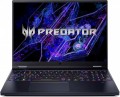 |
|---|---|---|
| Acer Predator Helios Neo 16 PHN16-72 [PHN16-72-76AM] | Acer Predator Helios 16 PH16-72 [PH16-72-77KA] | |
| Товар устарел | Товар устарел | |
| Тип | ноутбук | ноутбук |
Дисплей | ||
| Диагональ экрана | 16 " | 16 " |
| Тип матрицы | IPS | IPS |
| Покрытие экрана | матовое | матовое |
| Разрешение дисплея | 2560x1600 (16:10) | 2560x1600 (16:10) |
| Время отклика | 3 мс | 3 мс |
| Частота смены кадров | 240 Гц | 240 Гц |
| Яркость | 500 нит | 500 нит |
| Цветовой охват (DCI-P3) | 100 % | 100 % |
| Поддержка NVIDIA G-Sync |  | |
Процессор | ||
| Серия | Core i7 | Core i7 |
| Модель | 14700HX | 14700HX |
| Кодовое название процессора | Raptor Lake (14th Gen) | Raptor Lake (14th Gen) |
| Кол-во ядер | 20 (8P+12E) | 20 (8P+12E) |
| Кол-во потоков | 28 | 28 |
| Тактовая частота | 1.5 ГГц | 1.5 ГГц |
| Частота TurboBoost / TurboCore | 5.5 ГГц | 5.5 ГГц |
| Тепловыделение (CPU TDP) | 55 Вт | 55 Вт |
| Тест Passmark CPU Mark | 36261 points | 37270 points |
Оперативная память | ||
| Объем оперативной памяти | 16 ГБ | 16 ГБ |
| Максимально устанавливаемый объем ОЗУ | 64 ГБ | 32 ГБ |
| Тип памяти | DDR5 | DDR5 |
| Частота памяти ОЗУ | 5600 МГц | 5600 МГц |
| Кол-во слотов ОЗУ | 2 | 2 |
Видеокарта | ||
| Тип видеокарты | дискретная | дискретная |
| Серия видеокарты | NVIDIA GeForce | NVIDIA GeForce |
| Модель видеокарты | RTX 4070 | RTX 4070 |
| Объем видеопамяти | 8 ГБ | 8 ГБ |
| Тип памяти видеокарты | GDDR6 | GDDR6 |
| Тепловыделение (GPU TDP) | 140 Вт | 175 Вт |
| Advanced Optimus | | |
| Поддержка VR | | |
| Тест 3DMark06 | 55349 points | 55349 points |
| Тест 3DMark Vantage P | 97153 points | 97153 points |
Накопитель | ||
| Тип накопителя | SSD M.2 NVMe | SSD M.2 NVMe |
| Емкость накопителя | 1 ТБ | 1 ТБ |
| Интерфейс накопителя M.2 | PCIe 4.0 4x | PCIe 4.0 4x |
| Размер накопителя M.2 | 22x80 мм | 22x80 мм |
| Дополнительный разъем M.2 | 1 шт | 1 шт |
| Интерфейс доп. разъема M.2 | PCI-E 4.0 4x | PCI-E 4.0 4x |
| Размер доп. накопителя M.2 | 22x80 мм | 22x80 мм |
Разъемы и подключения | ||
| Порты подключения | HDMI v2.1 | HDMI v2.1 |
| Картридер | | |
| USB-A 2.0 | 1 шт | |
| USB-A 5Gbps | 2 шт | 1 шт |
| USB-A 10Gbps | 2 шт | |
| USB-C 40G (USB4) | 2 шт | 2 шт |
| Интерфейс Thunderbolt | v4 2 шт | v4 2 шт |
| Поддержка Alternate Mode | | |
| Макс. подключаемых мониторов | 3 | 3 |
| LAN (RJ-45) | 2.5 Гбит/с | 2.5 Гбит/с |
| Wi-Fi | Wi-Fi 6E (802.11ax) | Wi-Fi 7 (802.11be) |
| Bluetooth | v5.3 | v5.3 |
Мультимедиа | ||
| Web-камера | 1920x1080 (Full HD) | 1920x1080 (Full HD) |
| Шторка для камеры |  | |
| Количество динамиков | 2 шт | 2 шт |
| Аудиодекодеры | DTS X Ultra | DTS X Ultra |
| Безопасность | kensington / noble замок | kensington / noble замок |
Клавиатура | ||
| Подсветка | RGB 4 зонная | RGB для каждой клавиши |
| Конструкция клавиш | островного типа | островного типа |
| Num блок | | |
| Дополнительных клавиш | 4 шт | 5 шт |
| Манипулятор | тачпад | стеклянный тачпад |
Аккумулятор | ||
| Емкость батареи | 90 Вт*ч | 90 Вт*ч |
| Макс. время работы | 6 ч | 6.5 ч |
| Питание по USB-C (Power Delivery) | | |
| Мощность Power Delivery | 65 Вт | 65 Вт |
| Быстрая зарядка | | |
| Комплектный блок питания | 330 Вт | 330 Вт |
Общее | ||
| Предустановленная ОС | без ОС | Win 11 Home |
| Материал корпуса | алюминий / пластик | алюминий / пластик |
| Габариты (ШхГхТ) | 358x279x28 мм | 358x278x27 мм |
| Вес | 2.8 кг | 2.6 кг |
| Цвет корпуса | ||
| Дата добавления на E-Katalog | декабрь 2024 | декабрь 2024 |
Сравниваем Acer Predator Helios Neo 16 PHN16-72 и Predator Helios 16 PH16-72
Возможно, вас заинтересует
Acer Predator Helios 16 PH16-72 часто сравнивают

Глоссарий
Тест Passmark CPU Mark
Результат, показанный процессором ноутбука в тесте Passmark CPU Mark.
Passmark CPU Mark — комплексный тест, более подробный и достоверный, чем популярный 3DMark06 (см. выше). Он проверяет не только игровые возможности CPU, но и его производительность в других режимах, на основании чего и выводит общий балл; по этому баллу можно довольно достоверно оценить процессор в целом (чем больше баллов — тем выше производительность).
Passmark CPU Mark — комплексный тест, более подробный и достоверный, чем популярный 3DMark06 (см. выше). Он проверяет не только игровые возможности CPU, но и его производительность в других режимах, на основании чего и выводит общий балл; по этому баллу можно довольно достоверно оценить процессор в целом (чем больше баллов — тем выше производительность).
Максимально устанавливаемый объем ОЗУ
Максимальное количество оперативной памяти, которое можно установить на ноутбук. Зависит, в частности, от типа используемых модулей памяти, а также от количества слотов под них. Обращать внимание на данный параметр имеет смысл прежде всего в том случае, если ноутбук покупается с расчетом на апгрейд RAM и объем фактически установленной памяти в нем заметно меньше максимально доступного. Так ноутбуки можно улучшить по оперативке до 16 ГБ, 24 ГБ, 32 ГБ, 48 ГБ, 64 ГБ и даже больше — 128 ГБ.
Тепловыделение (GPU TDP)
Количество тепла, выделяемое графическим процессором (GPU) в штатном режиме работы. Показатель TDP выражается в ваттах. Он позволяет оценить тепловые характеристики ноутбука и определить его потенциал для работы с высокими графическими нагрузками. Чем выше значение GPU TDP, тем больше мощности потребляет графический процессор, что может потребовать использования более эффективной системы охлаждения во избежание перегрева и обеспечения стабильной работы устройства. Ноутбуки с более высоким показателем тепловыделения GPU лучше подходят для геймеров или профессионалов в области графики и видеопродакшена.
USB-A 2.0
Количество портов USB 2.0, предусмотренных в ноутбуке.
USB всех версий является самым популярным современным интерфейсом для подключения к компьютеру различной периферии — от клавиатур, мышей и флешек до весьма оригинальных устройств. Также он может использоваться для зарядки смартфонов и других гаджетов. Чем больше в ноутбуке USB-портов — тем больше периферии к нему можно подключить без использования разветвителей. Конкретно же USB 2.0 является наиболее ранней версией, встречающейся в современных ноутбуках. Она использует обычный полноразмерный разъем и обеспечивает скорость до 480 Мбит/с. В свете появления более быстрых и продвинутых версий USB 2.0 считается устаревшим, выпускается все больше ноутбуков, вообще не имеющих таких разъемов. В то же время до полного исчезновения этому интерфейсу все еще далеко, тем более что его возможностей вполне хватает для многих периферийных устройств.
USB всех версий является самым популярным современным интерфейсом для подключения к компьютеру различной периферии — от клавиатур, мышей и флешек до весьма оригинальных устройств. Также он может использоваться для зарядки смартфонов и других гаджетов. Чем больше в ноутбуке USB-портов — тем больше периферии к нему можно подключить без использования разветвителей. Конкретно же USB 2.0 является наиболее ранней версией, встречающейся в современных ноутбуках. Она использует обычный полноразмерный разъем и обеспечивает скорость до 480 Мбит/с. В свете появления более быстрых и продвинутых версий USB 2.0 считается устаревшим, выпускается все больше ноутбуков, вообще не имеющих таких разъемов. В то же время до полного исчезновения этому интерфейсу все еще далеко, тем более что его возможностей вполне хватает для многих периферийных устройств.
USB-A 5Gbps
Количество портов USB 3.2 gen1, предусмотренных в ноутбуке. Изначально этот интерфейс назывался USB 3.0, позже USB 3.1 gen1.
Как бы то ни было, USB является самым популярным современным интерфейсом для подключения к компьютеру различной периферии — от клавиатур, мышей и флешек до весьма оригинальных устройств. Также он может использоваться для зарядки смартфонов и других гаджетов. А USB 3.2 gen1 является наследником популярного USB 2.0. В этой версии скорость передачи данных была увеличена в 10 раз — до 4,8 Гбит/с, также была повышена мощность питания внешних устройств. При этом к порту USB 3.2 gen1 можно подключать устройства с другими версиями USB — главное, чтобы они имели полноразмерые штекеры USB-A, а мощности питания хватало для нормальной работы.
Что касается количества разъемов USB, то чем их больше — тем больше периферии можно подключить к ноутбуку без использования разветвителей.
Как бы то ни было, USB является самым популярным современным интерфейсом для подключения к компьютеру различной периферии — от клавиатур, мышей и флешек до весьма оригинальных устройств. Также он может использоваться для зарядки смартфонов и других гаджетов. А USB 3.2 gen1 является наследником популярного USB 2.0. В этой версии скорость передачи данных была увеличена в 10 раз — до 4,8 Гбит/с, также была повышена мощность питания внешних устройств. При этом к порту USB 3.2 gen1 можно подключать устройства с другими версиями USB — главное, чтобы они имели полноразмерые штекеры USB-A, а мощности питания хватало для нормальной работы.
Что касается количества разъемов USB, то чем их больше — тем больше периферии можно подключить к ноутбуку без использования разветвителей.
USB-A 10Gbps
Количество портов USB 3.2 gen2, предусмотренных в ноутбуке. Ранее этот интерфейса был известен как USB 3.1 gen2 и USB 3.1.
USB всех версий является самым популярным современным интерфейсом для подключения к компьютеру различной периферии — от клавиатур, мышей и флешек до весьма оригинальных устройств. Также он может использоваться для зарядки смартфонов и других гаджетов. Чем больше в ноутбуке USB-портов — тем больше периферии к нему можно подключить без использования разветвителей. Конкретно же USB 3.2 gen2 позволяет добиться скорости до 10 Гбит/с, а также выдавать на внешние устройства до 100 Вт мощности питания (хотя функция USB Power Delivery, обеспечивающая это, не является строго обязательной). При этом такие разъемы совместимы и с периферией более ранних версий, имеющей классические штекеры USB-A.
USB всех версий является самым популярным современным интерфейсом для подключения к компьютеру различной периферии — от клавиатур, мышей и флешек до весьма оригинальных устройств. Также он может использоваться для зарядки смартфонов и других гаджетов. Чем больше в ноутбуке USB-портов — тем больше периферии к нему можно подключить без использования разветвителей. Конкретно же USB 3.2 gen2 позволяет добиться скорости до 10 Гбит/с, а также выдавать на внешние устройства до 100 Вт мощности питания (хотя функция USB Power Delivery, обеспечивающая это, не является строго обязательной). При этом такие разъемы совместимы и с периферией более ранних версий, имеющей классические штекеры USB-A.
Wi-Fi
Стандарты Wi-Fi, поддерживаемые ноутбуком.
В современных лэптопах чаще всего встречаются модули беспроводной связи с поддержкой стандартов Wi-Fi 5 (802.11ac), Wi-Fi 6 (802.11ax), Wi-Fi 6E (802.11ax), Wi-Fi 7 (802.11be). Более ранние стандарты фигурируют нечасто; прежде всего, это Wi-Fi 4 (802.11n), обеспечивающий совместимость ноутбука с устаревшим беспроводным оборудованием. Вот особенности каждого из этих стандартов:
— Wi-Fi 5 (802.11ac). Стандарт, представленный в 2013 году. Работает исключительно на частоте 5 ГГц, из-за чего совместим только с Wi-Fi 4 и более новыми версиями. Обеспечивает теоретический максимум скорости до 1 Гбит/с при одноканальном подключении и до 6 Гбит/с при использовании нескольких каналов в формате MIMO, при этом потребляет значительно меньше энергии, чем предшественник.
— Wi-Fi 6 (802.11ax). Стандарт, разработанный как непосредственное развитие и усовершенствование Wi-Fi 5. Априори он работает на стандартных частотах 2.4 ГГц и 5 ГГЦ (в том числе с оборудованием более ранних стандартов), но при необходимости может подключать дополнительные полосы в диапазоне от 1 до 7 ГГц. Максимальная скорость передачи данных увеличилась до 10 Гбит/с, однако основным преимуществом Wi-Fi 6 стало даже не это, а дальнейшая оптимизация одновременной работы нескольких устройств на одном канале. Wi-Fi 6 о...беспечивает минимальное падение скорости при условии высокой загрузки каналов.
— Wi-Fi 6E (802.11ax). Стандарт Wi-Fi 6E носит техническое название 802.11ax. Но в отличие от базового Wi-Fi 6, который именуется аналогичным образом, в нем предусматривается работа в дополнительном незагруженном диапазоне 6 ГГц. В целом же стандарт использует 14 различных диапазонов частот, предлагая высокую пропускную способность в наиболее людных местах со множеством активных подключений. И он обратно совместим с предыдущими версиями Wi-Fi.
— Wi-Fi 7 (802.11be). Технология, как и предшествующая Wi-Fi 6E, способна работать в трех частотных диапазонах: 2.4 ГГц, 5 ГГц и 6 ГГц. При этом максимальную ширину полосы пропускания в Wi-Fi 7 нарастили со 160 МГц до 320 МГц — чем шире канал, тем больше данных он может передать. В стандарте IEEE 802.11be используется модуляция 4096-QAM, что тоже позволяет вмещать больше символов в единице передачи данных. Из Wi-Fi 7 можно выжать максимальную теоретическую скорость обмена информацией до 46 Гбит/с. В контексте применения беспроводного подключения для стриминга и видеоигр весьма интересной видится внедренная разработка MLO (Multi-Link Operation). С ее помощью можно агрегировать несколько каналов в разных диапазонах, что существенно уменьшает задержки при передаче данных, обеспечивает низкий и стабильный пинг. А минимизировать задержки связи при условии множества подключенных клиентских устройств призвана технология Multi-RU (Multiple Resource Unit).
В современных лэптопах чаще всего встречаются модули беспроводной связи с поддержкой стандартов Wi-Fi 5 (802.11ac), Wi-Fi 6 (802.11ax), Wi-Fi 6E (802.11ax), Wi-Fi 7 (802.11be). Более ранние стандарты фигурируют нечасто; прежде всего, это Wi-Fi 4 (802.11n), обеспечивающий совместимость ноутбука с устаревшим беспроводным оборудованием. Вот особенности каждого из этих стандартов:
— Wi-Fi 5 (802.11ac). Стандарт, представленный в 2013 году. Работает исключительно на частоте 5 ГГц, из-за чего совместим только с Wi-Fi 4 и более новыми версиями. Обеспечивает теоретический максимум скорости до 1 Гбит/с при одноканальном подключении и до 6 Гбит/с при использовании нескольких каналов в формате MIMO, при этом потребляет значительно меньше энергии, чем предшественник.
— Wi-Fi 6 (802.11ax). Стандарт, разработанный как непосредственное развитие и усовершенствование Wi-Fi 5. Априори он работает на стандартных частотах 2.4 ГГц и 5 ГГЦ (в том числе с оборудованием более ранних стандартов), но при необходимости может подключать дополнительные полосы в диапазоне от 1 до 7 ГГц. Максимальная скорость передачи данных увеличилась до 10 Гбит/с, однако основным преимуществом Wi-Fi 6 стало даже не это, а дальнейшая оптимизация одновременной работы нескольких устройств на одном канале. Wi-Fi 6 о...беспечивает минимальное падение скорости при условии высокой загрузки каналов.
— Wi-Fi 6E (802.11ax). Стандарт Wi-Fi 6E носит техническое название 802.11ax. Но в отличие от базового Wi-Fi 6, который именуется аналогичным образом, в нем предусматривается работа в дополнительном незагруженном диапазоне 6 ГГц. В целом же стандарт использует 14 различных диапазонов частот, предлагая высокую пропускную способность в наиболее людных местах со множеством активных подключений. И он обратно совместим с предыдущими версиями Wi-Fi.
— Wi-Fi 7 (802.11be). Технология, как и предшествующая Wi-Fi 6E, способна работать в трех частотных диапазонах: 2.4 ГГц, 5 ГГц и 6 ГГц. При этом максимальную ширину полосы пропускания в Wi-Fi 7 нарастили со 160 МГц до 320 МГц — чем шире канал, тем больше данных он может передать. В стандарте IEEE 802.11be используется модуляция 4096-QAM, что тоже позволяет вмещать больше символов в единице передачи данных. Из Wi-Fi 7 можно выжать максимальную теоретическую скорость обмена информацией до 46 Гбит/с. В контексте применения беспроводного подключения для стриминга и видеоигр весьма интересной видится внедренная разработка MLO (Multi-Link Operation). С ее помощью можно агрегировать несколько каналов в разных диапазонах, что существенно уменьшает задержки при передаче данных, обеспечивает низкий и стабильный пинг. А минимизировать задержки связи при условии множества подключенных клиентских устройств призвана технология Multi-RU (Multiple Resource Unit).
Подсветка
Наличие подсветки в клавиатуре ноутбука. Эта функция не только придает устройству стильный внешний вид, но и делает клавиши более заметными, чем в ноутбуках без подсветки. Конкретная реализация подсветки может различаться — он зависит как от ценовой категории, так и от общего назначения ноутбука. К примеру, одноцветное освещение встречается как в недорогих лэптопах, так и в ультрабуках профессионального назначения. А в игровых моделях может предусматриваться продвинутая RGB-подсветка и даже возможность синхронизации подсветки.
Цвет подсветки обычно выбирается производителем с учетом общей специализации ноутбука. Так, в устройствах «офисного» назначения популярна белая подсветка — она хорошо вписывается в сдержанный деловой стиль и при этом неплохо смотрится сама по себе. Желтый (золотистый) цвет встречается заметно реже — в основном среди имиджевых ноутбуков, хотя бывают и исключения. В свою очередь, среди геймерских моделей нередко встречается наиболее продвинутая разновидность подсветки — RGB: она позволяет выбирать оттенок по своему желанию, к тому же изменение цвета может сигнализировать о разных игровых и системных событиях. В ряде топовых игровых ноутбуков встречается многозонная RGB-подсветка...— каждая из зон может быть подсвечена индивидуально или в сочетании с другими участками клавиш. Один из простейших вариантов — это 3-зонная подсветка с выделением клавиш «WSAD» и еще одной дополнительной области. Более продвинутой реализацией является 4-зонная RGB-подсветка клавиатуры, а самый шик — это 24-зонная подсветка или даже настраиваемая подсветка для каждой отдельно взятой клавиши, визуально выделяющая кнопки на фоне других. Выпускаются также игровые устройства и с более простыми, однотонными системами подсветки — в таких случаях клавиатуры обычно светятся красным, зеленым или синим. Именно эти оттенки лучше всего сочетаются с характерным дизайном геймерских лэптопов; при этом красное свечение обычно используется в устройствах с довольно броским и «агрессивным» внешним видом (и само по себе является важным элементом подобного стиля), а синее и зеленое характерно для более сдержанного оформления.
Цвет подсветки обычно выбирается производителем с учетом общей специализации ноутбука. Так, в устройствах «офисного» назначения популярна белая подсветка — она хорошо вписывается в сдержанный деловой стиль и при этом неплохо смотрится сама по себе. Желтый (золотистый) цвет встречается заметно реже — в основном среди имиджевых ноутбуков, хотя бывают и исключения. В свою очередь, среди геймерских моделей нередко встречается наиболее продвинутая разновидность подсветки — RGB: она позволяет выбирать оттенок по своему желанию, к тому же изменение цвета может сигнализировать о разных игровых и системных событиях. В ряде топовых игровых ноутбуков встречается многозонная RGB-подсветка...— каждая из зон может быть подсвечена индивидуально или в сочетании с другими участками клавиш. Один из простейших вариантов — это 3-зонная подсветка с выделением клавиш «WSAD» и еще одной дополнительной области. Более продвинутой реализацией является 4-зонная RGB-подсветка клавиатуры, а самый шик — это 24-зонная подсветка или даже настраиваемая подсветка для каждой отдельно взятой клавиши, визуально выделяющая кнопки на фоне других. Выпускаются также игровые устройства и с более простыми, однотонными системами подсветки — в таких случаях клавиатуры обычно светятся красным, зеленым или синим. Именно эти оттенки лучше всего сочетаются с характерным дизайном геймерских лэптопов; при этом красное свечение обычно используется в устройствах с довольно броским и «агрессивным» внешним видом (и само по себе является важным элементом подобного стиля), а синее и зеленое характерно для более сдержанного оформления.
Дополнительных клавиш
Количество дополнительных клавиш, предусмотренных на клавиатуре ноутбука.
Дополнительными называют клавиши, не относящиеся к стандартному набору и выполняющие различные специфические функции: вызов браузера, управление медиаплеером, переключение режимов питания и охлаждения и т. п. Такое оснащение облегчает быстрый доступ к определенным настройкам и приложениям. С другой стороны, под дополнительные клавиши требуется и дополнительное место, а его в ноутбуках не так много; кроме того, некоторые специфические функции можно реализовать через клавишу Fn, нажимаемую одновременно с одной из стандартных кнопок. Поэтому данная функция в современных ноутбуках встречается сравнительно редко, в основном среди моделей игрового назначения.
Дополнительными называют клавиши, не относящиеся к стандартному набору и выполняющие различные специфические функции: вызов браузера, управление медиаплеером, переключение режимов питания и охлаждения и т. п. Такое оснащение облегчает быстрый доступ к определенным настройкам и приложениям. С другой стороны, под дополнительные клавиши требуется и дополнительное место, а его в ноутбуках не так много; кроме того, некоторые специфические функции можно реализовать через клавишу Fn, нажимаемую одновременно с одной из стандартных кнопок. Поэтому данная функция в современных ноутбуках встречается сравнительно редко, в основном среди моделей игрового назначения.