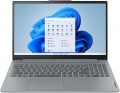
Тип
Общий тип устройства.
Помимо традиционных ноутбуков, в наше время можно встретить такие разновидности, как нетбуки,
ультрабуки,
ноутбуки-планшеты 2 в 1 и
трансформеры. Вот их основные особенности:
— Ноутбук. Лэптопы более-менее традиционного формата, не относящиеся ни к одной из описанных ниже специфических категорий. Классический, наиболее популярный размер экрана в таких моделях —
15,6".
Ноутбуки 13,3" и
14" считаются компактными,
ноутбуки с экраном 17,3" — крупноформатными, а в продвинутых игровых моделях встречаются и более крупные дисплеи. При этом по характеристикам и возможностями устройства из этой категории тоже весьма разнообразны: они варьируются от «печатных машинок», рассчитанных на обучение и домашние задачи, до высококлассных геймерских решений, и рабочих станций и мультимедийных комплексов.
— Ультрабук. Высококлассные лэптопы, сочетающие в себе компактность, небольшой вес и продвинутые характеристики. Диагональ в ультрабуках составляет от 11" до 14", толщина корпуса не превышает 21 мм, при этом внутреннее оснащение обычно включает мощные процессоры, большое количество оперативной памяти, быстрые накопители вроде SSD и другие подобные решения. Кроме того, многие устройства из данной категории выполняю
...тся в характерном стильном дизайне и рассчитаны еще и на роль имиджевых аксессуаров.
— Трансформер 360°. Еще одна разновидность ноутбуков, способная превращаться в планшет. Однако, в отличие от описанных выше ноутбуков-планшетов, в данном случае используется не съемная клавиатура, а специальное поворотное соединение верхнего и нижнего блока. Конструкция этого соединения такова, что верхнюю часть устройства можно развернуть на 360° и положить на клавиатуру экраном кверху. Таким образом, трансформер можно превратить из ноутбука в планшет, не снимая нижнюю половину; в этом состоит принципиальное отличие подобных моделей от описанных выше «2-в-1». Подобный формат работы в целом удобнее — не нужно искать место для снятой клавиатуры, нет риска забыть или потерять ее; кроме того, конструкция крепления обычно позволяет использовать устройство в формате «фоторамки» — наклонного планшета на подставке без клавиатуры. В свете этого трансформеры на сегодня получили большее распространение, чем разборные ноутбуки-планшеты. К их недостаткам можно отнести невозможность снизить вес, сняв клавиатуру. Диагональ таких устройств может составлять от 12" до 17".
— 2 в 1 (ноутбук-планшет). Ноутбуки, способные превращаться в планшеты. В таких моделях вся «начинка» (или, как минимум, ее ключевые компоненты) размещается в верхней половине, экран делается сенсорным, а нижняя половина с клавиатурой может полностью отделяться. От традиционных планшетов, которые также могут комплектоваться клавиатурами, подобные устройства отличаются тремя основными моментами. Первый — это более мощная аппаратная часть: в частности, большинство моделей «2-в-1» несут полноценные ноутбучные процессоры (до Core i7 включительно), тогда как планшеты в основном используют CPU, аналогичные чипам смартфонов. Второй момент — более крупный размер экрана, обычно 13 – 15". Третий нюанс заключается в том, что клавиатура ноутбука-планшета может включать не только набор клавиш и запасную батарею, но и некоторые системные компоненты: дискретную видеокарту, дополнительный накопитель и т. п.
В целом модели 2-в-1 более универсальны, чем традиционные ноутбуки; однако в наше время они встречаются заметно реже, чем другая аналогичная разновидность лэптопов — трансформеры (см. ниже). Связано это с тем, что съемная клавиатура не всегда удобна: при использовании устройства в формате планшета ее обычно приходится снимать; найти поблизости место под снятую клавиатуру не всегда возможно; к тому же ее можно забыть или потерять по невнимательности. Тем не менее, у подобной конструкции есть и достоинства: к примеру, если в дороге достаточно планшета, незачем держать при себе еще и дополнительный груз в виде нижней половины устройства.Диагональ экрана
Размер дисплея ноутбука по диагонали.
Чем крупнее экран — тем удобнее ноутбук для просмотра кино в высоком разрешении, современных игр, работы с крупноформатными графическими материалами и т. п. Большие экраны особенно важны для мультимедийных и игровых моделей. С другой стороны, диагональ дисплея напрямую сказывается на габаритах и стоимости всего устройства. Так что если ключевое значение имеет удобство в переноске — имеет смысл обратить внимание на сравнительно небольшие решения; тем более что большинство современных лэптопов имеют видеовыходы вроде HDMI или DisplayPort и допускают подключение крупноформатных внешних мониторов.
В свете всего этого фактическим максимумом для ноутбуков в наше время является
17" (17,3"); однако
более крупные устройства (18") вновь начали появляться на начало 2023 года. Стандартным вариантом для ноутбуков общего назначения является
15" (15,6"), реже
16", диагональ в
13" (13,3") или
14" считается небольшой по меркам такой техники. А экраны меньших размеров можно встретить в основном в специфических компактных разновидностях лэптопов — ультрабуках, 2 в 1, трансформерах, нетбуках; среди таких устройств есть решения на
12",
11" и даже
10" и менее....Разрешение дисплея
Разрешение экрана, установленного в ноутбуке — то есть размер экрана в пикселях по горизонтали и вертикали.
Более высокое разрешение, с одной стороны, дает более четкое, детализированное изображение; с другой — увеличивает стоимость лэптопа. Последнее связано не только со стоимостью самих дисплеев, но и с тем, что для эффективной работы на высоких разрешениях нужна соответствующая начинка (прежде всего — видеокарта). Это особенно актуально в играх; так что если вы ищете ноутбук с экраном высокого разрешения, способный эффективно «тянуть» современные игры — стоит обратить внимание не только на характеристики дисплея, но и на другие данные (тип и параметры видеокарты, результаты тестов, способность работы с теми или иными играми — обо всем см. ниже). С другой стороны, если устройство планируется использовать для несложных задач вроде работы с документами, Интернет-серфинга и просмотра видео — на параметры «начинки» можно не обращать особого внимания: они в любом случае подбираются так, чтобы ноутбук гарантированно мог справиться с такими задачами на полном разрешении «родного» экрана.
Что касается конкретных цифр, то актуальные на сегодня варианты разрешения можно условно разделить на 3 группы:
Full HD (1080),
Quad HD и
UltraHD 4K. Вот их более детальное описание:
— Full HD (1080). Изначально стандарт Full HD предусматривает размер кадра 1920х108
...0, и именно такое разрешение чаще всего используется в ноутбучных экранах из этой категории. Однако, помимо этого, к данному формату относят также другие варианты разрешений, где размер по вертикали составляет не менее 1080 пикселей, однако не дотягивает до 1440 пикселей. В качестве примеров можно привести 1920х1200 и 2560х1080. В целом же Full HD дисплеи обеспечивают неплохое соотношение между стоимостью, качеством изображения и требованиям к аппаратной части лэптопа. Благодаря этому в наше время они чрезвычайно широко распространены; матрицы этого стандарта можно встретить даже в бюджетных устройствах, хотя в основном они все же применяются в более продвинутой технике.
— Quad HD. Переходной вариант между популярным Full HD 1080 (см. выше) и высококлассным и дорогим UltraHD 4K. Размер таких экранов по вертикали начинается от 1440 пикселей и может достигать 2000 пикселей. Отметим, что QuadHD-разрешения особенно популярны в ноутбуках от Apple; чаще всего такие устройства имеют экраны 2560х1600, хотя встречаются и другие варианты.
— UltraHD 4K. Наиболее продвинутый стандарт из применяемых в современных ноутбуках. Размер таких экранов по вертикали составляет не менее 2160 точек (до 2400 в отдельных конфигурациях); классическое разрешение современной UltraHD-матрицы — 3840х2160, но встречаются и другие значения. В любом случае 4K-дисплей позволяет обеспечить высокое качество изображения, однако и обходится соответственно — в том числе из-за соответствующих требований к графическому адаптеру; кроме того, для работы с высокими разрешениями бывает удобнее подключить к ноутбуку внешний монитор. В свете этого подобные экраны используются относительно редко, причем в основном среди лэптопов премиум-класса.Контрастность
Контрастность экрана, установленного в ноутбуке.
Контрастность — это наибольшая разница в яркости между самым светлым белым цветом и самым темным черным, которую можно достичь на одном экране. Записывается она дробью, например, 560:1; при этом чем больше первое число — тем выше контрастность, тем более продвинутым является экран и тем лучшего качества изображения на нем можно добиться. Особенно это заметно при больших перепадах яркости в пределах одного кадра: при невысокой контрастности отдельные детали, расположенные на самых темных или самых светлых участках картинки, могут теряться, увеличение контрастности позволяет до определенной степени устранить это явление. Обратная сторона этих преимуществ — увеличение стоимости.
Отдельно подчеркнем, что в данном случае указывается исключительно статическая контрастность — разница, обеспечиваемая в пределах одного кадра в обычном режиме работы, на постоянной яркости и без использования специальных технологий. В рекламных целях некоторые производители могут приводить также данные по так называемой динамической контрастности — она может измеряться весьма внушительными цифрами (семизначными и более). Однако ориентироваться стоит прежде всего на статическую контрастность — это базовая характеристика любого дисплея.
Что касается конкретных значений, то даже в самых продвинутых экранах данный показатель не превышает 2000:1. А в целом современные ноутбуки имеют довольно невысокую контрастность — предполага...ется, что для задач, требующих более продвинутых характеристик изображения, разумнее использовать внешний экран (монитор или телевизор).
Максимально устанавливаемый объем ОЗУ
Максимальное количество оперативной памяти, которое можно установить на ноутбук. Зависит, в частности, от типа используемых модулей памяти, а также от количества слотов под них. Обращать внимание на данный параметр имеет смысл прежде всего в том случае, если ноутбук покупается с расчетом на
апгрейд RAM и объем фактически установленной памяти в нем заметно меньше максимально доступного. Так ноутбуки можно улучшить по оперативке до
16 ГБ,
24 ГБ,
32 ГБ, 48 ГБ,
64 ГБ и даже больше —
128 ГБ.
Кол-во слотов ОЗУ
Общее количество слотов под модули оперативной памяти, предусмотренное в ноутбуке; фактически — максимальное число планок, которое можно одновременно установить в данную модель.
От данного показателя напрямую зависят возможности по апгрейду RAM. Так, в бюджетных моделях нередко имеется всего
1 слот, и единственным вариантом апгрейда является замена «родной» планки. В более продвинутых устройствах может предусматриваться
два или даже
четыре слота, при этом некоторые из них в исходной конфигурации могут быть свободны.
Особый случай представляет собой встроенная RAM; она компактнее и дешевле съемных модулей, однако вообще не предполагает замены. При этом в некоторых ноутбуках «оперативка»
только встроенная, в других она может дополняться
одним или даже двумя слотами под сменные планки.
Интерфейс разъема M.2
Интерфейс основного разъема M.2, предусмотренного в ноутбуке.
Основным в данном случае считается разъем, в котором установлен накопитель SSD M.2 (см. «Тип накопителя»). Интерфейс самого накопителя указывается отдельно (см. выше), а интерфейс разъема уточняется в том случае, если разъем поддерживает более продвинутый тип подключения, чем установленное в него устройство. В качестве примера можно привести такую ситуацию: само устройство работает по стандарту SATA или PCI-E 3.0 2x (см. «Интерфейс накопителя M.2» выше), а разъем на плате способен работать с интерфейсом PCI-E 3.0 4x.
Подобная информация будет полезна прежде всего для оценки возможностей по апгрейду ноутбука (с заменой штатного SSD-модуля на более быстрый). В наше время в данном пункте можно встретить в основном такие варианты:
— PCI-E 3.0 2x. Фактически — наиболее скромный стандарт PCI-E, встречающийся в M.2-портах современных ноутбуков: подключение с использованием 2 линий PCI-E версии 3.0. Эта версия обеспечивает скорость около 1 ГБ/с на линию; соответственно, две линии дают максимум чуть менее чем в 2 ГБ/с.
— PCI-E 3.0 4x. Подключение с использованием 4 линий PCI-E версии 3.0. Обеспечивает максимальную скорость около 4 ГБ/с.
— PCI-E 4.0 4x. Подключение с использованием 4 линий PCI-E версии 4.0. В этой версии пропускная способность, по сравнению с PCI-E 3.0, была увеличена вдвое — таким образом, 4 линии дают максимальную скорость около 8 ГБ/с.
— PC...I-E. Подключение по PCI-E, для которого производитель не уточнил подробные данные (версию и число линий).
Напомним, что в случае разъемов М.2 разные варианты PCI-E вполне совместимы между собой — разве что скорость будет ограничиваться возможностями более медленного компонента. На практике это значит, что, к примеру, в разъем М.2 с интерфейсом PCI-E 3.0 4x вполне можно подключить накопитель под PCI-E 3.0 2x или PCI-E 4.0 4x; в первом случае скорость будет ограничена возможностями накопителя, во втором — возможностями разъема.
Дополнительный разъем M.2
Количество
дополнительных разъемов M.2 на материнской плате ноутбука.
Дополнительным в данном случае называют любой свободный разъем M.2 (при наличии установленного накопителя разъем считается основным и его характеристики приводятся выше — см. «Интерфейс разъема M.2» и прочее). Таких свободных слотов может быть и
несколько — поэтому в нашем каталоге уточняется число дополнительных разъемов M.2, а не просто их наличие.
Как бы то ни было, данный параметр будет полезен прежде всего в том случае, если ноутбук покупается в расчете на апгрейд. Он позволяет оценить, сколько SSD-накопителей под M.2 (или другой периферии с таким подключением) можно дополнительно установить в устройство. При этом, выбирая конкретные компоненты, стоит учесть также интерфейс и размеры свободных M.2-слотов (подробнее см. ниже).
Интерфейс доп. разъема M.2
Интерфейс подключения, поддерживаемый имеющимся в ноутбуке дополнительным разъемом M.2 (см. выше). Напомним, этот разъем изначально свободен; так что данная информация позволяет оценить совместимость с дополнительными комплектующими и, соответственно, возможности по апгрейду.
Через разъем M.2 могут реализовываться два основных типа интерфейсов: SATA и PCI-E. SATA был изначально создан для жестких дисков, его поддержка обходится недорого, однако скорость такого подключения не превышает 600 МБ/с — это очень немного по меркам SSD-накопителей и другой современной периферии. Поэтому в дополнительном разъеме (разъемах) M.2 чаще всего реализуется та или иная разновидность PCI-E. Этот интерфейс имеет несколько вариаций, различающихся по версии, количеству линий и, как следствие, скорости работы; вот варианты, наиболее актуальные для современных ноутбуков:
— PCI-E 3.0 2x. Подключение с использованием 2 линий PCI-E версии 3.0, дает максимум скорости чуть менее чем в 2 ГБ/с.
— PCI-E 3.0 4x. Подключение с использованием 4 линий PCI-E версии 3.0. Обеспечивает максимальную скорость около 4 ГБ/с.
— PCI-E 4.0 4x. Подключение с использованием 4 линий PCI-E версии 4.0, пропускная способность — около 8 МБ/с.
— PCI-E. Подключение по PCI-E, для которого производитель не уточнил подробные данные (версию и число линий).
Здесь стоит отметить, что в случае с M.2 разные версии PCI-E вполне совместимы между собой (разве что скорость работы будет огранич...иваться возможностями более медленной стороны — накопителя или разъема). Поэтому даже если конкретные возможности такого разъема не уточняются — это в целом не является критичным (эти возможности не помешает уточнить разве что в том случае, если высокое быстродействие является для вас принципиально важным).