
Сравнение Asus Vivobook 16 M1605YA [M1605YA-MB541] vs Asus Vivobook 17X M3704YA [M3704YA-AU129]
Добавить в сравнение | 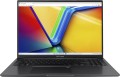 | 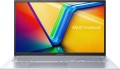 |
|---|---|---|
| Asus Vivobook 16 M1605YA [M1605YA-MB541] | Asus Vivobook 17X M3704YA [M3704YA-AU129] | |
| Товар устарел | Товар устарел | |
Ноутбук оснащен антибактериальной защитой, технология ASUS Antimicrobial Guard Plus, которая соответствует международному стандарту ISO 22196. | Ноутбук оснащен антибактериальной защитой, технология ASUS Antimicrobial Guard, которая соответствует международному стандарту ISO 22196. | |
| Тип | ноутбук | ноутбук |
Дисплей | ||
| Диагональ экрана | 16 " | 17.3 " |
| Тип матрицы | IPS | IPS |
| Покрытие экрана | антибликовое | антибликовое |
| Разрешение дисплея | 1920x1200 (16:10) | 1920x1080 (16:9) |
| Частота смены кадров | 60 Гц | 60 Гц |
| Яркость | 300 нит | 250 нит |
| Цветовой охват (NTSC) | 45 % | 45 % |
| Сертификат TÜV Rheinland |  | |
Процессор | ||
| Серия | Ryzen 5 | Ryzen 5 |
| Модель | 7430U | 7430U |
| Кодовое название процессора | Barcelo R (Zen 3) | Barcelo R (Zen 3) |
| Кол-во ядер | 6 | 6 |
| Кол-во потоков | 12 | 12 |
| Тактовая частота | 2.3 ГГц | 2.3 ГГц |
| Частота TurboBoost / TurboCore | 4.3 ГГц | 4.3 ГГц |
| Тепловыделение (CPU TDP) | 15 Вт | 15 Вт |
| Тест Passmark CPU Mark | 14730 points | 14730 points |
Оперативная память | ||
| Объем оперативной памяти | 16 ГБ | 16 ГБ |
| Максимально устанавливаемый объем ОЗУ | 16 ГБ | 16 ГБ |
| Тип памяти | DDR4 | DDR4 |
| Частота памяти ОЗУ | 3200 МГц | 3200 МГц |
| Кол-во слотов ОЗУ | встроенная + 1 слот | встроенная + 1 слот |
Видеокарта | ||
| Тип видеокарты | интегрированная | интегрированная |
| Серия видеокарты | AMD Radeon | AMD Radeon |
| Модель видеокарты | Vega 7 | Vega 7 |
| Тест 3DMark06 | 22493 points | 22493 points |
| Тест 3DMark Vantage P | 17714 points | 17714 points |
Накопитель | ||
| Тип накопителя | SSD M.2 NVMe | SSD M.2 NVMe |
| Емкость накопителя | 512 ГБ | 512 ГБ |
| Интерфейс накопителя M.2 | PCI-E 3.0 4x | PCI-E 3.0 |
| Интерфейс разъема M.2 | PCI-E 4.0 4x | |
| Размер накопителя M.2 | 22x80 мм | 22x80 мм |
Разъемы и подключения | ||
| Порты подключения | HDMI v 1.4 | HDMI v 1.4 |
| Картридер |  | |
| USB-A 2.0 | 1 шт | 1 шт |
| USB-A 5Gbps (3.2 gen1) | 2 шт | 2 шт |
| USB-C 5Gbps (3.2 gen1) | 1 шт | 1 шт |
| Поддержка Alternate Mode | | |
| Макс. подключаемых мониторов | 1 | 1 |
| Wi-Fi | Wi-Fi 6E (802.11ax) | Wi-Fi 6E (802.11ax) |
| Bluetooth | v 5.3 | v 5.3 |
Мультимедиа | ||
| Web-камера | 1280x720 (HD) | 1280x720 (HD) |
| Шторка для камеры | | |
| Количество динамиков | 2 шт | 2 шт |
| Безопасность | сканер отпечатка пальца | |
Клавиатура | ||
| Подсветка | белая | белая |
| Конструкция клавиш | островного типа | островного типа |
| Num блок | | |
| Манипулятор | тачпад | тачпад |
Аккумулятор | ||
| Емкость батареи | 42 Вт*ч | 50 Вт*ч |
| Питание по USB-C (Power Delivery) | | |
| Быстрая зарядка | | |
| Время зарядки | 60% за 49 мин | 60% за 49 мин |
| Комплектный блок питания | 45 Вт | 65 Вт |
Общее | ||
| Предустановленная ОС | без ОС | без ОС |
| Стандарт защиты MIL-STD-810 | | |
| Материал корпуса | матовый пластик | алюминий / пластик |
| Габариты (ШхГхТ) | 359x250x20 мм | 399x251x20 мм |
| Вес | 1.88 кг | 2.1 кг |
| Цвет корпуса | ||
| Дата добавления на E-Katalog | октябрь 2024 | август 2024 |
Сравниваем Asus Vivobook 16 M1605YA и Vivobook 17X M3704YA
Возможно, вас заинтересует
Мои сравнения
Asus Vivobook 16 M1605YA часто сравнивают


Asus Vivobook 17X M3704YA часто сравнивают

Глоссарий
Диагональ экрана
Размер дисплея ноутбука по диагонали.
Чем крупнее экран — тем удобнее ноутбук для просмотра кино в высоком разрешении, современных игр, работы с крупноформатными графическими материалами и т. п. Большие экраны особенно важны для мультимедийных и игровых моделей. С другой стороны, диагональ дисплея напрямую сказывается на габаритах и стоимости всего устройства. Так что если ключевое значение имеет удобство в переноске — имеет смысл обратить внимание на сравнительно небольшие решения; тем более что большинство современных лэптопов имеют видеовыходы вроде HDMI или DisplayPort и допускают подключение крупноформатных внешних мониторов.
В свете всего этого фактическим максимумом для ноутбуков в наше время является 17" (17,3"); однако более крупные устройства (18") вновь начали появляться на начало 2023 года. Стандартным вариантом для ноутбуков общего назначения является 15" (15,6"), реже 16", диагональ в 13" (13,3") или 14" считается небольшой по меркам такой техники. А экраны меньших размеров можно встретить в основном в специфических компактных разновидностях лэптопов — ультрабуках, 2 в 1, трансформерах, нетбуках; среди таких устройств есть решения на 12", 11" и даже 10" и менее....
Чем крупнее экран — тем удобнее ноутбук для просмотра кино в высоком разрешении, современных игр, работы с крупноформатными графическими материалами и т. п. Большие экраны особенно важны для мультимедийных и игровых моделей. С другой стороны, диагональ дисплея напрямую сказывается на габаритах и стоимости всего устройства. Так что если ключевое значение имеет удобство в переноске — имеет смысл обратить внимание на сравнительно небольшие решения; тем более что большинство современных лэптопов имеют видеовыходы вроде HDMI или DisplayPort и допускают подключение крупноформатных внешних мониторов.
В свете всего этого фактическим максимумом для ноутбуков в наше время является 17" (17,3"); однако более крупные устройства (18") вновь начали появляться на начало 2023 года. Стандартным вариантом для ноутбуков общего назначения является 15" (15,6"), реже 16", диагональ в 13" (13,3") или 14" считается небольшой по меркам такой техники. А экраны меньших размеров можно встретить в основном в специфических компактных разновидностях лэптопов — ультрабуках, 2 в 1, трансформерах, нетбуках; среди таких устройств есть решения на 12", 11" и даже 10" и менее....
Разрешение дисплея
Разрешение экрана, установленного в ноутбуке — то есть размер экрана в пикселях по горизонтали и вертикали.
Более высокое разрешение, с одной стороны, дает более четкое, детализированное изображение; с другой — увеличивает стоимость лэптопа. Последнее связано не только со стоимостью самих дисплеев, но и с тем, что для эффективной работы на высоких разрешениях нужна соответствующая начинка (прежде всего — видеокарта). Это особенно актуально в играх; так что если вы ищете ноутбук с экраном высокого разрешения, способный эффективно «тянуть» современные игры — стоит обратить внимание не только на характеристики дисплея, но и на другие данные (тип и параметры видеокарты, результаты тестов, способность работы с теми или иными играми — обо всем см. ниже). С другой стороны, если устройство планируется использовать для несложных задач вроде работы с документами, Интернет-серфинга и просмотра видео — на параметры «начинки» можно не обращать особого внимания: они в любом случае подбираются так, чтобы ноутбук гарантированно мог справиться с такими задачами на полном разрешении «родного» экрана.
Что касается конкретных цифр, то актуальные на сегодня варианты разрешения можно условно разделить на 3 группы: Full HD (1080), Quad HD и UltraHD 4K. Вот их более детальное описание:
— Full HD (1080). Изначально стандарт Full HD предусматривает размер кадра 1920х108...0, и именно такое разрешение чаще всего используется в ноутбучных экранах из этой категории. Однако, помимо этого, к данному формату относят также другие варианты разрешений, где размер по вертикали составляет не менее 1080 пикселей, однако не дотягивает до 1440 пикселей. В качестве примеров можно привести 1920х1200 и 2560х1080. В целом же Full HD дисплеи обеспечивают неплохое соотношение между стоимостью, качеством изображения и требованиям к аппаратной части лэптопа. Благодаря этому в наше время они чрезвычайно широко распространены; матрицы этого стандарта можно встретить даже в бюджетных устройствах, хотя в основном они все же применяются в более продвинутой технике.
— Quad HD. Переходной вариант между популярным Full HD 1080 (см. выше) и высококлассным и дорогим UltraHD 4K. Размер таких экранов по вертикали начинается от 1440 пикселей и может достигать 2000 пикселей. Отметим, что QuadHD-разрешения особенно популярны в ноутбуках от Apple; чаще всего такие устройства имеют экраны 2560х1600, хотя встречаются и другие варианты.
— UltraHD 4K. Наиболее продвинутый стандарт из применяемых в современных ноутбуках. Размер таких экранов по вертикали составляет не менее 2160 точек (до 2400 в отдельных конфигурациях); классическое разрешение современной UltraHD-матрицы — 3840х2160, но встречаются и другие значения. В любом случае 4K-дисплей позволяет обеспечить высокое качество изображения, однако и обходится соответственно — в том числе из-за соответствующих требований к графическому адаптеру; кроме того, для работы с высокими разрешениями бывает удобнее подключить к ноутбуку внешний монитор. В свете этого подобные экраны используются относительно редко, причем в основном среди лэптопов премиум-класса.
Более высокое разрешение, с одной стороны, дает более четкое, детализированное изображение; с другой — увеличивает стоимость лэптопа. Последнее связано не только со стоимостью самих дисплеев, но и с тем, что для эффективной работы на высоких разрешениях нужна соответствующая начинка (прежде всего — видеокарта). Это особенно актуально в играх; так что если вы ищете ноутбук с экраном высокого разрешения, способный эффективно «тянуть» современные игры — стоит обратить внимание не только на характеристики дисплея, но и на другие данные (тип и параметры видеокарты, результаты тестов, способность работы с теми или иными играми — обо всем см. ниже). С другой стороны, если устройство планируется использовать для несложных задач вроде работы с документами, Интернет-серфинга и просмотра видео — на параметры «начинки» можно не обращать особого внимания: они в любом случае подбираются так, чтобы ноутбук гарантированно мог справиться с такими задачами на полном разрешении «родного» экрана.
Что касается конкретных цифр, то актуальные на сегодня варианты разрешения можно условно разделить на 3 группы: Full HD (1080), Quad HD и UltraHD 4K. Вот их более детальное описание:
— Full HD (1080). Изначально стандарт Full HD предусматривает размер кадра 1920х108...0, и именно такое разрешение чаще всего используется в ноутбучных экранах из этой категории. Однако, помимо этого, к данному формату относят также другие варианты разрешений, где размер по вертикали составляет не менее 1080 пикселей, однако не дотягивает до 1440 пикселей. В качестве примеров можно привести 1920х1200 и 2560х1080. В целом же Full HD дисплеи обеспечивают неплохое соотношение между стоимостью, качеством изображения и требованиям к аппаратной части лэптопа. Благодаря этому в наше время они чрезвычайно широко распространены; матрицы этого стандарта можно встретить даже в бюджетных устройствах, хотя в основном они все же применяются в более продвинутой технике.
— Quad HD. Переходной вариант между популярным Full HD 1080 (см. выше) и высококлассным и дорогим UltraHD 4K. Размер таких экранов по вертикали начинается от 1440 пикселей и может достигать 2000 пикселей. Отметим, что QuadHD-разрешения особенно популярны в ноутбуках от Apple; чаще всего такие устройства имеют экраны 2560х1600, хотя встречаются и другие варианты.
— UltraHD 4K. Наиболее продвинутый стандарт из применяемых в современных ноутбуках. Размер таких экранов по вертикали составляет не менее 2160 точек (до 2400 в отдельных конфигурациях); классическое разрешение современной UltraHD-матрицы — 3840х2160, но встречаются и другие значения. В любом случае 4K-дисплей позволяет обеспечить высокое качество изображения, однако и обходится соответственно — в том числе из-за соответствующих требований к графическому адаптеру; кроме того, для работы с высокими разрешениями бывает удобнее подключить к ноутбуку внешний монитор. В свете этого подобные экраны используются относительно редко, причем в основном среди лэптопов премиум-класса.
Яркость
Максимальная яркость, которую способен обеспечить экран ноутбука.
Чем ярче окружающее освещение — тем ярче должен быть и экран ноутбука, иначе изображение на нем может оказаться трудночитаемым. И наоборот: при тусклом внешнем освещении высокая яркость излишня — она сильно нагружает глаза (впрочем, на это случай современные ноутбуки предусматривают регулировкой яркости). В свете этого чем выше данный показатель — тем более универсальным является экран, тем шире диапазон условий, в котором его можно эффективно применять. Обратной стороной этих преимуществ является увеличение цены и энергопотребления.
Что касается конкретных значений, то немало современных ноутбуков имеют яркость в 250 – 300 нит и даже ниже. Этого вполне достаточно для работы под искусственным освещением средней интенсивности, но вот при ярком естественном свете с видимостью уже могут возникнуть проблемы. Для использования в солнечную погоду (особенно вне помещений) желательно иметь запас по яркости хотя бы в пределах 300 – 350 нит. А в наиболее продвинутых моделях этот параметр может составлять 350 – 400 нит, 401 – 500 нит и даже более 500 нит.
Чем ярче окружающее освещение — тем ярче должен быть и экран ноутбука, иначе изображение на нем может оказаться трудночитаемым. И наоборот: при тусклом внешнем освещении высокая яркость излишня — она сильно нагружает глаза (впрочем, на это случай современные ноутбуки предусматривают регулировкой яркости). В свете этого чем выше данный показатель — тем более универсальным является экран, тем шире диапазон условий, в котором его можно эффективно применять. Обратной стороной этих преимуществ является увеличение цены и энергопотребления.
Что касается конкретных значений, то немало современных ноутбуков имеют яркость в 250 – 300 нит и даже ниже. Этого вполне достаточно для работы под искусственным освещением средней интенсивности, но вот при ярком естественном свете с видимостью уже могут возникнуть проблемы. Для использования в солнечную погоду (особенно вне помещений) желательно иметь запас по яркости хотя бы в пределах 300 – 350 нит. А в наиболее продвинутых моделях этот параметр может составлять 350 – 400 нит, 401 – 500 нит и даже более 500 нит.
Интерфейс накопителя M.2
Интерфейс подключения, используемый установленным в ноутбуке SSD-модулем с разъемом M.2 (см. «Тип накопителя»).
Одной из особенностей разъема M.2 и накопителей под него является то, что они могут использовать два разных интерфейса подключения: PCI-E (в той или иной разновидности) или SATA. Подчеркнем, что в данном пункте указываются данные SSD-модуля; в самом разъеме могут предусматриваться и другие варианты интерфейса, в том числе более продвинутые — см. «Интерфейс разъема M.2» (например, накопитель с подключением PCI-E 3.0 может быть размещен в разъеме, поддерживающем также более быстрый PCI-E 4.0). Однако в любом случае разъем подключения обычно позволяет реализовать все возможности установленного накопителя; так что данный пункт позволяет вполне достоверно оценить возможности штатного модуля M.2.
Что касается конкретных интерфейсов, то в наше время можно встретить в основном такие варианты:
— SATA 3. Интерфейс SATA изначально был создан для традиционных жестких дисков. Третья версия этого интерфейса является последней; она обеспечивает скорость передачи данных до 600 МБ/с. Это значительно меньше, чем у PCI-E, и в целом очень немного по меркам SSD-накопителей. Поэтому M.2-подключение с использованием SATA характерно в основном для недорогих модулей начального уровня. Тем не менее, даже такие носители в целом работают быстрее большинства HDD.
— PCI-E. Универсальны...й интерфейс для подключения внутренней периферии. Обеспечивает в целом более высокие скорости, чем SATA, благодаря чему лучше подходит для SSD-модулей: теоретически PCI-E позволяет реализовать весь потенциал твердотельных накопителей, даже самых быстрых. На практике же поддерживаемая скорость передачи данных может быть разной — в зависимости от версии интерфейса и числа линий (каналов передачи данных). Вот варианты, наиболее актуальные для современных ноутбуков:
Одной из особенностей разъема M.2 и накопителей под него является то, что они могут использовать два разных интерфейса подключения: PCI-E (в той или иной разновидности) или SATA. Подчеркнем, что в данном пункте указываются данные SSD-модуля; в самом разъеме могут предусматриваться и другие варианты интерфейса, в том числе более продвинутые — см. «Интерфейс разъема M.2» (например, накопитель с подключением PCI-E 3.0 может быть размещен в разъеме, поддерживающем также более быстрый PCI-E 4.0). Однако в любом случае разъем подключения обычно позволяет реализовать все возможности установленного накопителя; так что данный пункт позволяет вполне достоверно оценить возможности штатного модуля M.2.
Что касается конкретных интерфейсов, то в наше время можно встретить в основном такие варианты:
— SATA 3. Интерфейс SATA изначально был создан для традиционных жестких дисков. Третья версия этого интерфейса является последней; она обеспечивает скорость передачи данных до 600 МБ/с. Это значительно меньше, чем у PCI-E, и в целом очень немного по меркам SSD-накопителей. Поэтому M.2-подключение с использованием SATA характерно в основном для недорогих модулей начального уровня. Тем не менее, даже такие носители в целом работают быстрее большинства HDD.
— PCI-E. Универсальны...й интерфейс для подключения внутренней периферии. Обеспечивает в целом более высокие скорости, чем SATA, благодаря чему лучше подходит для SSD-модулей: теоретически PCI-E позволяет реализовать весь потенциал твердотельных накопителей, даже самых быстрых. На практике же поддерживаемая скорость передачи данных может быть разной — в зависимости от версии интерфейса и числа линий (каналов передачи данных). Вот варианты, наиболее актуальные для современных ноутбуков:
- PCI-E 3.0 2x. Подключение с использованием 2 линий PCI-E версии 3.0. Эта версия обеспечивает скорость около 1 ГБ/с на линию; соответственно, две линии дают максимум чуть менее чем в 2 ГБ/с.
- PCI-E 3.0 4x. Подключение с использованием 4 линий PCI-E версии 3.0. Обеспечивает максимальную скорость около 4 ГБ/с.
- PCI-E 4.0 4x. Подключение с использованием 4 линий PCI-E версии 4.0. В этой версии пропускная способность, по сравнению с PCI-E 3.0, была увеличена вдвое — таким образом, 4 линии дают максимальную скорость около 8 ГБ/с.
- PCI-E 5.0 4x имеет вдвое большую пропускную способность по сравнению с PCI-E 4.0 4x4 Гб/с на линию. А 4 лению позволяют добиться 16 Гб/с.
Интерфейс разъема M.2
Интерфейс основного разъема M.2, предусмотренного в ноутбуке.
Основным в данном случае считается разъем, в котором установлен накопитель SSD M.2 (см. «Тип накопителя»). Интерфейс самого накопителя указывается отдельно (см. выше), а интерфейс разъема уточняется в том случае, если разъем поддерживает более продвинутый тип подключения, чем установленное в него устройство. В качестве примера можно привести такую ситуацию: само устройство работает по стандарту SATA или PCI-E 3.0 2x (см. «Интерфейс накопителя M.2» выше), а разъем на плате способен работать с интерфейсом PCI-E 3.0 4x.
Подобная информация будет полезна прежде всего для оценки возможностей по апгрейду ноутбука (с заменой штатного SSD-модуля на более быстрый). В наше время в данном пункте можно встретить в основном такие варианты:
— PCI-E 3.0 2x. Фактически — наиболее скромный стандарт PCI-E, встречающийся в M.2-портах современных ноутбуков: подключение с использованием 2 линий PCI-E версии 3.0. Эта версия обеспечивает скорость около 1 ГБ/с на линию; соответственно, две линии дают максимум чуть менее чем в 2 ГБ/с.
— PCI-E 3.0 4x. Подключение с использованием 4 линий PCI-E версии 3.0. Обеспечивает максимальную скорость около 4 ГБ/с.
— PCI-E 4.0 4x. Подключение с использованием 4 линий PCI-E версии 4.0. В этой версии пропускная способность, по сравнению с PCI-E 3.0, была увеличена вдвое — таким образом, 4 линии дают максимальную скорость около 8 ГБ/с.
— PC...I-E. Подключение по PCI-E, для которого производитель не уточнил подробные данные (версию и число линий).
Напомним, что в случае разъемов М.2 разные варианты PCI-E вполне совместимы между собой — разве что скорость будет ограничиваться возможностями более медленного компонента. На практике это значит, что, к примеру, в разъем М.2 с интерфейсом PCI-E 3.0 4x вполне можно подключить накопитель под PCI-E 3.0 2x или PCI-E 4.0 4x; в первом случае скорость будет ограничена возможностями накопителя, во втором — возможностями разъема.
Основным в данном случае считается разъем, в котором установлен накопитель SSD M.2 (см. «Тип накопителя»). Интерфейс самого накопителя указывается отдельно (см. выше), а интерфейс разъема уточняется в том случае, если разъем поддерживает более продвинутый тип подключения, чем установленное в него устройство. В качестве примера можно привести такую ситуацию: само устройство работает по стандарту SATA или PCI-E 3.0 2x (см. «Интерфейс накопителя M.2» выше), а разъем на плате способен работать с интерфейсом PCI-E 3.0 4x.
Подобная информация будет полезна прежде всего для оценки возможностей по апгрейду ноутбука (с заменой штатного SSD-модуля на более быстрый). В наше время в данном пункте можно встретить в основном такие варианты:
— PCI-E 3.0 2x. Фактически — наиболее скромный стандарт PCI-E, встречающийся в M.2-портах современных ноутбуков: подключение с использованием 2 линий PCI-E версии 3.0. Эта версия обеспечивает скорость около 1 ГБ/с на линию; соответственно, две линии дают максимум чуть менее чем в 2 ГБ/с.
— PCI-E 3.0 4x. Подключение с использованием 4 линий PCI-E версии 3.0. Обеспечивает максимальную скорость около 4 ГБ/с.
— PCI-E 4.0 4x. Подключение с использованием 4 линий PCI-E версии 4.0. В этой версии пропускная способность, по сравнению с PCI-E 3.0, была увеличена вдвое — таким образом, 4 линии дают максимальную скорость около 8 ГБ/с.
— PC...I-E. Подключение по PCI-E, для которого производитель не уточнил подробные данные (версию и число линий).
Напомним, что в случае разъемов М.2 разные варианты PCI-E вполне совместимы между собой — разве что скорость будет ограничиваться возможностями более медленного компонента. На практике это значит, что, к примеру, в разъем М.2 с интерфейсом PCI-E 3.0 4x вполне можно подключить накопитель под PCI-E 3.0 2x или PCI-E 4.0 4x; в первом случае скорость будет ограничена возможностями накопителя, во втором — возможностями разъема.
Безопасность
В данном пункте может уточняться наличие специальных функций цифровой и физической безопасности: сканеров отпечатка пальца или лица, считывателя для Smart Card и замка kensington/noble. Вот подробное описание этих функций:
— Сканер отпечатка пальца. Приспособление для распознавания отпечатка пальца. Практически единственным способом применения этой функции является аутентификация пользователя — при первоначальной загрузке или разблокировке лэптопа, при входе в ту или иную учетную запись, при подтверждении платежей и т. п. Такой способ авторизации удобен тем, что отпечаток пальца постоянно находится в распоряжении пользователя, его нельзя забыть, потерять или случайно «сдать» злоумышленнику, как обычный пароль; а подделка отпечатка хотя и возможна, однако весьма затруднительна. Также отметим, что некоторые ноутбуки с этой функцией позволяют занести в память несколько пользователей и автоматически распознавать их «по прикосновению».
— 3D сканер лица. Специализированный сканер для распознавания черт лица. Отметим, что речь идет не просто об «узнавании по фотографии» (на это способна любая веб-камера — при наличии соответствующего ПО), а о полноценном трехмерном сканировании с использованием специального ИК-сенсора. Это позволяет добиться очень точного и достоверного распознавания — по этим показателям сканеры лица нередко пр...евосходят датчики отпечатка пальца. А благодаря продвинутым алгоритмам точность сохраняется даже при изменении растительности на лице, надевании и снятии очков и других подобных изменениях. Слабое место этой функции — распознавание близнецов, а также детей до 13 – 14 лет, у которых еще не успело сформироваться достаточно индивидуальных черт. Что касается применения, то основное назначение FaceID — авторизация пользователя при входе в систему и различные учетные записи, при проведении платежей и т. п. Отдельно отметим, что поддержка такого способа авторизации встроена в Windows Hello — систему биометрического опознавания, встроенную в Windows 10. Однако данные со сканера могут применяться и с другими целями, иногда довольно оригинальными — например, для анимации трехмерной мордочки на экране, копирующей мимику пользователя.
— Kensington / Noble замок. Наличие на корпусе ноутбука гнезда под специальный замок безопасности. Такой замок обычно используется для крепления прочного металлического тросика, другим концом прикрепленного к неподвижному или тяжелому предмету. Благодаря этому кража «на рывок» и другие подобные попытки похитить ноутбук становятся практически невозможными. Данная функция особенно полезна, если устройство находится в общественном доступе — например, на демонстрационной стойке в магазинах электроники. Отметим, что Kensington и Noble — это два разных типа замков безопасности, не являющиеся взаимно совместимыми. А гнездо на корпусе может быть рассчитано как на один из этих стандартов, так и на оба сразу; этот момент стоит уточнять отдельно.
— Слот Smart Card. Приспособление для считывания контактных смарт-карт — пластиковых карт со встроенными микрочипами. Такие карты удобно использовать как идентификаторы пользователей и/или ключи доступа для защиты конфиденциальной информации. Отметим, что альтернативой данной функции может стать чип NFC (см. выше) — он тоже позволяет считывать смарт-карты, только бесконтактные. Однако контактные считыватели несколько дешевле, к тому же они считаются более надежными и безопасными. Так что подобное оснащение не теряет популярности среди ноутбуков деловой и профессиональной направленности; а некоторые модели оснащаются одновременно и чипом NFC, и слотом под смарт-карты.
— Сканер отпечатка пальца. Приспособление для распознавания отпечатка пальца. Практически единственным способом применения этой функции является аутентификация пользователя — при первоначальной загрузке или разблокировке лэптопа, при входе в ту или иную учетную запись, при подтверждении платежей и т. п. Такой способ авторизации удобен тем, что отпечаток пальца постоянно находится в распоряжении пользователя, его нельзя забыть, потерять или случайно «сдать» злоумышленнику, как обычный пароль; а подделка отпечатка хотя и возможна, однако весьма затруднительна. Также отметим, что некоторые ноутбуки с этой функцией позволяют занести в память несколько пользователей и автоматически распознавать их «по прикосновению».
— 3D сканер лица. Специализированный сканер для распознавания черт лица. Отметим, что речь идет не просто об «узнавании по фотографии» (на это способна любая веб-камера — при наличии соответствующего ПО), а о полноценном трехмерном сканировании с использованием специального ИК-сенсора. Это позволяет добиться очень точного и достоверного распознавания — по этим показателям сканеры лица нередко пр...евосходят датчики отпечатка пальца. А благодаря продвинутым алгоритмам точность сохраняется даже при изменении растительности на лице, надевании и снятии очков и других подобных изменениях. Слабое место этой функции — распознавание близнецов, а также детей до 13 – 14 лет, у которых еще не успело сформироваться достаточно индивидуальных черт. Что касается применения, то основное назначение FaceID — авторизация пользователя при входе в систему и различные учетные записи, при проведении платежей и т. п. Отдельно отметим, что поддержка такого способа авторизации встроена в Windows Hello — систему биометрического опознавания, встроенную в Windows 10. Однако данные со сканера могут применяться и с другими целями, иногда довольно оригинальными — например, для анимации трехмерной мордочки на экране, копирующей мимику пользователя.
— Kensington / Noble замок. Наличие на корпусе ноутбука гнезда под специальный замок безопасности. Такой замок обычно используется для крепления прочного металлического тросика, другим концом прикрепленного к неподвижному или тяжелому предмету. Благодаря этому кража «на рывок» и другие подобные попытки похитить ноутбук становятся практически невозможными. Данная функция особенно полезна, если устройство находится в общественном доступе — например, на демонстрационной стойке в магазинах электроники. Отметим, что Kensington и Noble — это два разных типа замков безопасности, не являющиеся взаимно совместимыми. А гнездо на корпусе может быть рассчитано как на один из этих стандартов, так и на оба сразу; этот момент стоит уточнять отдельно.
— Слот Smart Card. Приспособление для считывания контактных смарт-карт — пластиковых карт со встроенными микрочипами. Такие карты удобно использовать как идентификаторы пользователей и/или ключи доступа для защиты конфиденциальной информации. Отметим, что альтернативой данной функции может стать чип NFC (см. выше) — он тоже позволяет считывать смарт-карты, только бесконтактные. Однако контактные считыватели несколько дешевле, к тому же они считаются более надежными и безопасными. Так что подобное оснащение не теряет популярности среди ноутбуков деловой и профессиональной направленности; а некоторые модели оснащаются одновременно и чипом NFC, и слотом под смарт-карты.
Емкость батареи
Емкость комплектной батареи ноутбука в ватт-часах.
Более высокая емкость позволяет ноутбуку дольше проработать на заряде, при прочих равных. Однако нужно учитывать, что фактическая автономность будет зависеть не только от характеристик батареи, но и от энергопотребления самого ноутбука — а оно определяется как аппаратными характеристиками, так и установленным ПО. Поэтому сравнивать между собой по данному показателю можно только модели со схожими характеристиками. А если вам нужен «долгоиграющий» ноутбук — выбирать его стоит не по емкости батареи, а по прямо заявленному времени работы.
Что касается ватт-часов, то это менее популярная единица емкости, чем миллиампер-часы, однако более физически корректная: она точно описывает количество энергии, накапливаемое батареей. Благодаря этому по емкости в Втч можно сравнивать аккумуляторы с разным номинальным напряжением (тогда как для мАч это не допускается — нужно проводить дополнительные вычисления по специальным формулам). При этом Втч можно без особых трудностей перевести в мАч, если известно напряжение батареи: для этого емкость в Втч нужно поделить на напряжение и умножить на 1000.
Более высокая емкость позволяет ноутбуку дольше проработать на заряде, при прочих равных. Однако нужно учитывать, что фактическая автономность будет зависеть не только от характеристик батареи, но и от энергопотребления самого ноутбука — а оно определяется как аппаратными характеристиками, так и установленным ПО. Поэтому сравнивать между собой по данному показателю можно только модели со схожими характеристиками. А если вам нужен «долгоиграющий» ноутбук — выбирать его стоит не по емкости батареи, а по прямо заявленному времени работы.
Что касается ватт-часов, то это менее популярная единица емкости, чем миллиампер-часы, однако более физически корректная: она точно описывает количество энергии, накапливаемое батареей. Благодаря этому по емкости в Втч можно сравнивать аккумуляторы с разным номинальным напряжением (тогда как для мАч это не допускается — нужно проводить дополнительные вычисления по специальным формулам). При этом Втч можно без особых трудностей перевести в мАч, если известно напряжение батареи: для этого емкость в Втч нужно поделить на напряжение и умножить на 1000.
Комплектный блок питания
Максимальная мощность блока питания в ваттах, от которого обеспечивается энергоснабжение ноутбука. Отметим, что в данном случае указывается именно максимальный уровень мощности, а достигается таковой лишь при выполнении наиболее энергозатратных задачек вроде времяпрепровождения в играх, рендеринга видео и т.п. В остальное время блок питания потребляет на порядок меньше мощности. Данный параметр может оказаться полезен при подсчете нагрузки в случае подключения портативного компьютера к «бесперебойнику» (ИБП) или другим средствам автономного питания. Самостоятельно подбирая блок питания, необходимо приобретать его с аналогичными оригинальному блоку параметрами или небольшим запасом по мощности в большую сторону.
Материал корпуса
Основной материал, из которого выполнен корпус ноутбука.
В современных лэптопах могут использоваться такие материалы, как пластик (преимущественно речь о матовом пластике), алюминий, магниевый сплав, углеродное волокно и даже стекло. Эти материалы встречаются как по отдельности, так и в различных сочетаниях; наиболее распространенный случай — алюминий с пластиком, но существуют и более специфические комбинации. Вот более подробное описание наиболее актуальных вариантов:
— Матовый пластик. Пластик с матовой (не блестящей) поверхностью является одним из самых популярных в наше время материалов для ноутбучных корпусов. Это обусловлено, с одной стороны, низкой стоимостью, с другой — неплохими практическими характеристиками. Так, подобному корпусу можно придать любой цвет и нанести на него любой рисунок. Прочность пластика ниже, чем у металлов или углеволокна, однако ее обычно более чем достаточно для повседневного использования. А небольшой вес не только сам по себе является достоинством — он еще и позволяет сделать стенки корпуса достаточно толстыми; в итоге пластиковые корпуса нередко встречаются даже среди ударозащищенных моделей. Что касается конкретно матовой поверхности, то она сама по себе выглядит тусклее, чем глянцевая, зато не так подвержена загрязнениям. В частности, на ней практически не з...аметны следы от пальцев и ладоней; да и царапины, которым подвержен пластик, выделяются не так явно, как на глянце. А яркий внешний вид устройству можно придать за счет других конструктивных решений — например, подсветки клавиатуры (см. выше).
— Алюминий. С практической точки зрения алюминиевые сплавы сочетают в себе легкость и высокую прочность; кроме того, металл хорошо проводит тепло, что улучшает эффективность работы систем охлаждения. Большинство таких корпусов имеет характерный серый оттенок, который достаточно стильно смотрится даже без специальной окраски; а в отдельных моделях алюминию могут дополнительно придавать тот или иной цвет. Главный недостаток этого материала — более высокая стоимость, чем у пластика; как следствие, он применяется в основном в устройствах среднего и топового классов.
— Магниевый сплав. Подобные сплавы по прочности превосходят даже описанный выше алюминий, при этом они имеют сравнительно небольшой вес и отлично отводят тепло. Однако и стоит этот материал недешево. Поэтому он применяется довольно редко, а в чистом виде — еще реже; большей популярностью пользуются сочетания магниевого сплава с другими, обычно более доступными материалами (подробнее см. ниже).
— Алюминий / пластик. Сочетание пластиковых и алюминиевых элементов в одном корпусе. Из металла, как правило, выполняются детали, подвергаемые наибольшим нагрузкам, из пластика — остальные части конструкции. Эти материалы подробнее описаны выше, а их сочетание позволяет объединить достоинства и частично компенсировать недостатки. В частности, подобные комбинированные корпуса обходятся дешевле цельнометаллических и в то же время надежнее пластиковых; к тому же им проще придать яркий внешний вид, чем изделиям из алюминия или магния. Данное сочетание можно встретить даже среди сравнительно недорогих ноутбуков, хотя большинство металлопластиковых моделей все же относятся к более продвинутым категориям.
— Углеродное волокно. Также известно как «карбон». Как правило, используется в виде композита — основа из углеволокна дополняется наполнителем из пластика. Карбон относится к материалам премиум-класса: он отличается очень высокой прочностью и в то же время небольшим весом. А темный цвет и характерный узор на поверхности придают таким корпусам стильный внешний вид. Однако и стоит углеволокно очень недешево — заметно дороже, чем даже алюминий и магний, не говоря уже о пластике. Поэтому подобные корпуса являются характерным признаком ноутбуков топового сегмента. Также отметим, что карбон плохо переносит точечные удары; в свете этого, а также для снижения стоимости, он нередко применяется в сочетании с металлами (подробнее см. ниже).
— Алюминий / магниевый сплав. Корпуса, сочетающие в себе два вида металлов. Как правило, основная часть такого корпуса делается из алюминия, а отдельные, наиболее важные детали — из магния. Это позволяет несколько снизить стоимость и вес по сравнению с корпусами из чистого магниевого сплава, и в то же время обеспечить большую прочность и надежность, чем при использовании алюминия. Более редкий и специфический вариант — устройства «2-в-1» (см. «Тип»), где верхняя половина делается из более легкого алюминия (для удобства при переноске), а нижняя — из прочного магния.
— Алюминий / углеродное волокно. Корпуса, сочетающие в себе элементы из алюминия и углеволокна. Конкретный набор деталей из того и другого материала может быть разным, однако верхняя сторона нижней половины устройства (там, где находятся тачпад и клавиатура) чаще всего изготовляются из карбона. Такая поверхность не только неплохо смотрится, но нередко еще и оказывается более приятной на ощупь, чем алюминиевая. Что касается общих особенностей, то сочетание алюминия и углеволокна может использоваться как из дизайнерских соображений, так и в практических целях — дабы компенсировать чувствительность карбона к точечным ударам. В последнем случае элементы корпуса, наиболее подверженные таким «неприятностям», выполняются из алюминия. Кроме того, замена части углеволокна на металл несколько снижает общую стоимость (однако увеличивает вес).
— Магниевый сплав / углеродное волокно. Сочетание, аналогичное описанному выше алюминию с карбоном, с поправкой на особенности магниевых сплавов. Напомним, такие сплавы, с одной стороны, прочнее и надежнее алюминия, с другой — несколько тяжелее и дороже. Подробнее о свойствах углеродного волокна также см. выше. В целом же это заметно более редкий вариант, чем алюминий+карбон: подобные корпуса обходятся дороже, при этом значимых преимуществ они почти не имеют.
— Алюминий / стекло. Достаточно редкий и даже экзотический вариант; фактически — единственный случай, когда в качестве материала для ноутбучных корпусов применяется стекло. Встречается в отдельных моделях премиум-класса, в том числе имиджевых. Алюминиевый корпус (см. выше) в таких моделях дополняется накладкой из специального высокопрочного стекла — обычно на наружной части крышки, с противоположной стороны от экрана. Такое стекло еще лучше противостоит царапинам, чем металлическая поверхность, к тому же оно дополнительно улучшает внешний вид. Впрочем, этим практические преимущества подобного сочетания, по сути, и ограничиваются, так что оно используется в основном как оригинальный дизайнерский ход.
В современных лэптопах могут использоваться такие материалы, как пластик (преимущественно речь о матовом пластике), алюминий, магниевый сплав, углеродное волокно и даже стекло. Эти материалы встречаются как по отдельности, так и в различных сочетаниях; наиболее распространенный случай — алюминий с пластиком, но существуют и более специфические комбинации. Вот более подробное описание наиболее актуальных вариантов:
— Матовый пластик. Пластик с матовой (не блестящей) поверхностью является одним из самых популярных в наше время материалов для ноутбучных корпусов. Это обусловлено, с одной стороны, низкой стоимостью, с другой — неплохими практическими характеристиками. Так, подобному корпусу можно придать любой цвет и нанести на него любой рисунок. Прочность пластика ниже, чем у металлов или углеволокна, однако ее обычно более чем достаточно для повседневного использования. А небольшой вес не только сам по себе является достоинством — он еще и позволяет сделать стенки корпуса достаточно толстыми; в итоге пластиковые корпуса нередко встречаются даже среди ударозащищенных моделей. Что касается конкретно матовой поверхности, то она сама по себе выглядит тусклее, чем глянцевая, зато не так подвержена загрязнениям. В частности, на ней практически не з...аметны следы от пальцев и ладоней; да и царапины, которым подвержен пластик, выделяются не так явно, как на глянце. А яркий внешний вид устройству можно придать за счет других конструктивных решений — например, подсветки клавиатуры (см. выше).
— Алюминий. С практической точки зрения алюминиевые сплавы сочетают в себе легкость и высокую прочность; кроме того, металл хорошо проводит тепло, что улучшает эффективность работы систем охлаждения. Большинство таких корпусов имеет характерный серый оттенок, который достаточно стильно смотрится даже без специальной окраски; а в отдельных моделях алюминию могут дополнительно придавать тот или иной цвет. Главный недостаток этого материала — более высокая стоимость, чем у пластика; как следствие, он применяется в основном в устройствах среднего и топового классов.
— Магниевый сплав. Подобные сплавы по прочности превосходят даже описанный выше алюминий, при этом они имеют сравнительно небольшой вес и отлично отводят тепло. Однако и стоит этот материал недешево. Поэтому он применяется довольно редко, а в чистом виде — еще реже; большей популярностью пользуются сочетания магниевого сплава с другими, обычно более доступными материалами (подробнее см. ниже).
— Алюминий / пластик. Сочетание пластиковых и алюминиевых элементов в одном корпусе. Из металла, как правило, выполняются детали, подвергаемые наибольшим нагрузкам, из пластика — остальные части конструкции. Эти материалы подробнее описаны выше, а их сочетание позволяет объединить достоинства и частично компенсировать недостатки. В частности, подобные комбинированные корпуса обходятся дешевле цельнометаллических и в то же время надежнее пластиковых; к тому же им проще придать яркий внешний вид, чем изделиям из алюминия или магния. Данное сочетание можно встретить даже среди сравнительно недорогих ноутбуков, хотя большинство металлопластиковых моделей все же относятся к более продвинутым категориям.
— Углеродное волокно. Также известно как «карбон». Как правило, используется в виде композита — основа из углеволокна дополняется наполнителем из пластика. Карбон относится к материалам премиум-класса: он отличается очень высокой прочностью и в то же время небольшим весом. А темный цвет и характерный узор на поверхности придают таким корпусам стильный внешний вид. Однако и стоит углеволокно очень недешево — заметно дороже, чем даже алюминий и магний, не говоря уже о пластике. Поэтому подобные корпуса являются характерным признаком ноутбуков топового сегмента. Также отметим, что карбон плохо переносит точечные удары; в свете этого, а также для снижения стоимости, он нередко применяется в сочетании с металлами (подробнее см. ниже).
— Алюминий / магниевый сплав. Корпуса, сочетающие в себе два вида металлов. Как правило, основная часть такого корпуса делается из алюминия, а отдельные, наиболее важные детали — из магния. Это позволяет несколько снизить стоимость и вес по сравнению с корпусами из чистого магниевого сплава, и в то же время обеспечить большую прочность и надежность, чем при использовании алюминия. Более редкий и специфический вариант — устройства «2-в-1» (см. «Тип»), где верхняя половина делается из более легкого алюминия (для удобства при переноске), а нижняя — из прочного магния.
— Алюминий / углеродное волокно. Корпуса, сочетающие в себе элементы из алюминия и углеволокна. Конкретный набор деталей из того и другого материала может быть разным, однако верхняя сторона нижней половины устройства (там, где находятся тачпад и клавиатура) чаще всего изготовляются из карбона. Такая поверхность не только неплохо смотрится, но нередко еще и оказывается более приятной на ощупь, чем алюминиевая. Что касается общих особенностей, то сочетание алюминия и углеволокна может использоваться как из дизайнерских соображений, так и в практических целях — дабы компенсировать чувствительность карбона к точечным ударам. В последнем случае элементы корпуса, наиболее подверженные таким «неприятностям», выполняются из алюминия. Кроме того, замена части углеволокна на металл несколько снижает общую стоимость (однако увеличивает вес).
— Магниевый сплав / углеродное волокно. Сочетание, аналогичное описанному выше алюминию с карбоном, с поправкой на особенности магниевых сплавов. Напомним, такие сплавы, с одной стороны, прочнее и надежнее алюминия, с другой — несколько тяжелее и дороже. Подробнее о свойствах углеродного волокна также см. выше. В целом же это заметно более редкий вариант, чем алюминий+карбон: подобные корпуса обходятся дороже, при этом значимых преимуществ они почти не имеют.
— Алюминий / стекло. Достаточно редкий и даже экзотический вариант; фактически — единственный случай, когда в качестве материала для ноутбучных корпусов применяется стекло. Встречается в отдельных моделях премиум-класса, в том числе имиджевых. Алюминиевый корпус (см. выше) в таких моделях дополняется накладкой из специального высокопрочного стекла — обычно на наружной части крышки, с противоположной стороны от экрана. Такое стекло еще лучше противостоит царапинам, чем металлическая поверхность, к тому же оно дополнительно улучшает внешний вид. Впрочем, этим практические преимущества подобного сочетания, по сути, и ограничиваются, так что оно используется в основном как оригинальный дизайнерский ход.