
Сравнение Acer Nitro V 16 ANV16-41 [ANV16-41-R5K2] vs Acer Nitro 16 AN16-42 [AN16-42-R8HM]
Добавить в сравнение | 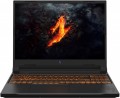 | 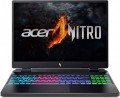 |
|---|---|---|
| Acer Nitro V 16 ANV16-41 [ANV16-41-R5K2] | Acer Nitro 16 AN16-42 [AN16-42-R8HM] | |
| Товар устарел | Товар устарел | |
| Тип | ноутбук | ноутбук |
Дисплей | ||
| Диагональ экрана | 16 " | 16 " |
| Тип матрицы | IPS | IPS |
| Покрытие экрана | матовое | матовое |
| Разрешение дисплея | 1920x1200 (16:10) | 1920x1200 (16:10) |
| Время отклика | 3 мс | |
| Частота смены кадров | 165 Гц | 165 Гц |
| Яркость | 300 нит | 400 нит |
| Цветовой охват (sRGB) | 100 % | 100 % |
| Поддержка NVIDIA G-Sync |  |  |
Процессор | ||
| Серия | Ryzen 7 | Ryzen 7 |
| Модель | 8845HS | 8845HS |
| Кодовое название процессора | Hawk Point (Zen 4) | Hawk Point (Zen 4) |
| Кол-во ядер | 8 | 8 |
| Кол-во потоков | 16 | 16 |
| Тактовая частота | 3.8 ГГц | 3.8 ГГц |
| Частота TurboBoost / TurboCore | 5.1 ГГц | 5.1 ГГц |
| Тепловыделение (CPU TDP) | 45 Вт | 45 Вт |
| Тест SuperPI 1M | 7.1 с | 7.1 с |
Оперативная память | ||
| Объем оперативной памяти | 16 ГБ | 16 ГБ |
| Максимально устанавливаемый объем ОЗУ | 32 ГБ | 32 ГБ |
| Тип памяти | DDR5 | DDR5 |
| Частота памяти ОЗУ | 5600 МГц | 5600 МГц |
| Кол-во слотов ОЗУ | 2 | 2 |
Видеокарта | ||
| Тип видеокарты | дискретная | дискретная |
| Серия видеокарты | NVIDIA GeForce | NVIDIA GeForce |
| Модель видеокарты | RTX 4060 | RTX 4060 |
| Объем видеопамяти | 8 ГБ | 8 ГБ |
| Тип памяти видеокарты | GDDR6 | GDDR6 |
| Тепловыделение (GPU TDP) | 140 Вт | |
| Advanced Optimus | | |
| Поддержка VR | | |
| Тест 3DMark06 | 49745 points | 49745 points |
| Тест 3DMark Vantage P | 90275 points | 90275 points |
Накопитель | ||
| Тип накопителя | SSD M.2 NVMe | SSD M.2 NVMe |
| Емкость накопителя | 1 ТБ | 512 ГБ |
| Интерфейс накопителя M.2 | PCIe 3.0 | PCIe 3.0 |
| Интерфейс разъема M.2 | PCI-E 4.0 4x | PCI-E 4.0 4x |
| Размер накопителя M.2 | 22x80 мм | 22x80 мм |
| Дополнительный разъем M.2 | 1 шт | 1 шт |
| Интерфейс доп. разъема M.2 | PCI-E 4.0 4x | PCI-E 4.0 4x |
| Размер доп. накопителя M.2 | 22x80 мм | 22x80 мм |
Разъемы и подключения | ||
| Порты подключения | HDMI v2.1 | HDMI v2.1 |
| Картридер | | |
| USB-A 2.0 | 1 шт | |
| USB-A 10Gbps | 2 шт | 2 шт |
| USB-C 10Gbps | 1 шт | |
| USB-C 20Gbps | 1 шт | 1 шт |
| USB-C 20G (USB4) | 1 шт | 1 шт |
| Поддержка Alternate Mode | | |
| Макс. подключаемых мониторов | 2 | 3 |
| LAN (RJ-45) | 1 Гбит/с | 2.5 Гбит/с |
| Wi-Fi | Wi-Fi 6E (802.11ax) | Wi-Fi 6E (802.11ax) |
| Bluetooth | v5.3 | v5.3 |
Мультимедиа | ||
| Web-камера | 1280x720 (HD) | 1280x720 (HD) |
| Шторка для камеры | | |
| Количество динамиков | 2 шт | 2 шт |
| Аудиодекодеры | DTS X Ultra | DTS X Ultra |
| Безопасность | kensington / noble замок | kensington / noble замок |
Клавиатура | ||
| Подсветка | оранжевая | RGB 4 зонная |
| Конструкция клавиш | островного типа | островного типа |
| Num блок | | |
| Дополнительных клавиш | 4 шт | 4 шт |
| Манипулятор | тачпад | тачпад |
Аккумулятор | ||
| Емкость батареи | 57 Вт*ч | 90 Вт*ч |
| Макс. время работы | 7 ч | 9 ч |
| Питание по USB-C (Power Delivery) | | |
| Мощность Power Delivery | 65 Вт | |
| Быстрая зарядка | | |
| Комплектный блок питания | 135 Вт | 230 Вт |
Общее | ||
| Предустановленная ОС | Win 11 Home | без ОС |
| Подсветка корпуса | | |
| Материал корпуса | матовый пластик | матовый пластик |
| Габариты (ШхГхТ) | 361x278x26 мм | 360x280x28 мм |
| Вес | 2.5 кг | 2.65 кг |
| Цвет корпуса | ||
| Дата добавления на E-Katalog | август 2024 | июнь 2024 |
Сравниваем Acer Nitro V 16 ANV16-41 и Nitro 16 AN16-42
Возможно, вас заинтересует
Мои сравнения
Глоссарий
Время отклика
Время отклика экрана на управляющий сигнал — иными словами, время между поступлением на матрицу такого сигнала и переключением пикселей в заданный режим.
Теоретически чем ниже время отклика — тем лучше экран справляется с динамичными сценами, тем большей частоты кадров на нем можно добиться. В то же время стоит отметить, что практически все современные матрицы имеют достаточную скорость отклика для того, чтобы эффективно обработать классическую частоту кадров в 60 Гц — а ее, напомним, вполне достаточно для большинства случаев. Так что обращать внимание на данный параметр имеет смысл прежде всего в том случае, если вы приобретаете продвинутую игровую модель, экран которой работает на частоте кадров более 60 Гц. В остальных же случаях время отклика нередко и вовсе не указывается.
Теоретически чем ниже время отклика — тем лучше экран справляется с динамичными сценами, тем большей частоты кадров на нем можно добиться. В то же время стоит отметить, что практически все современные матрицы имеют достаточную скорость отклика для того, чтобы эффективно обработать классическую частоту кадров в 60 Гц — а ее, напомним, вполне достаточно для большинства случаев. Так что обращать внимание на данный параметр имеет смысл прежде всего в том случае, если вы приобретаете продвинутую игровую модель, экран которой работает на частоте кадров более 60 Гц. В остальных же случаях время отклика нередко и вовсе не указывается.
Яркость
Максимальная яркость, которую способен обеспечить экран ноутбука.
Чем ярче окружающее освещение — тем ярче должен быть и экран ноутбука, иначе изображение на нем может оказаться трудночитаемым. И наоборот: при тусклом внешнем освещении высокая яркость излишня — она сильно нагружает глаза (впрочем, на это случай современные ноутбуки предусматривают регулировкой яркости). В свете этого чем выше данный показатель — тем более универсальным является экран, тем шире диапазон условий, в котором его можно эффективно применять. Обратной стороной этих преимуществ является увеличение цены и энергопотребления.
Что касается конкретных значений, то немало современных ноутбуков имеют яркость в 250 – 300 нит и даже ниже. Этого вполне достаточно для работы под искусственным освещением средней интенсивности, но вот при ярком естественном свете с видимостью уже могут возникнуть проблемы. Для использования в солнечную погоду (особенно вне помещений) желательно иметь запас по яркости хотя бы в пределах 300 – 350 нит. А в наиболее продвинутых моделях этот параметр может составлять 350 – 400 нит, 401 – 500 нит и даже более 500 нит.
Чем ярче окружающее освещение — тем ярче должен быть и экран ноутбука, иначе изображение на нем может оказаться трудночитаемым. И наоборот: при тусклом внешнем освещении высокая яркость излишня — она сильно нагружает глаза (впрочем, на это случай современные ноутбуки предусматривают регулировкой яркости). В свете этого чем выше данный показатель — тем более универсальным является экран, тем шире диапазон условий, в котором его можно эффективно применять. Обратной стороной этих преимуществ является увеличение цены и энергопотребления.
Что касается конкретных значений, то немало современных ноутбуков имеют яркость в 250 – 300 нит и даже ниже. Этого вполне достаточно для работы под искусственным освещением средней интенсивности, но вот при ярком естественном свете с видимостью уже могут возникнуть проблемы. Для использования в солнечную погоду (особенно вне помещений) желательно иметь запас по яркости хотя бы в пределах 300 – 350 нит. А в наиболее продвинутых моделях этот параметр может составлять 350 – 400 нит, 401 – 500 нит и даже более 500 нит.
Поддержка NVIDIA G-Sync
Поддержка ноутбуком технологии NVIDIA G-Sync.
Данная функция встречается только в моделях, оснащенных дискретными видеокартами NVIDIA. Используется она для того, чтобы согласовать между собой частоту кадров экрана и частоту кадров поступающего на него сигнала — так, чтобы эти частоты совпадали. Это позволяет избежать миганий, подергиваний и других дефектов изображения, которые могут возникнуть из-за рассинхронизации. Данная функция особенно полезна для игр, где частота кадров видеосигнала может «плавать» в зависимости от нагрузки на графическое ядро; собственно, большинство ноутбуков с G-Sync относятся именно к геймерским.
Аналогичное решение для видеокарт AMD носит название FreeSync.
Данная функция встречается только в моделях, оснащенных дискретными видеокартами NVIDIA. Используется она для того, чтобы согласовать между собой частоту кадров экрана и частоту кадров поступающего на него сигнала — так, чтобы эти частоты совпадали. Это позволяет избежать миганий, подергиваний и других дефектов изображения, которые могут возникнуть из-за рассинхронизации. Данная функция особенно полезна для игр, где частота кадров видеосигнала может «плавать» в зависимости от нагрузки на графическое ядро; собственно, большинство ноутбуков с G-Sync относятся именно к геймерским.
Аналогичное решение для видеокарт AMD носит название FreeSync.
Тепловыделение (GPU TDP)
Количество тепла, выделяемое графическим процессором (GPU) в штатном режиме работы. Показатель TDP выражается в ваттах. Он позволяет оценить тепловые характеристики ноутбука и определить его потенциал для работы с высокими графическими нагрузками. Чем выше значение GPU TDP, тем больше мощности потребляет графический процессор, что может потребовать использования более эффективной системы охлаждения во избежание перегрева и обеспечения стабильной работы устройства. Ноутбуки с более высоким показателем тепловыделения GPU лучше подходят для геймеров или профессионалов в области графики и видеопродакшена.
Емкость накопителя
Общий объём встроенного хранилища, а если установлено несколько дисков, в характеристиках обычно указывается суммарная ёмкость накопителя — например, 512 ГБ + 1 ТБ будут считаться как 1.5 ТБ, хотя физически это два отдельных накопителя. Когда суммарная ёмкость накопителя достигает 2 ТБ и выше, ноутбук чаще выбирают уже не “просто чтобы хватало”, а под конкретные сценарии с тяжёлыми данными: большие библиотеки игр, RAW-фото, проекты видеомонтажа, локальные бэкапы, виртуальные машины. При этом «2 ТБ одним диском» и «2 ТБ суммарно» ощущаются по-разному: один большой SSD проще в управлении и переносе проектов, а суммарные 2 ТБ могут быть удобнее, если это два накопителя с разными ролями, например быстрый SSD под систему и рабочие файлы плюс второй диск под архив, но скорость и комфорт будут зависеть от того, какие именно это накопители. Пример: для видеографа суммарные 2–4 ТБ позволяют держать активные проекты локально в дороге, а для геймера — установить много игр без постоянных удалений, особенно если часть объёма выделена под отдельный диск.
Картридер
Приспособление для работы со сменными картами памяти. Как правило, имеет вид характерной щели прямо на корпусе ноутбука, в которую и вставляется носитель. Существуют разные стандарты карт памяти, список совместимых стандартов указывается в примечании к данному пункту. Здесь стоит отметить, что для современных ноутбуков практически обязательной является поддержка формата SD и его модификаций — SD HC, нередко также SD XC; другие варианты тоже могут предусматриваться, однако они не получили такого распространения. В любом случае данная функция удобна тем, что карты памяти широко используются в других видах электроники: к примеру, SD является общепринятым стандартом в цифровых камерах, а microSD (совместимые с SD-слотами через простейшие переходники) — в смартфонах. Соответственно, наличие картридера заметно облегчает обмен данными между ноутбуком и внешними устройствами.
USB-A 2.0
Количество портов USB 2.0, предусмотренных в ноутбуке.
USB всех версий является самым популярным современным интерфейсом для подключения к компьютеру различной периферии — от клавиатур, мышей и флешек до весьма оригинальных устройств. Также он может использоваться для зарядки смартфонов и других гаджетов. Чем больше в ноутбуке USB-портов — тем больше периферии к нему можно подключить без использования разветвителей. Конкретно же USB 2.0 является наиболее ранней версией, встречающейся в современных ноутбуках. Она использует обычный полноразмерный разъем и обеспечивает скорость до 480 Мбит/с. В свете появления более быстрых и продвинутых версий USB 2.0 считается устаревшим, выпускается все больше ноутбуков, вообще не имеющих таких разъемов. В то же время до полного исчезновения этому интерфейсу все еще далеко, тем более что его возможностей вполне хватает для многих периферийных устройств.
USB всех версий является самым популярным современным интерфейсом для подключения к компьютеру различной периферии — от клавиатур, мышей и флешек до весьма оригинальных устройств. Также он может использоваться для зарядки смартфонов и других гаджетов. Чем больше в ноутбуке USB-портов — тем больше периферии к нему можно подключить без использования разветвителей. Конкретно же USB 2.0 является наиболее ранней версией, встречающейся в современных ноутбуках. Она использует обычный полноразмерный разъем и обеспечивает скорость до 480 Мбит/с. В свете появления более быстрых и продвинутых версий USB 2.0 считается устаревшим, выпускается все больше ноутбуков, вообще не имеющих таких разъемов. В то же время до полного исчезновения этому интерфейсу все еще далеко, тем более что его возможностей вполне хватает для многих периферийных устройств.
USB-C 10Gbps
Количество портов USB-C 3.2 gen2, предусмотренное в ноутбуке (ранее для таких разъемов использовалась маркировка USB-C 3.1 gen2 и USB-C 3.1).
USB-C представляет собой универсальный разъем, созданный относительно недавно и рассчитанный на применение к в стационарных, так и в портативных компьютерах. Он чуть крупнее microUSB, имеет удобную двустороннюю конструкцию (неважно, какой стороной подключать штекер), а также позволяет реализовывать повышенную мощность питания и ряд специальных функций. Кроме того, этот же разъем штатно используется в интерфейсе Thunderbolt версии v3, а технически может применяться и для других интерфейсах; так что в некоторых ноутбуках USB-C имеет комбинированное назначение — подробнее см. «Alternate Mode». А в некоторых ноутбуках (в основном наиболее компактных) через USB-C может осуществляться еще и зарядка собственной батареи устройства.
Конкретно версия USB-C 3.2 gen2 позволяет обеспечивать скорость подключения до 10 Гбит/с. Что касается количества таких портов, то оно чаще всего невелико — обычно 1 – 2. Это связано с тем, что периферии под USB-C выпускается заметно меньше, чем под полноразмерные USB. Впрочем, в отдельных конфигурациях число разъемов этого типа может достигать 4.
USB-C представляет собой универсальный разъем, созданный относительно недавно и рассчитанный на применение к в стационарных, так и в портативных компьютерах. Он чуть крупнее microUSB, имеет удобную двустороннюю конструкцию (неважно, какой стороной подключать штекер), а также позволяет реализовывать повышенную мощность питания и ряд специальных функций. Кроме того, этот же разъем штатно используется в интерфейсе Thunderbolt версии v3, а технически может применяться и для других интерфейсах; так что в некоторых ноутбуках USB-C имеет комбинированное назначение — подробнее см. «Alternate Mode». А в некоторых ноутбуках (в основном наиболее компактных) через USB-C может осуществляться еще и зарядка собственной батареи устройства.
Конкретно версия USB-C 3.2 gen2 позволяет обеспечивать скорость подключения до 10 Гбит/с. Что касается количества таких портов, то оно чаще всего невелико — обычно 1 – 2. Это связано с тем, что периферии под USB-C выпускается заметно меньше, чем под полноразмерные USB. Впрочем, в отдельных конфигурациях число разъемов этого типа может достигать 4.
Макс. подключаемых мониторов
Максимальное количество мониторов, которые можно одновременно подключить к ноутбуку и использовать совместно.
Одновременное подключение нескольких экранов позволяет расширить доступное пользователю визуальное пространство. К примеру, дизайнерам и верстальщикам это может пригодиться при работе с крупноформатными материалами, программистам — для разделения задач (один монитор для написания кода, второй для поиска нужной информации и других вспомогательных целей), а геймерам-энтузиастам — для обеспечения максимального эффекта погружения. Найбольшее количество подключаемых мониторов — 4 шт. Но самые распространенные решения — это ноутбуки с подключением одного, двух и трех мониторов.
Одновременное подключение нескольких экранов позволяет расширить доступное пользователю визуальное пространство. К примеру, дизайнерам и верстальщикам это может пригодиться при работе с крупноформатными материалами, программистам — для разделения задач (один монитор для написания кода, второй для поиска нужной информации и других вспомогательных целей), а геймерам-энтузиастам — для обеспечения максимального эффекта погружения. Найбольшее количество подключаемых мониторов — 4 шт. Но самые распространенные решения — это ноутбуки с подключением одного, двух и трех мониторов.