
Сравнение Asus ROG Strix SCAR 18 2024 G834JZR [G834JZR-N6042] vs Asus ROG Strix SCAR 16 2024 G634JZR [G634JZR-N4003]
Добавить в сравнение | 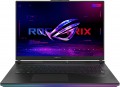 | 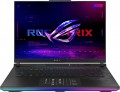 |
|---|---|---|
| Asus ROG Strix SCAR 18 2024 G834JZR [G834JZR-N6042] | Asus ROG Strix SCAR 16 2024 G634JZR [G634JZR-N4003] | |
| Товар устарел | Товар устарел | |
| Тип | ноутбук | ноутбук |
Дисплей | ||
| Диагональ экрана | 18 " | 16 " |
| Тип матрицы | miniLED | miniLED |
| Покрытие экрана | антибликовое | антибликовое |
| Разрешение дисплея | 2560x1600 (16:10) | 2560x1600 (16:10) |
| Время отклика | 3 мс | 3 мс |
| Частота смены кадров | 240 Гц | 240 Гц |
| Яркость | 1100 нит | 1100 нит |
| Контрастность | 100000 :1 | 100000 :1 |
| Цветовой охват (DCI-P3) | 100 % | 100 % |
| Сертификация Pantone |  | |
| Сертификат TÜV Rheinland | | |
| Поддержка HDR | HDR10, Dolby Vision | HDR10, Dolby Vision |
| Сертификация VESA HDR | DisplayHDR 1000 | DisplayHDR 1000 |
| Поддержка NVIDIA G-Sync | | |
Процессор | ||
| Серия | Core i9 | Core i9 |
| Модель | 14900HX | 14900HX |
| Кодовое название процессора | Raptor Lake (14th Gen) | Raptor Lake (14th Gen) |
| Кол-во ядер | 24 (8P+16E) | 24 (8P+16E) |
| Кол-во потоков | 32 | 32 |
| Тактовая частота | 1.6 ГГц | 1.6 ГГц |
| Частота TurboBoost / TurboCore | 5.8 ГГц | 5.8 ГГц |
| Тепловыделение (CPU TDP) | 55 Вт | 55 Вт |
| Тест Passmark CPU Mark | 45654 points | |
Оперативная память | ||
| Объем оперативной памяти | 32 ГБ | 32 ГБ |
| Максимально устанавливаемый объем ОЗУ | 64 ГБ | 64 ГБ |
| Тип памяти | DDR5 | DDR5 |
| Частота памяти ОЗУ | 5600 МГц | 5600 МГц |
| Кол-во слотов ОЗУ | 2 | 2 |
Видеокарта | ||
| Тип видеокарты | дискретная | дискретная |
| Серия видеокарты | NVIDIA GeForce | NVIDIA GeForce |
| Модель видеокарты | RTX 4080 | RTX 4080 |
| Объем видеопамяти | 12 ГБ | 12 ГБ |
| Тип памяти видеокарты | GDDR6 | GDDR6 |
| Тепловыделение (GPU TDP) | 175 Вт | 175 Вт |
| Advanced Optimus | | |
| Поддержка VR | | |
| Тест 3DMark06 | 58651 points | 58651 points |
| Тест 3DMark Vantage P | 111294 points | 111294 points |
Накопитель | ||
| Тип накопителя | SSD M.2 NVMe | SSD M.2 NVMe |
| Емкость накопителя | 1 ТБ | 1 ТБ |
| Интерфейс накопителя M.2 | PCIe 4.0 4x | PCIe 4.0 4x |
| Размер накопителя M.2 | 22x80 мм | 22x80 мм |
| RAID массив | |  |
| Дополнительный разъем M.2 | 1 шт | 1 шт |
| Интерфейс доп. разъема M.2 | PCI-E 4.0 4x | PCI-E 4.0 4x |
| Размер доп. накопителя M.2 | 22x80 мм | 22x80 мм |
Разъемы и подключения | ||
| Порты подключения | HDMI v2.1 | HDMI v2.1 |
| Картридер | | |
| USB-A 10Gbps | 2 шт | 2 шт |
| USB-C 10Gbps | 1 шт | 1 шт |
| USB-C 40G (USB4) | 1 шт | 1 шт |
| Интерфейс Thunderbolt | v4 1 шт | v4 1 шт |
| Поддержка Alternate Mode | | |
| Макс. подключаемых мониторов | 3 | 3 |
| LAN (RJ-45) | 2.5 Гбит/с | 2.5 Гбит/с |
| Wi-Fi | Wi-Fi 6E (802.11ax) | Wi-Fi 6E (802.11ax) |
| Bluetooth | v5.3 | v5.3 |
Мультимедиа | ||
| Web-камера | 1280x720 (HD) | 1280x720 (HD) |
| Шторка для камеры | | |
| Количество динамиков | 4 шт | 4 шт |
| Аудиодекодеры | Dolby Atmos | Dolby Atmos |
Клавиатура | ||
| Подсветка | RGB для каждой клавиши | RGB для каждой клавиши |
| Синхронизация подсветки | Asus Aura Sync | Asus Aura Sync |
| Конструкция клавиш | островного типа | островного типа |
| Num блок | | |
| Дополнительных клавиш | 5 шт | 9 шт |
| Манипулятор | стеклянный тачпад | тачпад/NumberPad |
Аккумулятор | ||
| Емкость батареи | 90 Вт*ч | 90 Вт*ч |
| Макс. время работы | 8.5 ч | |
| Питание по USB-C (Power Delivery) | | |
| Мощность Power Delivery | 100 Вт | 100 Вт |
| Быстрая зарядка | | |
| Время зарядки | 50% за 30 мин | 50% за 30 мин |
| Комплектный блок питания | 330 Вт | 330 Вт |
Общее | ||
| Предустановленная ОС | без ОС | без ОС |
| Подсветка корпуса | | |
| Материал корпуса | алюминий / пластик | алюминий / пластик |
| Габариты (ШхГхТ) | 399x294x31 мм | 354x264x30 мм |
| Вес | 3.1 кг | 2.5 кг |
| Цвет корпуса | ||
| Дата добавления на E-Katalog | май 2024 | май 2024 |
Сравниваем Asus ROG Strix SCAR 18 (2024) G834JZR и ROG Strix SCAR 16 (2024) G634JZR
Возможно, вас заинтересует
Asus ROG Strix SCAR 18 (2024) G834JZR часто сравнивают


Asus ROG Strix SCAR 16 (2024) G634JZR часто сравнивают

Глоссарий
Диагональ экрана
Размер дисплея ноутбука по диагонали.
Чем крупнее экран — тем удобнее ноутбук для просмотра кино в высоком разрешении, современных игр, работы с крупноформатными графическими материалами и т. п. Большие экраны особенно важны для мультимедийных и игровых моделей. С другой стороны, диагональ дисплея напрямую сказывается на габаритах и стоимости всего устройства. Так что если ключевое значение имеет удобство в переноске — имеет смысл обратить внимание на сравнительно небольшие решения; тем более что большинство современных лэптопов имеют видеовыходы вроде HDMI или DisplayPort и допускают подключение крупноформатных внешних мониторов.
В свете всего этого фактическим максимумом для ноутбуков в наше время является 17" (17,3"); однако более крупные устройства (18") вновь начали появляться на начало 2023 года. Стандартным вариантом для ноутбуков общего назначения является 15" (15,6"), реже 16", диагональ в 13" (13,3") или 14" считается небольшой по меркам такой техники. А экраны меньших размеров можно встретить в основном в специфических компактных разновидностях лэптопов — ультрабуках, 2 в 1, трансформерах, нетбуках; среди таких устройств есть решения на 12", 11" и даже 10" и менее....
Чем крупнее экран — тем удобнее ноутбук для просмотра кино в высоком разрешении, современных игр, работы с крупноформатными графическими материалами и т. п. Большие экраны особенно важны для мультимедийных и игровых моделей. С другой стороны, диагональ дисплея напрямую сказывается на габаритах и стоимости всего устройства. Так что если ключевое значение имеет удобство в переноске — имеет смысл обратить внимание на сравнительно небольшие решения; тем более что большинство современных лэптопов имеют видеовыходы вроде HDMI или DisplayPort и допускают подключение крупноформатных внешних мониторов.
В свете всего этого фактическим максимумом для ноутбуков в наше время является 17" (17,3"); однако более крупные устройства (18") вновь начали появляться на начало 2023 года. Стандартным вариантом для ноутбуков общего назначения является 15" (15,6"), реже 16", диагональ в 13" (13,3") или 14" считается небольшой по меркам такой техники. А экраны меньших размеров можно встретить в основном в специфических компактных разновидностях лэптопов — ультрабуках, 2 в 1, трансформерах, нетбуках; среди таких устройств есть решения на 12", 11" и даже 10" и менее....
Тест Passmark CPU Mark
Результат, показанный процессором ноутбука в тесте Passmark CPU Mark.
Passmark CPU Mark — комплексный тест, более подробный и достоверный, чем популярный 3DMark06 (см. выше). Он проверяет не только игровые возможности CPU, но и его производительность в других режимах, на основании чего и выводит общий балл; по этому баллу можно довольно достоверно оценить процессор в целом (чем больше баллов — тем выше производительность).
Passmark CPU Mark — комплексный тест, более подробный и достоверный, чем популярный 3DMark06 (см. выше). Он проверяет не только игровые возможности CPU, но и его производительность в других режимах, на основании чего и выводит общий балл; по этому баллу можно довольно достоверно оценить процессор в целом (чем больше баллов — тем выше производительность).
RAID массив
Массив из нескольких взаимосвязанных накопителей, воспринимаемый системой как единое целое. Существует несколько форматов (уровней) RAID — RAID 0, RAID 1, RAID 10 и т. п. — различающихся по особенностям применения: одни увеличивают скорость, другие повышают надежность хранения данных. Конкретный уровень RAID, предусмотренный в ноутбуке, и его возможности стоит уточнять отдельно. Однако в любом случае данная функция встречается в основном среди моделей премиум-класса — геймерских лэптопов и рабочих станций.
Отметим, что изначально RAID создавались на основе HDD, однако в современных ноутбуках встречаются также массивы из SSD (см. «Тип накопителя»).
Отметим, что изначально RAID создавались на основе HDD, однако в современных ноутбуках встречаются также массивы из SSD (см. «Тип накопителя»).
Num блок
Наличие Num-блока в конструкции ноутбука.
Num-блок представляет собой блок отдельных цифровых клавиш в правой части клавиатуры: собственно цифры. кнопки четырех математических действий, точка и Enter. Такое оснащение заметно облегчает некоторые задачи, в частности, работу с вычислениями и офисными приложениями: к примеру, Num-блок удобно использовать с калькулятором, и через него же проще всего вставлять в текст спецсимволы комбинацией «Alt+[цифровой код символа]». Отметим, что данная функция встречается только в ноутбуках с диагональю в 15" и выше — в более компактных моделях для экономии места Num блока нет или же он вынесен на тачпад.
Num-блок представляет собой блок отдельных цифровых клавиш в правой части клавиатуры: собственно цифры. кнопки четырех математических действий, точка и Enter. Такое оснащение заметно облегчает некоторые задачи, в частности, работу с вычислениями и офисными приложениями: к примеру, Num-блок удобно использовать с калькулятором, и через него же проще всего вставлять в текст спецсимволы комбинацией «Alt+[цифровой код символа]». Отметим, что данная функция встречается только в ноутбуках с диагональю в 15" и выше — в более компактных моделях для экономии места Num блока нет или же он вынесен на тачпад.
Дополнительных клавиш
Количество дополнительных клавиш, предусмотренных на клавиатуре ноутбука.
Дополнительными называют клавиши, не относящиеся к стандартному набору и выполняющие различные специфические функции: вызов браузера, управление медиаплеером, переключение режимов питания и охлаждения и т. п. Такое оснащение облегчает быстрый доступ к определенным настройкам и приложениям. С другой стороны, под дополнительные клавиши требуется и дополнительное место, а его в ноутбуках не так много; кроме того, некоторые специфические функции можно реализовать через клавишу Fn, нажимаемую одновременно с одной из стандартных кнопок. Поэтому данная функция в современных ноутбуках встречается сравнительно редко, в основном среди моделей игрового назначения.
Дополнительными называют клавиши, не относящиеся к стандартному набору и выполняющие различные специфические функции: вызов браузера, управление медиаплеером, переключение режимов питания и охлаждения и т. п. Такое оснащение облегчает быстрый доступ к определенным настройкам и приложениям. С другой стороны, под дополнительные клавиши требуется и дополнительное место, а его в ноутбуках не так много; кроме того, некоторые специфические функции можно реализовать через клавишу Fn, нажимаемую одновременно с одной из стандартных кнопок. Поэтому данная функция в современных ноутбуках встречается сравнительно редко, в основном среди моделей игрового назначения.
Манипулятор
Под манипулятором в данном случае подразумевают устройство, применяемое для управления курсором мыши и других подобных задач. Напомним, использовать с ноутбуком классическую мышь не всегда возможно — в частности, в дороге это бывает затруднительно. Стандартным типом манипулятора для современных лэптопов является тачпад, однако, помимо него, встречаются и другие варианты — начиная от классических трекпоинтов и модифицированных стеклянных тачпадов и заканчивая таким специфическим оснащением, как ScreenPad или NumberPad (Num блок в тачпаде). А некоторые модели и вовсе могут не иметь отдельного манипулятора. Вот более подробное описание разных вариантов:
— Тачпад. Традиционный тачпад — сенсорная панель с диагональю порядка 8 – 12 см, расположенная перед клавиатурой. Сочетает в себе невысокую стоимость, надежность и функциональность: в частности, современный тачпад может распознавать многопальцевые жесты и постукивания. Благодаря этому подобные манипуляторы чрезвычайно популярны, именно они используются практически во всех ноутбуках общего назначения, а также большинстве специализированных моделей. Обычно тачпады имеют пластиковую поверхность, стеклянные разновидности выделяют в отдельную категорию (см. ниже). Также отдельный случай представлют собой ноутбуки с клавиатурой в виде сенсорного экрана (см. «Конструкция клавиш»): такой экран...также считается тачпадом, поскольку при отображении клавиатуры на нем показываются не только клавиши, но и манипулятор.
— Стеклянный тачпад. Тачпад (см. выше), поверхность которого выполнена не из традиционного пластика, а из стекла. Этот материал имеет ряд преимуществ перед традиционным пластиком: по стеклянной поверхности легко скользит палец, она стильно смотрится и легко очищается, к тому же в подобный тачпад проще встроить подсветку, сканер отпечатка пальца и другие дополнительные функции. С другой стороны, подобные манипуляторы обходятся недешево, а потому встречаются они в основном в ноутбуках премиум-класса.
— Трекпоинт. Своего рода аналог джойстика — характерная «точка» диаметром в несколько миллиметров, располагаемая обычно в центре клавиатуры. Управление курсором осуществляется за счет отклонения «точки» в соответствующую сторону. Трекпоинты заметно компактнее тачпадов и позволяют обеспечить более точное перемещение курсора на малые расстояния. С другой стороны, они менее удобны и значительно ограничены по функционалу. Так что в чистом виде данный тип манипулятора в наше время практически не встречается — чаще всего он используется в комбинации с тачпадом (см. ниже).
— Тачпад и трекпоинт. Наличие в ноутбуке сразу двух типов манипуляторов. Каждый их них подробно описан выше, а подобное сочетание позволяет дает дополнительные возможности по выбору способа управления под ту или иную ситуацию. Так, в большинстве случаев удобнее использовать тачпад, однако для тонких манипуляций трекпоинт может оказаться более уместным. Такое оснащение можно встретить преимущественно в ноутбуках делового и профессионального назначения.
— Тачпад/NumberPad. Манипулятор, сочетающий в себе одновременно тачпад и блок цифровых клавиш (см. «Num блок»). Как правило, имеет вид сенсорной поверхности с нанесенными на нее цифрами, установленной в правой части клавиатуры. Конкретный формат работы такого устройства может быть разным: с ручным переключением между режимами, с автоматическим переключением в зависимости от активного приложения и даже с автоматическим распознаванием типа прикосновения (нажатие на цифру обрабатывается как на клавиатуре, а скольжение пальца — как на тачпаде). В любом случае это довольно специфический вариант, который к тому же обходится недешево; встречается он в основном в игровых ноутбуках.
— Тачпад/DialPad. Тачпад (см. выше), дополненный встроенной рабочей поверхностью DialPad. Такая поверхность имеет характерную круглую форму, а предназначается она в основном для задач, связанных с созданием визуального контента: рисованием, 3D-дизайном, видеомонтажом и т. п. Так, изначально DialPad появился в профессиональных ноутбуках Asus и уже тогда предусматривал тесную интеграцию со специализированным ПО от Adobe, а также возможность адаптации к другому аналогичному софту. Функции такого манипулятора включают, в частности, тонкое управление кистями при рисовании, а также обширный набор жестов в формате мультитач. При этом, если нужно, DialPad вполне можно отключить и использовать всю поверхность тачпада в традиционном формате.
— ScreenPad. Тачпад (см. выше) со встроенным дисплеем, иными словами — небольшой сенсорный экран, играющий роль манипулятора. Отметим, что изначально термин «ScreenPad» принадлежит компании Asus, у других производителей подобные манипуляторы могут называться иначе. В любом случае, такое оснащение отличается чрезвычайно обширным функционалом. Во-первых, на дисплей можно выводить самые разнообразные элементы управления: иконки, кнопки, ползунки, специальные графические элементы (вроде географической карты с возможностью выбора региона прикосновением) и т. п. Во-вторых, возможности экрана не ограничиваются управлением: он может использоваться для вывода спциальных уведомлений, для показа интерфейса программы, работающей в фоновом режиме, и т. п. Выпускаются даже специализированные приложения для ScreenPad, не говоря уже о расширениях для более традиционных программ. Главный недостаток подобных устройств — высокая стоимость, из-за чего их применение ограничено в основном топовыми производительными ноутбуками. Кроме того, ScreenPad потребляет дополнительную энергию и снижает время работы от батареи.
— Отсутствует. Отсутствие в устройстве какого-либо манипулятора. Данный вариант в наше время встречается крайне редко — в единичных моделях типа «2-в-1» (см. «Тип»), где соответствующую функцию выполняет штатный сенсорный экран. Также подобную конструкцию имели некоторые нетбуки — для снижения стоимости — однако, напомним, этот тип ноутбуков практически вышел из употребления.
— Тачпад. Традиционный тачпад — сенсорная панель с диагональю порядка 8 – 12 см, расположенная перед клавиатурой. Сочетает в себе невысокую стоимость, надежность и функциональность: в частности, современный тачпад может распознавать многопальцевые жесты и постукивания. Благодаря этому подобные манипуляторы чрезвычайно популярны, именно они используются практически во всех ноутбуках общего назначения, а также большинстве специализированных моделей. Обычно тачпады имеют пластиковую поверхность, стеклянные разновидности выделяют в отдельную категорию (см. ниже). Также отдельный случай представлют собой ноутбуки с клавиатурой в виде сенсорного экрана (см. «Конструкция клавиш»): такой экран...также считается тачпадом, поскольку при отображении клавиатуры на нем показываются не только клавиши, но и манипулятор.
— Стеклянный тачпад. Тачпад (см. выше), поверхность которого выполнена не из традиционного пластика, а из стекла. Этот материал имеет ряд преимуществ перед традиционным пластиком: по стеклянной поверхности легко скользит палец, она стильно смотрится и легко очищается, к тому же в подобный тачпад проще встроить подсветку, сканер отпечатка пальца и другие дополнительные функции. С другой стороны, подобные манипуляторы обходятся недешево, а потому встречаются они в основном в ноутбуках премиум-класса.
— Трекпоинт. Своего рода аналог джойстика — характерная «точка» диаметром в несколько миллиметров, располагаемая обычно в центре клавиатуры. Управление курсором осуществляется за счет отклонения «точки» в соответствующую сторону. Трекпоинты заметно компактнее тачпадов и позволяют обеспечить более точное перемещение курсора на малые расстояния. С другой стороны, они менее удобны и значительно ограничены по функционалу. Так что в чистом виде данный тип манипулятора в наше время практически не встречается — чаще всего он используется в комбинации с тачпадом (см. ниже).
— Тачпад и трекпоинт. Наличие в ноутбуке сразу двух типов манипуляторов. Каждый их них подробно описан выше, а подобное сочетание позволяет дает дополнительные возможности по выбору способа управления под ту или иную ситуацию. Так, в большинстве случаев удобнее использовать тачпад, однако для тонких манипуляций трекпоинт может оказаться более уместным. Такое оснащение можно встретить преимущественно в ноутбуках делового и профессионального назначения.
— Тачпад/NumberPad. Манипулятор, сочетающий в себе одновременно тачпад и блок цифровых клавиш (см. «Num блок»). Как правило, имеет вид сенсорной поверхности с нанесенными на нее цифрами, установленной в правой части клавиатуры. Конкретный формат работы такого устройства может быть разным: с ручным переключением между режимами, с автоматическим переключением в зависимости от активного приложения и даже с автоматическим распознаванием типа прикосновения (нажатие на цифру обрабатывается как на клавиатуре, а скольжение пальца — как на тачпаде). В любом случае это довольно специфический вариант, который к тому же обходится недешево; встречается он в основном в игровых ноутбуках.
— Тачпад/DialPad. Тачпад (см. выше), дополненный встроенной рабочей поверхностью DialPad. Такая поверхность имеет характерную круглую форму, а предназначается она в основном для задач, связанных с созданием визуального контента: рисованием, 3D-дизайном, видеомонтажом и т. п. Так, изначально DialPad появился в профессиональных ноутбуках Asus и уже тогда предусматривал тесную интеграцию со специализированным ПО от Adobe, а также возможность адаптации к другому аналогичному софту. Функции такого манипулятора включают, в частности, тонкое управление кистями при рисовании, а также обширный набор жестов в формате мультитач. При этом, если нужно, DialPad вполне можно отключить и использовать всю поверхность тачпада в традиционном формате.
— ScreenPad. Тачпад (см. выше) со встроенным дисплеем, иными словами — небольшой сенсорный экран, играющий роль манипулятора. Отметим, что изначально термин «ScreenPad» принадлежит компании Asus, у других производителей подобные манипуляторы могут называться иначе. В любом случае, такое оснащение отличается чрезвычайно обширным функционалом. Во-первых, на дисплей можно выводить самые разнообразные элементы управления: иконки, кнопки, ползунки, специальные графические элементы (вроде географической карты с возможностью выбора региона прикосновением) и т. п. Во-вторых, возможности экрана не ограничиваются управлением: он может использоваться для вывода спциальных уведомлений, для показа интерфейса программы, работающей в фоновом режиме, и т. п. Выпускаются даже специализированные приложения для ScreenPad, не говоря уже о расширениях для более традиционных программ. Главный недостаток подобных устройств — высокая стоимость, из-за чего их применение ограничено в основном топовыми производительными ноутбуками. Кроме того, ScreenPad потребляет дополнительную энергию и снижает время работы от батареи.
— Отсутствует. Отсутствие в устройстве какого-либо манипулятора. Данный вариант в наше время встречается крайне редко — в единичных моделях типа «2-в-1» (см. «Тип»), где соответствующую функцию выполняет штатный сенсорный экран. Также подобную конструкцию имели некоторые нетбуки — для снижения стоимости — однако, напомним, этот тип ноутбуков практически вышел из употребления.
Макс. время работы
Максимальное время работы ноутбука от одного заряда батареи, без подзарядки. При этом, как правило подразумевается время работы в режиме максимальной экономии энергии: отключенные модули беспроводной связи, минимальная яркость экрана, небольшая нагрузка на процессор и т.п. Соответственно, время фактической работы на заряде обычно оказывается заметно меньше данного показателя. Тем не менее, его вполне можно использовать как для общей оценки автономности ноутбука, так и для сравнения его с другими моделями. И выбрать рабочий ноутбук ( от 7 часов работы на одном заряде батареи) или с более мощной батареей (от 11 часов работы).
Вес
Общий вес ноутбука — самого устройства, без дополнительных аксессуаров (провода и блока питания, мышки, сумки и т. п.). Для моделей «2 в 1» (см. «Тип») указывается вес в собранном виде, с подключенной клавиатурой.
В наше время модели весом менее 1 кг встречаются даже среди довольно крупных устройств — на 14 – 15", не говоря уже о более миниатюрных решениях. Лэптопы весом 1 – 1,4 кг также считаются очень легкими, на 1,4 – 1,7 кг — легкими, вес в от 1,7 до 2,1 кг (точнее, даже до 2,5 кг) можно назвать средним, до 3,5 кг — больше среднего, а масса более чем в 3,5 кг означает, что перед нами продвинутый игровой или мультимедийный ноутбук, созданный прежде всего в расчете на мощность, а не на портативность.
Также стоит помнить, что при оценке веса нужно учитывать и диагональ (размер) устройства. К примеру, 1,7 кг для 13" ноутбука — это очень много, а 17" модель можно считать очень легкой, если ее вес не достигает 2,1 кг.
В наше время модели весом менее 1 кг встречаются даже среди довольно крупных устройств — на 14 – 15", не говоря уже о более миниатюрных решениях. Лэптопы весом 1 – 1,4 кг также считаются очень легкими, на 1,4 – 1,7 кг — легкими, вес в от 1,7 до 2,1 кг (точнее, даже до 2,5 кг) можно назвать средним, до 3,5 кг — больше среднего, а масса более чем в 3,5 кг означает, что перед нами продвинутый игровой или мультимедийный ноутбук, созданный прежде всего в расчете на мощность, а не на портативность.
Также стоит помнить, что при оценке веса нужно учитывать и диагональ (размер) устройства. К примеру, 1,7 кг для 13" ноутбука — это очень много, а 17" модель можно считать очень легкой, если ее вес не достигает 2,1 кг.