
Сравнение MSI Bravo 17 D7VEK [D7VEK-092XPL] vs MSI Bravo 17 D7VE [D7VE-077XPL]
Добавить в сравнение | 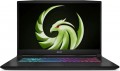 |  |
|---|---|---|
| MSI Bravo 17 D7VEK [D7VEK-092XPL] | MSI Bravo 17 D7VE [D7VE-077XPL] | |
| Товар устарел | Товар устарел | |
| Тип | ноутбук | ноутбук |
Дисплей | ||
| Диагональ экрана | 17.3 " | 17.3 " |
| Тип матрицы | IPS | IPS |
| Покрытие экрана | матовое | матовое |
| Разрешение дисплея | 1920x1080 (16:9) | 1920x1080 (16:9) |
| Время отклика | 25 мс | |
| Частота смены кадров | 144 Гц | 144 Гц |
| Яркость | 250 нит | |
| Контрастность | 800 :1 | |
| Цветовой охват (NTSC) | 45 % | |
Процессор | ||
| Серия | Ryzen 5 | Ryzen 5 |
| Модель | 7535HS | 7535HS |
| Кодовое название процессора | Rembrandt R (Zen 3+) | Rembrandt (Zen 3+) |
| Кол-во ядер | 6 | 6 |
| Кол-во потоков | 12 | 12 |
| Тактовая частота | 3.3 ГГц | 3.3 ГГц |
| Частота TurboBoost / TurboCore | 4.55 ГГц | 4.55 ГГц |
| Тепловыделение (CPU TDP) | 35 Вт | 35 Вт |
| Тест 3DMark06 | 12242 points | 12242 points |
| Тест Passmark CPU Mark | 18521 points | 18372 points |
| Тест SuperPI 1M | 8.49 с | 8.49 с |
Оперативная память | ||
| Объем оперативной памяти | 16 ГБ | 16 ГБ |
| Максимально устанавливаемый объем ОЗУ | 64 ГБ | 64 ГБ |
| Тип памяти | DDR5 | DDR5 |
| Частота памяти ОЗУ | 4800 МГц | 4800 МГц |
| Кол-во слотов ОЗУ | 2 | 2 |
Видеокарта | ||
| Тип видеокарты | дискретная | дискретная |
| Серия видеокарты | NVIDIA GeForce | NVIDIA GeForce |
| Модель видеокарты | RTX 4050 | RTX 4050 |
| Объем видеопамяти | 6 ГБ | 6 ГБ |
| Тип памяти видеокарты | GDDR6 | GDDR6 |
| Тепловыделение (GPU TDP) | 105 Вт | 105 Вт |
| Advanced Optimus |  | |
| Поддержка VR | | |
| Тест 3DMark06 | 50886 points | 50886 points |
| Тест 3DMark Vantage P | 85660 points | 85660 points |
Накопитель | ||
| Тип накопителя | SSD M.2 NVMe | SSD M.2 NVMe |
| Емкость накопителя | 512 ГБ | 512 ГБ |
| Интерфейс накопителя M.2 | PCI-E 4.0 4x | PCI-E 4.0 4x |
| Размер накопителя M.2 | 22x80 мм | 22x80 мм |
| Дополнительный разъем M.2 | 1 шт | 1 шт |
| Интерфейс доп. разъема M.2 | PCI-E 4.0 4x | PCI-E 4.0 4x |
| Размер доп. накопителя M.2 | 22x80 мм | 22x80 мм |
Разъемы и подключения | ||
| Порты подключения | HDMI v 2.1 | HDMI v 2.1 |
| Картридер |  | |
| USB-A 2.0 | 1 шт | 1 шт |
| USB-A 5Gbps (3.2 gen1) | 2 шт | 2 шт |
| USB-C 5Gbps (3.2 gen1) | 1 шт | 1 шт |
| Поддержка Alternate Mode | | |
| Макс. подключаемых мониторов | 2 | 2 |
| LAN (RJ-45) | 1 Гбит/с | 1 Гбит/с |
| Wi-Fi | Wi-Fi 6E (802.11ax) | Wi-Fi 6E (802.11ax) |
| Bluetooth | v 5.3 | v 5.3 |
Мультимедиа | ||
| Web-камера | 1280x720 (HD) | 1280x720 (HD) |
| Шторка для камеры | | |
| Количество динамиков | 2 шт | 2 шт |
Клавиатура | ||
| Подсветка | RGB 4 зонная | синяя |
| Конструкция клавиш | островного типа | островного типа |
| Num блок | | |
| Манипулятор | тачпад | тачпад |
Аккумулятор | ||
| Емкость батареи | 54 Вт*ч | 54 Вт*ч |
| Питание по USB-C (Power Delivery) | | |
| Быстрая зарядка | | |
| Комплектный блок питания | 200 Вт | 200 Вт |
Общее | ||
| Предустановленная ОС | без ОС | без ОС |
| Материал корпуса | матовый пластик | матовый пластик |
| Габариты (ШхГхТ) | 398x273x25 мм | 398x273x25 мм |
| Вес | 2.7 кг | 2.7 кг |
| Цвет корпуса | ||
| Дата добавления на E-Katalog | апрель 2024 | март 2024 |
Сравниваем MSI Bravo 17 D7VEK и Bravo 17 D7VE
Возможно, вас заинтересует
Мои сравнения
MSI Bravo 17 D7VEK часто сравнивают


Глоссарий
Время отклика
Время отклика экрана на управляющий сигнал — иными словами, время между поступлением на матрицу такого сигнала и переключением пикселей в заданный режим.
Теоретически чем ниже время отклика — тем лучше экран справляется с динамичными сценами, тем большей частоты кадров на нем можно добиться. В то же время стоит отметить, что практически все современные матрицы имеют достаточную скорость отклика для того, чтобы эффективно обработать классическую частоту кадров в 60 Гц — а ее, напомним, вполне достаточно для большинства случаев. Так что обращать внимание на данный параметр имеет смысл прежде всего в том случае, если вы приобретаете продвинутую игровую модель, экран которой работает на частоте кадров более 60 Гц. В остальных же случаях время отклика нередко и вовсе не указывается.
Теоретически чем ниже время отклика — тем лучше экран справляется с динамичными сценами, тем большей частоты кадров на нем можно добиться. В то же время стоит отметить, что практически все современные матрицы имеют достаточную скорость отклика для того, чтобы эффективно обработать классическую частоту кадров в 60 Гц — а ее, напомним, вполне достаточно для большинства случаев. Так что обращать внимание на данный параметр имеет смысл прежде всего в том случае, если вы приобретаете продвинутую игровую модель, экран которой работает на частоте кадров более 60 Гц. В остальных же случаях время отклика нередко и вовсе не указывается.
Яркость
Максимальная яркость, которую способен обеспечить экран ноутбука.
Чем ярче окружающее освещение — тем ярче должен быть и экран ноутбука, иначе изображение на нем может оказаться трудночитаемым. И наоборот: при тусклом внешнем освещении высокая яркость излишня — она сильно нагружает глаза (впрочем, на это случай современные ноутбуки предусматривают регулировкой яркости). В свете этого чем выше данный показатель — тем более универсальным является экран, тем шире диапазон условий, в котором его можно эффективно применять. Обратной стороной этих преимуществ является увеличение цены и энергопотребления.
Что касается конкретных значений, то немало современных ноутбуков имеют яркость в 250 – 300 нит и даже ниже. Этого вполне достаточно для работы под искусственным освещением средней интенсивности, но вот при ярком естественном свете с видимостью уже могут возникнуть проблемы. Для использования в солнечную погоду (особенно вне помещений) желательно иметь запас по яркости хотя бы в пределах 300 – 350 нит. А в наиболее продвинутых моделях этот параметр может составлять 350 – 400 нит, 401 – 500 нит и даже более 500 нит.
Чем ярче окружающее освещение — тем ярче должен быть и экран ноутбука, иначе изображение на нем может оказаться трудночитаемым. И наоборот: при тусклом внешнем освещении высокая яркость излишня — она сильно нагружает глаза (впрочем, на это случай современные ноутбуки предусматривают регулировкой яркости). В свете этого чем выше данный показатель — тем более универсальным является экран, тем шире диапазон условий, в котором его можно эффективно применять. Обратной стороной этих преимуществ является увеличение цены и энергопотребления.
Что касается конкретных значений, то немало современных ноутбуков имеют яркость в 250 – 300 нит и даже ниже. Этого вполне достаточно для работы под искусственным освещением средней интенсивности, но вот при ярком естественном свете с видимостью уже могут возникнуть проблемы. Для использования в солнечную погоду (особенно вне помещений) желательно иметь запас по яркости хотя бы в пределах 300 – 350 нит. А в наиболее продвинутых моделях этот параметр может составлять 350 – 400 нит, 401 – 500 нит и даже более 500 нит.
Контрастность
Контрастность экрана, установленного в ноутбуке.
Контрастность — это наибольшая разница в яркости между самым светлым белым цветом и самым темным черным, которую можно достичь на одном экране. Записывается она дробью, например, 560:1; при этом чем больше первое число — тем выше контрастность, тем более продвинутым является экран и тем лучшего качества изображения на нем можно добиться. Особенно это заметно при больших перепадах яркости в пределах одного кадра: при невысокой контрастности отдельные детали, расположенные на самых темных или самых светлых участках картинки, могут теряться, увеличение контрастности позволяет до определенной степени устранить это явление. Обратная сторона этих преимуществ — увеличение стоимости.
Отдельно подчеркнем, что в данном случае указывается исключительно статическая контрастность — разница, обеспечиваемая в пределах одного кадра в обычном режиме работы, на постоянной яркости и без использования специальных технологий. В рекламных целях некоторые производители могут приводить также данные по так называемой динамической контрастности — она может измеряться весьма внушительными цифрами (семизначными и более). Однако ориентироваться стоит прежде всего на статическую контрастность — это базовая характеристика любого дисплея.
Что касается конкретных значений, то даже в самых продвинутых экранах данный показатель не превышает 2000:1. А в целом современные ноутбуки имеют довольно невысокую контрастность — предполага...ется, что для задач, требующих более продвинутых характеристик изображения, разумнее использовать внешний экран (монитор или телевизор).
Контрастность — это наибольшая разница в яркости между самым светлым белым цветом и самым темным черным, которую можно достичь на одном экране. Записывается она дробью, например, 560:1; при этом чем больше первое число — тем выше контрастность, тем более продвинутым является экран и тем лучшего качества изображения на нем можно добиться. Особенно это заметно при больших перепадах яркости в пределах одного кадра: при невысокой контрастности отдельные детали, расположенные на самых темных или самых светлых участках картинки, могут теряться, увеличение контрастности позволяет до определенной степени устранить это явление. Обратная сторона этих преимуществ — увеличение стоимости.
Отдельно подчеркнем, что в данном случае указывается исключительно статическая контрастность — разница, обеспечиваемая в пределах одного кадра в обычном режиме работы, на постоянной яркости и без использования специальных технологий. В рекламных целях некоторые производители могут приводить также данные по так называемой динамической контрастности — она может измеряться весьма внушительными цифрами (семизначными и более). Однако ориентироваться стоит прежде всего на статическую контрастность — это базовая характеристика любого дисплея.
Что касается конкретных значений, то даже в самых продвинутых экранах данный показатель не превышает 2000:1. А в целом современные ноутбуки имеют довольно невысокую контрастность — предполага...ется, что для задач, требующих более продвинутых характеристик изображения, разумнее использовать внешний экран (монитор или телевизор).
Цветовой охват (NTSC)
Цветовой охват матрицы ноутбука по цветовой модели NTSC.
Цветовой охват описывает диапазон цветов, который может отображаться на экране. Он указывается в процентах, однако не относительно всего многообразия видимых цветов, а относительно условного цветового пространства (цветовой модели). Это связано с тем, что ни один современный экран не способен отобразить все видимые человеком цвета. Тем не менее, чем больше цветовой охват — тем шире возможности экрана, тем качественнее получается его цветопередача.
Конкретно же NTSC представляет собой одну из первых цветовых моделей, созданных еще в 1953 году для цветного телевидения. Она не применяется при производстве современных ЖК-матриц, однако используется для их описания и сравнения. NTSC охватывает больший диапазон цветов, чем стандартно применяемая в компьютерной технике sRGB; поэтому даже небольшое число процентов в данном случае соответствует довольно широкому охвату. К примеру, значение в 72% и более по NTSC уже считается хорошим показателем для использования в дизайне и графике. В то же время одни и те же цифры по NTSC в разных экранах могут соответствовать разным показателям по sRGB; так что если точная цветопередача является для вас решающей — эти подробности стоит уточнить перед покупкой.
Также отметим, что среди отдельных мониторов проще найти экран с обширным цветовым охватом; при этом он еще и обойдется дешевле, чем ноутбук со схожими характеристиками д...исплея. Так что выбирать именно лэптоп с высококлассным экраном имеет смысл в основном тогда, когда мобильность имеет для вас не меньшее значение, чем качественная цветопередача.
Цветовой охват описывает диапазон цветов, который может отображаться на экране. Он указывается в процентах, однако не относительно всего многообразия видимых цветов, а относительно условного цветового пространства (цветовой модели). Это связано с тем, что ни один современный экран не способен отобразить все видимые человеком цвета. Тем не менее, чем больше цветовой охват — тем шире возможности экрана, тем качественнее получается его цветопередача.
Конкретно же NTSC представляет собой одну из первых цветовых моделей, созданных еще в 1953 году для цветного телевидения. Она не применяется при производстве современных ЖК-матриц, однако используется для их описания и сравнения. NTSC охватывает больший диапазон цветов, чем стандартно применяемая в компьютерной технике sRGB; поэтому даже небольшое число процентов в данном случае соответствует довольно широкому охвату. К примеру, значение в 72% и более по NTSC уже считается хорошим показателем для использования в дизайне и графике. В то же время одни и те же цифры по NTSC в разных экранах могут соответствовать разным показателям по sRGB; так что если точная цветопередача является для вас решающей — эти подробности стоит уточнить перед покупкой.
Также отметим, что среди отдельных мониторов проще найти экран с обширным цветовым охватом; при этом он еще и обойдется дешевле, чем ноутбук со схожими характеристиками д...исплея. Так что выбирать именно лэптоп с высококлассным экраном имеет смысл в основном тогда, когда мобильность имеет для вас не меньшее значение, чем качественная цветопередача.
Кодовое название процессора
Кодовое название процессора, установленного в ноутбуке.
Этот параметр характеризует прежде всего поколение, к которому относится процессор, и микроархитектуру, используемую в нем. При этом к одной и той же микроархитектуре/поколению могут принадлежать чипы с разными кодовыми названиями; в таких случаях они различаются по другим параметрам — общему позиционированию, принадлежности к определенным сериям (см. выше), наличию/отсутствию определенных специфических функций и т. п.
В наше время в процессорах Intel актуальны такие кодовые названия: Coffee Lake, Comet Lake, Ice Lake, Tiger Lake, Jasper Lake, Alder Lake, Raptor Lake (13 пок), Alder Lake-N, Raptor Lake Refresh (14 пок), Meteor Lake (Series 1), Raptor Lake (Series 1), Arrow Lake (Series 2), Lunar Lake (Series 2), Raptor Lake (Series 2), Panther Lake (Series 3). Для AMD список выглядит так: Zen 2 Renoir, Zen 2 Lucienne..., Zen 3 Cezanne, Zen 3 Barcelo, Zen 3+ Rembrandt, Zen 3+ Rembrandt R, Zen 2 Mendocino, Zen 3 Barcelo R, Zen 4 Dragon Range, Zen 4 Phoenix, Zen 4 Hawk Point, Zen 5 Strix Point, Zen 5 Strix Halo, Zen 5 Krackan Point, Zen 5 Gorgon Point. Подробные данные по разным кодовым названиям можно найти в специальных источниках.
Этот параметр характеризует прежде всего поколение, к которому относится процессор, и микроархитектуру, используемую в нем. При этом к одной и той же микроархитектуре/поколению могут принадлежать чипы с разными кодовыми названиями; в таких случаях они различаются по другим параметрам — общему позиционированию, принадлежности к определенным сериям (см. выше), наличию/отсутствию определенных специфических функций и т. п.
В наше время в процессорах Intel актуальны такие кодовые названия: Coffee Lake, Comet Lake, Ice Lake, Tiger Lake, Jasper Lake, Alder Lake, Raptor Lake (13 пок), Alder Lake-N, Raptor Lake Refresh (14 пок), Meteor Lake (Series 1), Raptor Lake (Series 1), Arrow Lake (Series 2), Lunar Lake (Series 2), Raptor Lake (Series 2), Panther Lake (Series 3). Для AMD список выглядит так: Zen 2 Renoir, Zen 2 Lucienne..., Zen 3 Cezanne, Zen 3 Barcelo, Zen 3+ Rembrandt, Zen 3+ Rembrandt R, Zen 2 Mendocino, Zen 3 Barcelo R, Zen 4 Dragon Range, Zen 4 Phoenix, Zen 4 Hawk Point, Zen 5 Strix Point, Zen 5 Strix Halo, Zen 5 Krackan Point, Zen 5 Gorgon Point. Подробные данные по разным кодовым названиям можно найти в специальных источниках.
Тест Passmark CPU Mark
Результат, показанный процессором ноутбука в тесте Passmark CPU Mark.
Passmark CPU Mark — комплексный тест, более подробный и достоверный, чем популярный 3DMark06 (см. выше). Он проверяет не только игровые возможности CPU, но и его производительность в других режимах, на основании чего и выводит общий балл; по этому баллу можно довольно достоверно оценить процессор в целом (чем больше баллов — тем выше производительность).
Passmark CPU Mark — комплексный тест, более подробный и достоверный, чем популярный 3DMark06 (см. выше). Он проверяет не только игровые возможности CPU, но и его производительность в других режимах, на основании чего и выводит общий балл; по этому баллу можно довольно достоверно оценить процессор в целом (чем больше баллов — тем выше производительность).
Подсветка
Наличие подсветки в клавиатуре ноутбука. Эта функция не только придает устройству стильный внешний вид, но и делает клавиши более заметными, чем в ноутбуках без подсветки. Конкретная реализация подсветки может различаться — он зависит как от ценовой категории, так и от общего назначения ноутбука. К примеру, одноцветное освещение встречается как в недорогих лэптопах, так и в ультрабуках профессионального назначения. А в игровых моделях может предусматриваться продвинутая RGB-подсветка и даже возможность синхронизации подсветки.
Цвет подсветки обычно выбирается производителем с учетом общей специализации ноутбука. Так, в устройствах «офисного» назначения популярна белая подсветка — она хорошо вписывается в сдержанный деловой стиль и при этом неплохо смотрится сама по себе. Желтый (золотистый) цвет встречается заметно реже — в основном среди имиджевых ноутбуков, хотя бывают и исключения. В свою очередь, среди геймерских моделей нередко встречается наиболее продвинутая разновидность подсветки — RGB: она позволяет выбирать оттенок по своему желанию, к тому же изменение цвета может сигнализировать о разных игровых и системных событиях. В ряде топовых игровых ноутбуков встречается многозонная RGB-подсветка...— каждая из зон может быть подсвечена индивидуально или в сочетании с другими участками клавиш. Один из простейших вариантов — это 3-зонная подсветка с выделением клавиш «WSAD» и еще одной дополнительной области. Более продвинутой реализацией является 4-зонная RGB-подсветка клавиатуры, а самый шик — это 24-зонная подсветка или даже настраиваемая подсветка для каждой отдельно взятой клавиши, визуально выделяющая кнопки на фоне других. Выпускаются также игровые устройства и с более простыми, однотонными системами подсветки — в таких случаях клавиатуры обычно светятся красным, зеленым или синим. Именно эти оттенки лучше всего сочетаются с характерным дизайном геймерских лэптопов; при этом красное свечение обычно используется в устройствах с довольно броским и «агрессивным» внешним видом (и само по себе является важным элементом подобного стиля), а синее и зеленое характерно для более сдержанного оформления.
Цвет подсветки обычно выбирается производителем с учетом общей специализации ноутбука. Так, в устройствах «офисного» назначения популярна белая подсветка — она хорошо вписывается в сдержанный деловой стиль и при этом неплохо смотрится сама по себе. Желтый (золотистый) цвет встречается заметно реже — в основном среди имиджевых ноутбуков, хотя бывают и исключения. В свою очередь, среди геймерских моделей нередко встречается наиболее продвинутая разновидность подсветки — RGB: она позволяет выбирать оттенок по своему желанию, к тому же изменение цвета может сигнализировать о разных игровых и системных событиях. В ряде топовых игровых ноутбуков встречается многозонная RGB-подсветка...— каждая из зон может быть подсвечена индивидуально или в сочетании с другими участками клавиш. Один из простейших вариантов — это 3-зонная подсветка с выделением клавиш «WSAD» и еще одной дополнительной области. Более продвинутой реализацией является 4-зонная RGB-подсветка клавиатуры, а самый шик — это 24-зонная подсветка или даже настраиваемая подсветка для каждой отдельно взятой клавиши, визуально выделяющая кнопки на фоне других. Выпускаются также игровые устройства и с более простыми, однотонными системами подсветки — в таких случаях клавиатуры обычно светятся красным, зеленым или синим. Именно эти оттенки лучше всего сочетаются с характерным дизайном геймерских лэптопов; при этом красное свечение обычно используется в устройствах с довольно броским и «агрессивным» внешним видом (и само по себе является важным элементом подобного стиля), а синее и зеленое характерно для более сдержанного оформления.