
Сравнение Wacom One M vs Wacom Intuos S
Добавить в сравнение | 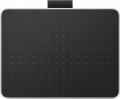 | 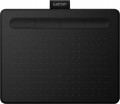 |
|---|---|---|
| Wacom One M | Wacom Intuos S | |
| Сравнить цены 4 | Сравнить цены 4 | |
| ТОП продавцы | ||
| Тип | графический планшет | графический планшет |
| Формат | A5 | A6 |
| Рабочая область | 216x135 мм | 152x95 мм |
| Соотношение сторон | 16:10 | 16:10 |
| Клавиш управления | 4 шт | |
Подключение | ||
| Тип подключения | Bluetooth / проводное | проводное |
| Разъем на устройстве | USB C | microUSB |
| Совместимость | Windows MacOS | Windows MacOS |
Перо | ||
| Модель пера | Wacom One Standard Pen | Pen 4K |
| Источник питания пера | без батарейки (пассивное) | без батарейки (пассивное) |
| Максимальная высота считывания | 7 мм | |
| Уровней давления | 4096 | 4096 |
| Угол наклона пера | 60 ° | |
| Разрешение | 2540 lpi | 2540 lpi |
| Отклик | 133 PPS | |
| Клавиш управления | 2 шт | 2 шт |
| Вес пера | 11 г | |
Общее | ||
| Комплектация | держатель для пера | сменные наконечники для пера держатель для пера |
| Источник питания | аккумулятор / USB-порт | USB-порт |
| Размеры | 252x181x8 мм | 200x160 мм |
| Вес планшета | 0.35 кг | 0.23 кг |
| Дата добавления на E-Katalog | октябрь 2023 | май 2018 |



Сравниваем Wacom One M и Intuos S
Сравнение цен
Возможно, вас заинтересует
Мои сравнения
Wacom One M часто сравнивают


Wacom Intuos S часто сравнивают


Глоссарий
Формат
Формат бумаги, которому соответствует размер рабочей поверхности планшета.
Данный параметр указывается только для традиционных планшетов и smart-блокнотов (см. «Тип»). При этом конкретный размер устройства не всегда строго соответствует указанному формату. К примеру, планшет А4 может быть как немного больше, так и немного меньше стандартного альбомного листа в 210х297 мм. Тем не менее, по указанному формату можно легко оценить размеры планшета в целом и его общую «весовую категорию».
В наше время в продаже можно встретить устройства в форматах от А3 до А7, а наиболее популярные варианты — упомянутый выше A4, а также А5 (148х210 мм) и А6 (105х148 мм). В целом более крупные планшеты удобнее в использовании, однако и обходятся дороже.
Данный параметр указывается только для традиционных планшетов и smart-блокнотов (см. «Тип»). При этом конкретный размер устройства не всегда строго соответствует указанному формату. К примеру, планшет А4 может быть как немного больше, так и немного меньше стандартного альбомного листа в 210х297 мм. Тем не менее, по указанному формату можно легко оценить размеры планшета в целом и его общую «весовую категорию».
В наше время в продаже можно встретить устройства в форматах от А3 до А7, а наиболее популярные варианты — упомянутый выше A4, а также А5 (148х210 мм) и А6 (105х148 мм). В целом более крупные планшеты удобнее в использовании, однако и обходятся дороже.
Рабочая область
Точный размер рабочей области планшета (или экрана в графическом дисплее) в ширину и в высоту. В целом является скорее справочным, нежели практически значимым параметром: при выборе традиционного графического планшета нередко бывает достаточно данных о формате (см. выше), а для дисплеев практическое значение имеют прежде всего диагональ (см. выше) и соотношение сторон (см. ниже). Тем не менее, точные размеры тоже могут пригодиться на практике: к примеру, по ним можно определить соотношение сторон (для классических планшетов этот параметр часто не указывается).
Клавиш управления
Количество клавиш управления, предусмотренное в конструкции планшета.
Каждая из таких клавиш отвечает за определённую функцию, при этом набор этих функций может настраиваться: в некоторых моделях их можно выбирать вручную, в других функционал клавиш изменяется автоматически, в зависимости от активного в данный момент приложения. В любом случае дополнительные клавиши позволяют пользователю совершать различные действия, «не отрываясь от планшета» — это бывает очень удобно в разгар рабочего процесса, когда не хочется лишний раз менять перо на мышку или тянуться к клавиатуре. А чем больше клавиш управления — тем, соответственно, больше дополнительных действий можно совершить при помощи планшета. С другой стороны, при относительно простых задачах обилие дополнительных кнопок может скорее мешать и запутывать пользователя, чем помогать.
В самых скромных современных планшетах предусматривается до 5 клавиш управления; наиболее популярный вариант — от 6 до 10 клавиш, а в продвинутых моделях это число может достигать 15 и даже более.
Каждая из таких клавиш отвечает за определённую функцию, при этом набор этих функций может настраиваться: в некоторых моделях их можно выбирать вручную, в других функционал клавиш изменяется автоматически, в зависимости от активного в данный момент приложения. В любом случае дополнительные клавиши позволяют пользователю совершать различные действия, «не отрываясь от планшета» — это бывает очень удобно в разгар рабочего процесса, когда не хочется лишний раз менять перо на мышку или тянуться к клавиатуре. А чем больше клавиш управления — тем, соответственно, больше дополнительных действий можно совершить при помощи планшета. С другой стороны, при относительно простых задачах обилие дополнительных кнопок может скорее мешать и запутывать пользователя, чем помогать.
В самых скромных современных планшетах предусматривается до 5 клавиш управления; наиболее популярный вариант — от 6 до 10 клавиш, а в продвинутых моделях это число может достигать 15 и даже более.
Тип подключения
Штатный способ подключения планшета к компьютеру.
— Проводное. Подключение при помощи провода, обычно через порт USB. Такой способ не очень удобен: провод ограничивает максимальное расстояние от планшета до ПК, а иногда его приходится тянуть в труднодоступные места (например, если системный блок установлен под столом портами к стене, а на передней панели доступных разъёмов нет). С другой стороны, в большинстве случаев эти неудобства не критичны, а сами проводные планшеты получаются не такими дорогими, как беспроводные, к тому же не требуют собственного питания.
— Беспроводное. Беспроводное подключение может осуществляться двумя основными способами — либо по технологии Bluetooth, либо по выделенному радиоканалу. Первый вариант удобен тем, что планшет можно подключать к любому компьютеру с Bluetooth — например, ноутбуку или моноблоку — без использования специальных адаптеров; впрочем, если модуля Bluetooth в компьютере нет, адаптер всё равно понадобиться, причём покупать его придётся отдельно. Модели, подключаемые по радиоканалу, по определению комплектуются адаптером и работают только через него. В любом случае беспроводные планшеты более удобны, чем проводные: радиус действия связи обычно достигает нескольких метров, что позволяет свободно удаляться от компьютера (например, рисовать в л...юбимом кресле, держа планшет на коленях). С другой стороны, такие устройства стоят значительно дороже, требуют собственных источников питания и имеют ограниченное время автономной работы.
— Проводное/беспроводное. Модели, поддерживающие оба описанных выше варианта подключения. Таким образом, они объединяют достоинства и отчасти компенсируют недостатки проводных и беспроводных моделей. Так, когда пользователь сидит прямо у компьютера — планшет можно подключить проводом и экономить заряд аккумулятора, а если нужна свобода передвижений — устройство можно отсоединить и пользоваться беспроводным подключением. Впрочем, стоят такие модели недёшево.
— Проводное. Подключение при помощи провода, обычно через порт USB. Такой способ не очень удобен: провод ограничивает максимальное расстояние от планшета до ПК, а иногда его приходится тянуть в труднодоступные места (например, если системный блок установлен под столом портами к стене, а на передней панели доступных разъёмов нет). С другой стороны, в большинстве случаев эти неудобства не критичны, а сами проводные планшеты получаются не такими дорогими, как беспроводные, к тому же не требуют собственного питания.
— Беспроводное. Беспроводное подключение может осуществляться двумя основными способами — либо по технологии Bluetooth, либо по выделенному радиоканалу. Первый вариант удобен тем, что планшет можно подключать к любому компьютеру с Bluetooth — например, ноутбуку или моноблоку — без использования специальных адаптеров; впрочем, если модуля Bluetooth в компьютере нет, адаптер всё равно понадобиться, причём покупать его придётся отдельно. Модели, подключаемые по радиоканалу, по определению комплектуются адаптером и работают только через него. В любом случае беспроводные планшеты более удобны, чем проводные: радиус действия связи обычно достигает нескольких метров, что позволяет свободно удаляться от компьютера (например, рисовать в л...юбимом кресле, держа планшет на коленях). С другой стороны, такие устройства стоят значительно дороже, требуют собственных источников питания и имеют ограниченное время автономной работы.
— Проводное/беспроводное. Модели, поддерживающие оба описанных выше варианта подключения. Таким образом, они объединяют достоинства и отчасти компенсируют недостатки проводных и беспроводных моделей. Так, когда пользователь сидит прямо у компьютера — планшет можно подключить проводом и экономить заряд аккумулятора, а если нужна свобода передвижений — устройство можно отсоединить и пользоваться беспроводным подключением. Впрочем, стоят такие модели недёшево.
Разъем на устройстве
— microUSB. Уменьшенная версия разъема USB, созданная для портативных устройств. В настоящее время уступает позиции интерфейсу USB type C с более удобной симметричной контактной группой.
— miniUSB. Почти аналогичный интерфейс описанному выше, который отличается исключительно размерами и формой разъема.
— USB A. Стандартный (полноразмерный) разъем USB, применяемый для подключения устройства к компьютеру и другим внешним девайсам.
— USB C. Миниатюрная версия разъема USB, набирающая популярность и в дальнейшем способная вытеснить microUSB. Интерфейс обладает высокой скоростью передачи данных, а главное — он симметричный, благодаря чему штекер допускается подключать любой стороной.
— Фирменный. Разъем подключения, не относящийся к общепринятым стандартам и применяемый ограниченно — в моделях одного или нескольких производителей. Впрочем, в связи со всеобщей стандартизацией данный вариант практически сошел со сцены.
— miniUSB. Почти аналогичный интерфейс описанному выше, который отличается исключительно размерами и формой разъема.
— USB A. Стандартный (полноразмерный) разъем USB, применяемый для подключения устройства к компьютеру и другим внешним девайсам.
— USB C. Миниатюрная версия разъема USB, набирающая популярность и в дальнейшем способная вытеснить microUSB. Интерфейс обладает высокой скоростью передачи данных, а главное — он симметричный, благодаря чему штекер допускается подключать любой стороной.
— Фирменный. Разъем подключения, не относящийся к общепринятым стандартам и применяемый ограниченно — в моделях одного или нескольких производителей. Впрочем, в связи со всеобщей стандартизацией данный вариант практически сошел со сцены.
Модель пера
Модель пера, идущего в комплектации устройство. Позволяет понять, какое используется и узнать более полноценно его полные характеристики. При этом, в случае замены, вы уже будете осведомлены, какой именно аксессуар необходим для покупки. Впрочем ничто не мешает и заменить имеющийся на более совершенный, конечно, если сам графический планшет позволяет работать с иной моделью пера.
Максимальная высота считывания
Высота, в пределах которой движения пера над рабочей поверхностью регистрируются электроникой планшета даже при отсутствии прямого контакта.
Многие планшеты позволяют работать «бесконтактным» способом — без непосредственного прикосновения стилуса к рабочей поверхности. Благодаря этому можно, к примеру, поднятым пером довести курсор в графическом редакторе до нужной точки и включить режим рисования, коснувшись стилусом планшета. А чем больше максимальная высота считывания — тем удобнее пользоваться таким режимом, тем менее требователен планшет к точности движений. Во многих современных моделях данный параметр превышает 10 мм.
Многие планшеты позволяют работать «бесконтактным» способом — без непосредственного прикосновения стилуса к рабочей поверхности. Благодаря этому можно, к примеру, поднятым пером довести курсор в графическом редакторе до нужной точки и включить режим рисования, коснувшись стилусом планшета. А чем больше максимальная высота считывания — тем удобнее пользоваться таким режимом, тем менее требователен планшет к точности движений. Во многих современных моделях данный параметр превышает 10 мм.
Угол наклона пера
Максимальный угол наклона пера (относительно вертикали), при котором планшет продолжает воспринимать его как рабочий инструмент и реагировать на его движения. Чем больше этот угол — тем больше допустимое отклонение пера от перпендикулярного положения и тем выше степень свободы при работе с планшетом.
Отклик
Характеристика графического планшета, определяющая сколько раз в секунду планшет фиксирует действия художника. Показатель отклика выражается в PPS (Points Per Second).
Чем выше значение PPS, тем более отзывчивой является поверхность. В случае низкой отзывчивости существует вероятность получать рваные линии при работе с пером, также курсор стилуса может отставать от движения руки. Лучше всего себя проявляют в деле устройства с откликом 266 PPS и более, «золотая середина» — это диапазон значений 230 – 233 PPS и 250 – 260 PPS, а в моделях начального уровня отклик может составлять 220 PPS и менее.
Чем выше значение PPS, тем более отзывчивой является поверхность. В случае низкой отзывчивости существует вероятность получать рваные линии при работе с пером, также курсор стилуса может отставать от движения руки. Лучше всего себя проявляют в деле устройства с откликом 266 PPS и более, «золотая середина» — это диапазон значений 230 – 233 PPS и 250 – 260 PPS, а в моделях начального уровня отклик может составлять 220 PPS и менее.