
Сравнение Huion Kamvas 24 Plus vs Huion Kamvas Pro 24
Добавить в сравнение | 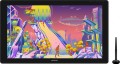 | 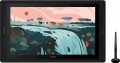 |
|---|---|---|
| Huion Kamvas 24 Plus | Huion Kamvas Pro 24 | |
| Товар устарел | Сравнить цены 17 | |
| ТОП продавцы | ||
| Тип | графический дисплей | графический дисплей |
| Рабочая область | 527x296 мм | 527x296 мм |
| Диагональ | 23.8 " | 23.8 " |
| Соотношение сторон | 16:9 | 16:9 |
| Клавиш управления | 20 шт | |
| Сенсорная полоска |  |  |
| Регулировки наклона / высоты | | |
Подключение | ||
| Тип подключения | проводное | проводное |
| Разъем на устройстве | USB C | USB B |
| Передача видео | USB C – HDMI | HDMI – HDMI DisplayPort VGA |
| Совместимость | Windows MacOS Android | Windows MacOS Linux |
Дисплей | ||
| Разрешение | 2560x1440 пикс | 2560x1440 пикс |
| Тип матрицы | IPS | IPS |
| Контрастность | 1200:1 | 1000:1 |
| Яркость | 220 кд/м² | 220 кд/м² |
| Глубина цвета | 8 бит | 8 бит |
| Цветовой охват (Rec. 709 / sRGB) | 140 % | 120 % |
Перо | ||
| Модель пера | PW517 | PW517 |
| Источник питания пера | без батарейки (пассивное) | без батарейки (пассивное) |
| Максимальная высота считывания | 10 мм | 10 мм |
| Уровней давления | 8192 | 8192 |
| Угол наклона пера | 60 ° | |
| Разрешение | 5080 lpi | 5080 lpi |
| Отклик | 266 PPS | 200 PPS |
| Клавиш управления | 2 шт | 2 шт |
Общее | ||
| Комплектация | сменные наконечники для пера держатель для пера | держатель для пера |
| Источник питания | сеть | сеть |
| Размеры | 604x358x28 мм | 659x391x25 мм |
| Вес планшета | 5.6 кг | 6 кг |
| Дата добавления на E-Katalog | май 2022 | октябрь 2020 |



Сравниваем Huion Kamvas 24 Plus и Kamvas Pro 24
Сравнение цен
Возможно, вас заинтересует
Huion Kamvas 24 Plus часто сравнивают


Huion Kamvas Pro 24 часто сравнивают


Глоссарий
Клавиш управления
Количество клавиш управления, предусмотренное в конструкции планшета.
Каждая из таких клавиш отвечает за определённую функцию, при этом набор этих функций может настраиваться: в некоторых моделях их можно выбирать вручную, в других функционал клавиш изменяется автоматически, в зависимости от активного в данный момент приложения. В любом случае дополнительные клавиши позволяют пользователю совершать различные действия, «не отрываясь от планшета» — это бывает очень удобно в разгар рабочего процесса, когда не хочется лишний раз менять перо на мышку или тянуться к клавиатуре. А чем больше клавиш управления — тем, соответственно, больше дополнительных действий можно совершить при помощи планшета. С другой стороны, при относительно простых задачах обилие дополнительных кнопок может скорее мешать и запутывать пользователя, чем помогать.
В самых скромных современных планшетах предусматривается до 5 клавиш управления; наиболее популярный вариант — от 6 до 10 клавиш, а в продвинутых моделях это число может достигать 15 и даже более.
Каждая из таких клавиш отвечает за определённую функцию, при этом набор этих функций может настраиваться: в некоторых моделях их можно выбирать вручную, в других функционал клавиш изменяется автоматически, в зависимости от активного в данный момент приложения. В любом случае дополнительные клавиши позволяют пользователю совершать различные действия, «не отрываясь от планшета» — это бывает очень удобно в разгар рабочего процесса, когда не хочется лишний раз менять перо на мышку или тянуться к клавиатуре. А чем больше клавиш управления — тем, соответственно, больше дополнительных действий можно совершить при помощи планшета. С другой стороны, при относительно простых задачах обилие дополнительных кнопок может скорее мешать и запутывать пользователя, чем помогать.
В самых скромных современных планшетах предусматривается до 5 клавиш управления; наиболее популярный вариант — от 6 до 10 клавиш, а в продвинутых моделях это число может достигать 15 и даже более.
Сенсорная полоска
Чувствительная к касаниям поверхность, расположенная, как правило, вдоль одного из краешков лицевой панели корпуса планшета. Сенсорная полоска предоставляет дополнительные функции управления: прокрутку, масштабирование, вращение холста и другие жесты, которые могут быть настроены для выполнения различных задач. Так, полоску нередко допускается перепрограммировать на определенные действия, будь то быстрое переключение между инструментами в графическом редакторе или изменение параметров кисти.
Разъем на устройстве
— microUSB. Уменьшенная версия разъема USB, созданная для портативных устройств. В настоящее время уступает позиции интерфейсу USB type C с более удобной симметричной контактной группой.
— miniUSB. Почти аналогичный интерфейс описанному выше, который отличается исключительно размерами и формой разъема.
— USB A. Стандартный (полноразмерный) разъем USB, применяемый для подключения устройства к компьютеру и другим внешним девайсам.
— USB C. Миниатюрная версия разъема USB, набирающая популярность и в дальнейшем способная вытеснить microUSB. Интерфейс обладает высокой скоростью передачи данных, а главное — он симметричный, благодаря чему штекер допускается подключать любой стороной.
— Фирменный. Разъем подключения, не относящийся к общепринятым стандартам и применяемый ограниченно — в моделях одного или нескольких производителей. Впрочем, в связи со всеобщей стандартизацией данный вариант практически сошел со сцены.
— miniUSB. Почти аналогичный интерфейс описанному выше, который отличается исключительно размерами и формой разъема.
— USB A. Стандартный (полноразмерный) разъем USB, применяемый для подключения устройства к компьютеру и другим внешним девайсам.
— USB C. Миниатюрная версия разъема USB, набирающая популярность и в дальнейшем способная вытеснить microUSB. Интерфейс обладает высокой скоростью передачи данных, а главное — он симметричный, благодаря чему штекер допускается подключать любой стороной.
— Фирменный. Разъем подключения, не относящийся к общепринятым стандартам и применяемый ограниченно — в моделях одного или нескольких производителей. Впрочем, в связи со всеобщей стандартизацией данный вариант практически сошел со сцены.
Передача видео
— USB-C. Передача видео по USB-C у графического планшета удобна тем, что позволяет подключить экран одним кабелем, который передает как данные (видео), так и питание. Это особенно полезно для дисплейных моделей, которые нужно быстро соединить с ноутбуком или ПК. Также USB-C особенно удобен для современных ноутбуков, где именно такой разъем уже стал основным.
— HDMI. Цифровой интерфейс для передачи видео, который встречается в графических дисплеях и компьютерах (см. «Тип»). Модели с портом HDMI способны принимать и передавать видеосигналы на устройства, подключенные через соответствующий кабель. Притом HDMI поддерживает передачу цифровых сигналов без потерь качества, обеспечивая высококлассную картинку (а при необходимости — и звук). Для подключения по HDMI могут использоваться различные варианты, включая использование переходников на разъемы USB type C или miniHDMI.
— DisplayPort. Цифровой интерфейс, схожий по возможностям подключения с HDMI (см. выше). Он поддерживает передачу видео в высоком разрешении (от 1080p и выше) наряду со многоканальным звуком. В графических планшетах такие интерфейсы встречаются редко — они остаются прерогативой небольшого количества продвинутых моделей профессионального класса.
— DVI. Цифровой вход для подключения видеосигнала от компьютера. Встречается исключительно в графических дисплеях (см. «Тип»). Отметим, что...выходы DVI часто предусматриваются в настольных ПК, однако практически не встречаются в ноутбуках; с другой стороны, планшет с таким входом можно подключить к ноутбучному видеовыходу типа HDMI через простейший переходник.
— VGA. Он же 15-pin D-Sub. Еще один интерфейс для передачи видео, встречающийся в графических дисплеях. Использует аналоговый формат сигнала и слабо совместим с разрешениями выше 1280х1024, из-за чего считается устаревшим и в современных графических дисплеях предусматривается обычно как «запасной» вариант, в дополнение к описанному выше цифровому DVI.
— HDMI. Цифровой интерфейс для передачи видео, который встречается в графических дисплеях и компьютерах (см. «Тип»). Модели с портом HDMI способны принимать и передавать видеосигналы на устройства, подключенные через соответствующий кабель. Притом HDMI поддерживает передачу цифровых сигналов без потерь качества, обеспечивая высококлассную картинку (а при необходимости — и звук). Для подключения по HDMI могут использоваться различные варианты, включая использование переходников на разъемы USB type C или miniHDMI.
— DisplayPort. Цифровой интерфейс, схожий по возможностям подключения с HDMI (см. выше). Он поддерживает передачу видео в высоком разрешении (от 1080p и выше) наряду со многоканальным звуком. В графических планшетах такие интерфейсы встречаются редко — они остаются прерогативой небольшого количества продвинутых моделей профессионального класса.
— DVI. Цифровой вход для подключения видеосигнала от компьютера. Встречается исключительно в графических дисплеях (см. «Тип»). Отметим, что...выходы DVI часто предусматриваются в настольных ПК, однако практически не встречаются в ноутбуках; с другой стороны, планшет с таким входом можно подключить к ноутбучному видеовыходу типа HDMI через простейший переходник.
— VGA. Он же 15-pin D-Sub. Еще один интерфейс для передачи видео, встречающийся в графических дисплеях. Использует аналоговый формат сигнала и слабо совместим с разрешениями выше 1280х1024, из-за чего считается устаревшим и в современных графических дисплеях предусматривается обычно как «запасной» вариант, в дополнение к описанному выше цифровому DVI.
Совместимость
Полноценные и мобильные операционные системы, с которыми устройство может нормально взаимодействовать. Конкретные варианты совместимости могут быть таковыми:
— Windows. В подавляющем большинстве графические планшеты заточены под совместную работу с настольными компьютерами и ноутбуками под управлением Windows. При этом важно уточнять поддерживаемые версии ОС — в современных реалиях это Windows 10 и Windows 11.
— MacOS. Возможность работы устройства с компьютерной техникой фирмы Apple, которая использует фирменную настольную операционную систему macOS. Прежде всего, это десктопы iMac и ноутбуки MacBook. Такая техника имеет программные и аппаратные особенности, заметно отличающие ее от других видов ПК и лэптопов, поэтому подобная совместимость для графических планшетов уточняется отдельно.
— ChromeOS. ChromeOS — это программный продукт от Google, изначально созданный под ноутбуки. Ключевой особенностью «хромбуков» является тесная интеграция с веб-сервисами, а в целом же они позиционируются в качестве максимально недорогих и доступных лэптопов.
— Linux. Изначально платформа Linux рассчитана в основном на профессиональных программистов и IT-энтузиастов. Для рядового пользователя такая система может оказаться довольно сложной в освоении и использовании. Однако ряд моделей графических планшетов имеет совместимость с данной ОС.
...— Android. Совместимость устройства с портативными гаджетами под управлением ОС Android (прежде всего, смартфонами и планшетами). При этом предполагается использование мобильных версий приложений для создания и обработки графики.
— iOS. Возможность работы с мобильными приложениями для создания и обработки графики, реализуемая при использовании смартфонов Apple под управлением операционной системы iOS.
— Windows. В подавляющем большинстве графические планшеты заточены под совместную работу с настольными компьютерами и ноутбуками под управлением Windows. При этом важно уточнять поддерживаемые версии ОС — в современных реалиях это Windows 10 и Windows 11.
— MacOS. Возможность работы устройства с компьютерной техникой фирмы Apple, которая использует фирменную настольную операционную систему macOS. Прежде всего, это десктопы iMac и ноутбуки MacBook. Такая техника имеет программные и аппаратные особенности, заметно отличающие ее от других видов ПК и лэптопов, поэтому подобная совместимость для графических планшетов уточняется отдельно.
— ChromeOS. ChromeOS — это программный продукт от Google, изначально созданный под ноутбуки. Ключевой особенностью «хромбуков» является тесная интеграция с веб-сервисами, а в целом же они позиционируются в качестве максимально недорогих и доступных лэптопов.
— Linux. Изначально платформа Linux рассчитана в основном на профессиональных программистов и IT-энтузиастов. Для рядового пользователя такая система может оказаться довольно сложной в освоении и использовании. Однако ряд моделей графических планшетов имеет совместимость с данной ОС.
...— Android. Совместимость устройства с портативными гаджетами под управлением ОС Android (прежде всего, смартфонами и планшетами). При этом предполагается использование мобильных версий приложений для создания и обработки графики.
— iOS. Возможность работы с мобильными приложениями для создания и обработки графики, реализуемая при использовании смартфонов Apple под управлением операционной системы iOS.
Контрастность
Контрастность экрана, установленного в графическом дисплее (см. «Тип»).
Этот параметр описывает соотношение яркости между самым ярким белым и самым темным черным цветом, которые способен воспроизвести экран. Чем больше первое число — тем выше контрастность и тем более качественным получается изображение в целом. Правда, стоит учитывать, что контрастность современных графических дисплеев обычно лежит в диапазоне от 400:1 до 3000:1 — это в целом заметно ниже, чем у компьютерных мониторов, особенно профессиональных. Так что окончательный контроль результата все равно лучше проводить на мониторе. С другой стороны, если вы собираетесь профессионально работать с графикой на дисплее планшета, имеет смысл подыскать модель с высокой контрастностью.
Этот параметр описывает соотношение яркости между самым ярким белым и самым темным черным цветом, которые способен воспроизвести экран. Чем больше первое число — тем выше контрастность и тем более качественным получается изображение в целом. Правда, стоит учитывать, что контрастность современных графических дисплеев обычно лежит в диапазоне от 400:1 до 3000:1 — это в целом заметно ниже, чем у компьютерных мониторов, особенно профессиональных. Так что окончательный контроль результата все равно лучше проводить на мониторе. С другой стороны, если вы собираетесь профессионально работать с графикой на дисплее планшета, имеет смысл подыскать модель с высокой контрастностью.
Цветовой охват (Rec. 709 / sRGB)
Диапазон цветов, который может отображаться на экране графического планшета. Параметр указывается в процентах относительно покрытия цветового пространства Rec.709 или sRGB. Чем больше цветовой охват — тем шире возможности экрана и тем качественнее получается его цветопередача, что крайне важно при работе с графическими материалами.
Rec.709 и sRGB являются самыми популярными из современных цветовых моделей: они имеют один и тот же диапазон и различаются лишь областью применения. Так, sRGB используют в компьютерах, а Rec. 709 — в HD-телевидении. По диапазону цветов эти пространства идентичны и процент охвата по ним получается одинаковым. В экранах графических планшетов цветовой охват по указанным моделям достигать и даже превышать 100 % — именно такие значения считаются необходимыми для корректной работы с графическими материалами.
Rec.709 и sRGB являются самыми популярными из современных цветовых моделей: они имеют один и тот же диапазон и различаются лишь областью применения. Так, sRGB используют в компьютерах, а Rec. 709 — в HD-телевидении. По диапазону цветов эти пространства идентичны и процент охвата по ним получается одинаковым. В экранах графических планшетов цветовой охват по указанным моделям достигать и даже превышать 100 % — именно такие значения считаются необходимыми для корректной работы с графическими материалами.
Угол наклона пера
Максимальный угол наклона пера (относительно вертикали), при котором планшет продолжает воспринимать его как рабочий инструмент и реагировать на его движения. Чем больше этот угол — тем больше допустимое отклонение пера от перпендикулярного положения и тем выше степень свободы при работе с планшетом.
Отклик
Характеристика графического планшета, определяющая сколько раз в секунду планшет фиксирует действия художника. Показатель отклика выражается в PPS (Points Per Second).
Чем выше значение PPS, тем более отзывчивой является поверхность. В случае низкой отзывчивости существует вероятность получать рваные линии при работе с пером, также курсор стилуса может отставать от движения руки. Лучше всего себя проявляют в деле устройства с откликом 266 PPS и более, «золотая середина» — это диапазон значений 230 – 233 PPS и 250 – 260 PPS, а в моделях начального уровня отклик может составлять 220 PPS и менее.
Чем выше значение PPS, тем более отзывчивой является поверхность. В случае низкой отзывчивости существует вероятность получать рваные линии при работе с пером, также курсор стилуса может отставать от движения руки. Лучше всего себя проявляют в деле устройства с откликом 266 PPS и более, «золотая середина» — это диапазон значений 230 – 233 PPS и 250 – 260 PPS, а в моделях начального уровня отклик может составлять 220 PPS и менее.