
Сравнение Acer Nitro XV275KP3biipruzx 27 " черный vs Acer Nitro XV275KP3biipruzfx 27 " черный
Добавить в сравнение | 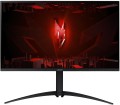 | 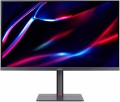 |
|---|---|---|
| Acer Nitro XV275KP3biipruzx 27 " черный | Acer Nitro XV275KP3biipruzfx 27 " черный | |
| Товар устарел | Товар устарел | |
| Тип | игровой монитор | игровой монитор |
| Диагональ | 27 " | 27 " |
Дисплей | ||
| Тип матрицы | Mini LED IPS | Mini LED IPS |
| Покрытие экрана | антибликовое | антибликовое |
| Разрешение | 3840x2160 (16:9) | 3840x2160 (16:9) |
| Частота кадров | 160 Гц | 160 Гц |
| Размер пикселя | 0.16 мм | 0.16 мм |
| Время отклика (GtG) | 1 мс | |
| Время отклика (MPRT) | 1 мс | |
| Угол обзора по вертикали | 178 ° | 178 ° |
| Угол обзора по горизонтали | 178 ° | 178 ° |
| Яркость | 1000 кд/м² | 600 кд/м² |
| Статическая контрастность | 1 000:1 | 1 000:1 |
| Динамическая контрастность | 100 000 000:1 | 100 000 000:1 |
| Глубина цвета | 8-bit + FRC (1.07B Colors) | 8-bit + FRC (1.07B Colors) |
| Цветовой охват (Adobe RGB) | 99 % | 99 % |
| Поддержка HDR | DisplayHDR 1000 | DisplayHDR 1000 |
Подключение | ||
| Передача видео | DisplayPort v1.4 2xHDMI v2.1 USB-C (DP Alt Mode) | DisplayPort v1.4 2xHDMI v2.1 USB-C (DP Alt Mode) |
| USB-A хаб | 2x5Gbps | |
| Разъемы (дополнительно) | выход mini-Jack (3.5 мм) | выход mini-Jack (3.5 мм) |
Функции и возможности | ||
| Функции и возможности | Flicker-Free AMD FreeSync Premium | Flicker-Free AMD FreeSync Premium |
| Портретный режим |  | |
| Поворот экрана | | |
| Регулировка высоты | | |
Общее | ||
| Настенное крепление | VESA 75x75 мм | VESA 75x75 мм |
| Потребляемая мощность | 26 Вт | 26 Вт |
| Класс энергопотребления (new) | F | |
| Внешний блок питания | | |
| Габариты (ШхВхТ) | 613x587x267 мм | 613x587x267 мм |
| Габариты без подставки (ШхВхТ) | 613x359x79 мм | 613x359x79 мм |
| Вес | 4.7 кг | 6.72 кг |
| Вес без подставки | 6.7 кг | 4.73 кг |
| Цвет корпуса | ||
| Дата добавления на E-Katalog | октябрь 2024 | апрель 2024 |
Сравниваем Acer Nitro XV275KP3biipruzx и Nitro XV275KP3biipruzfx
Возможно, вас заинтересует
Глоссарий
Время отклика (GtG)
Время, затрачиваемое каждой отдельной точкой на мониторе на переключение из одного состояния в другое. Чем меньше время отклика — тем быстрее матрица реагирует на управляющий сигнал, тем меньше задержка и тем лучше будет качество изображения в динамичных сценах.
Отметим, что в данном случае используется метод gray-to-gray (время включения от 10 % серого до 90 %). Обращать внимание на этот параметр стоит в том случае, если монитор специально приобретается для динамичных игр, просмотра кино и другого применения, связанного с быстрым движением на экране. Впрочем нет смысла гнаться за самыми быстрыми модели. Не часто можно определить разницу между 1 мс и 5 мс. Для большинства сценариев вполне сгодятся мониторы с откликом 4 мс. В любом случае, все познается в сравнении и лучше довериться живым впечатлениям
Отметим, что в данном случае используется метод gray-to-gray (время включения от 10 % серого до 90 %). Обращать внимание на этот параметр стоит в том случае, если монитор специально приобретается для динамичных игр, просмотра кино и другого применения, связанного с быстрым движением на экране. Впрочем нет смысла гнаться за самыми быстрыми модели. Не часто можно определить разницу между 1 мс и 5 мс. Для большинства сценариев вполне сгодятся мониторы с откликом 4 мс. В любом случае, все познается в сравнении и лучше довериться живым впечатлениям
Время отклика (MPRT)
Параметр выражает, сколько времени до полного исчезновения отображается на экране движущийся в кадре объект. Чем меньше этот показатель, тем более реалистично смотрятся на мониторе динамичные сцены. Реакция матрицы на движения наглядно показывает время существования шлейфа от сменяющейся картинки. Параметр MPRT в большей мере подвязан под частоту обновления экрана монитора, нежели под время отклика пикселей. Для уменьшения его значения часто применяется функция Motion Blur Reduction (MBR), которая кратковременно отключает подсветку в конце времени динамичных кадров во благо повышения чёткости динамичных сцен.
Яркость
Максимальная яркость, обеспечиваемая экраном монитора.
Выбирать монитор с высокой яркостью стоит прежде всего в том случае, если устройство планируется использовать при ярком внешнем освещении — например, если на рабочее место попадает солнечный свет. Тусклое изображение может быть «заглушено» таким освещением, что сделает работу некомфортной. В других же условиях высокая яркость экрана сильно утомляет глаза.
Большинство современных мониторов выдает порядка 200 – 400 кд/м2 — этого обычно вполне достаточно даже на солнце. Впрочем, встречаются и более высокие значения: например, в ЖК-панелях (см. «Тип») яркость может доходить до нескольких тысяч кд/м2. Это необходимо с учетом специфики подобных устройств — изображение должно быть хорошо различимо с большого расстояния.
Выбирать монитор с высокой яркостью стоит прежде всего в том случае, если устройство планируется использовать при ярком внешнем освещении — например, если на рабочее место попадает солнечный свет. Тусклое изображение может быть «заглушено» таким освещением, что сделает работу некомфортной. В других же условиях высокая яркость экрана сильно утомляет глаза.
Большинство современных мониторов выдает порядка 200 – 400 кд/м2 — этого обычно вполне достаточно даже на солнце. Впрочем, встречаются и более высокие значения: например, в ЖК-панелях (см. «Тип») яркость может доходить до нескольких тысяч кд/м2. Это необходимо с учетом специфики подобных устройств — изображение должно быть хорошо различимо с большого расстояния.
USB-A хаб
Наличие дополнительных портов USB-A на корпусе монитора, к которым можно подключать различную периферию (при условии, что монитор соединён с USB-портом компьютера специальным кабелем). Такое оснащение выполняет две полезные функции. Во-первых, хаб увеличивает количество портов, доступных для подключения. Во-вторых, эти разъёмы находятся в непосредственной близости от пользователя, буквально на расстоянии вытянутой руки. Это особенно полезно при работе с классическими ПК, где системный блок может располагаться под столом или в другой труднодоступном месте, и всякий раз тянуться к нему в поисках USB-портов было бы неудобно.
Что касается версий, то в мониторах могут использоваться USB 2.0 (невысокая скорость, что делает его более актуальным для подключения периферии — клавиатуры, мышки и т.п.), 5Gbps (3.2 gen1), 10Gbps (3.2 gen2) (высокоскоротсные порты для быстрой передачи данных, оптимальны для флешек и жестких дисков).
Что касается версий, то в мониторах могут использоваться USB 2.0 (невысокая скорость, что делает его более актуальным для подключения периферии — клавиатуры, мышки и т.п.), 5Gbps (3.2 gen1), 10Gbps (3.2 gen2) (высокоскоротсные порты для быстрой передачи данных, оптимальны для флешек и жестких дисков).
Класс энергопотребления (new)
Данный параметр характеризует экономичность потребления электроэнергии. Классы обозначаются латинскими буквами от A до G, по возрастанию энергопотребления. Собственно так было изначально и задумано, пока к классу А не подтянулись более энергоэффективные модели, которые в итоге получили маркировку А+, А++, А+++. Дальнейшее развитие технологий позволило пойти еще дальше, и чтоб не плодить плюсы в маркировке энергоэффективности, в марте 2021 года производители вернулись к прежним индексам от G до A, где А — наиболее энергоэффективный монитор. Соответственно модели 2021 года будут иметь современную маркировку, а старые образцы будут маркироваться прежним образом. Впрочем в новейшей градации большинство мониторов имеют нижние индексы — D, E, F, что впрочем не говорит про их высокое потребление. Просто это запас на будущее, чтобы опять не прибегать к А+. Моделей класса B и C значительно меньше.