
Сравнение Asus ROG Swift OLED PG27AQDP 26.5 " черный vs Asus ROG Swift OLED PG27AQDM 26.5 " черный
Добавить в сравнение | 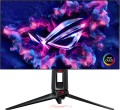 | 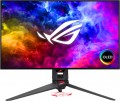 |
|---|---|---|
| Asus ROG Swift OLED PG27AQDP 26.5 " черный | Asus ROG Swift OLED PG27AQDM 26.5 " черный | |
от 779 240 тг. | от 569 990 тг. | |
| Тип | игровой монитор | игровой монитор |
| Диагональ | 26.5 " | 26.5 " |
Дисплей | ||
| Тип матрицы | OLED (WOLED) | OLED (WOLED) |
| Покрытие экрана | антибликовое | антибликовое |
| Разрешение | 2560x1440 (16:9) | 2560x1440 (16:9) |
| Частота кадров | 480 Гц | 240 Гц |
| Размер пикселя | 0.23 мм | 0.23 мм |
| Время отклика (GtG) | 0.03 мс | 0.03 мс |
| Угол обзора по вертикали | 178 ° | 178 ° |
| Угол обзора по горизонтали | 178 ° | 178 ° |
| Яркость | 450 кд/м² | 450 кд/м² |
| Статическая контрастность | 1 500 000:1 | 1 500 000:1 |
| Глубина цвета | 10-bit (1.07B Colors) | 10-bit (1.07B Colors) |
| Цветовой охват (sRGB) | 135 % | 135 % |
| Цветовой охват (DCI-P3) | 99 % | 99 % |
| Поддержка HDR | DisplayHDR True Black 400 | + |
| Сертификат TÜV Rheinland |  | |
Подключение | ||
| Передача видео | DisplayPort v1.4 2xHDMI v2.1 | DisplayPort v1.4 2xHDMI v2.0 |
| USB-A хаб | 2x5Gbps | 2x5Gbps |
| Быстрая зарядка |  | |
| Разъемы (дополнительно) | выход mini-Jack (3.5 мм) | выход mini-Jack (3.5 мм) |
Функции и возможности | ||
| Функции и возможности | Flicker-Free AMD FreeSync Premium NVIDIA G-Sync Compatible Adaptive-Sync | Flicker-Free AMD FreeSync Premium NVIDIA G-Sync Compatible Adaptive-Sync |
| Портретный режим | | |
| Поворот экрана | | |
| Регулировка высоты | | |
| Игровые функции | прицел таймер отображение FPS высветление темных участков AI Sniper, MOBA Map Helper | прицел таймер отображение FPS высветление темных участков |
Общее | ||
| Подсветка RGB | Asus Aura Sync | Asus Aura Sync |
| Настенное крепление | VESA 100x100 мм | VESA 100x100 мм |
| Потребляемая мощность | 27 Вт | 38 Вт |
| Внешний блок питания | | |
| Габариты (ШхВхТ) | 605x548x274 мм | 605x548x274 мм |
| Габариты без подставки (ШхВхТ) | 605x351x50 мм | 605x351x50 мм |
| Вес | 6.2 кг | 6.9 кг |
| Вес без подставки | 3.5 кг | 4.2 кг |
| Цвет корпуса | ||
| Дата добавления на E-Katalog | август 2024 | август 2023 |
Сравниваем Asus ROG Swift OLED PG27AQDP и ROG Swift OLED PG27AQDM
Возможно, вас заинтересует
Мои сравнения
Asus ROG Swift OLED PG27AQDP часто сравнивают


Asus ROG Swift OLED PG27AQDM часто сравнивают

Глоссарий
Частота кадров
Максимальная частота смены кадров, поддерживаемая монитором на рекомендуемом (максимальном) разрешении.
Чем выше частота кадров — тем более сглаженным будет выглядеть движение на экране, тем менее заметны на нем будут рывки и смазывания. Разумеется, фактическое качество изображения напрямую зависит также от видеосигнала, но для нормального просмотра видео с большой частотой кадров ее должен поддерживать и монитор.
При выборе по данному параметру стоит иметь в виду, что на более низких разрешениях, чем максимальное, поддерживаемая частота кадров может быть выше. К примеру, модель с матрицей 1920х1080 и заявленной частотой кадров в 60 Гц на пониженном разрешении может давать 75 Гц; но частота кадров 75 Гц указывается в характеристиках только в том случае, если она поддерживается на собственном (максимальном) разрешении монитора.
Отметим также, что высокая частота кадров особенно важна для игровых моделей (см. «Тип»). В большинстве из них этот показатель составляет 120 Гц и выше; оптимальным вариантом по соотношению цены и качества многие считают мониторы с частотой 144 Гц, однако встречаются и более высокие значения — 165 Гц, 180 Гц и 240 Гц. А мониторы на 100 Гц могут представ...лять собой как недорогие игровые модели, так и продвинутые домашние.
Оценить все частоты кадров, на которых способен работать данный монитор, можно по заявленной в характеристиках частоте вертикальной развертки (см. ниже).
Чем выше частота кадров — тем более сглаженным будет выглядеть движение на экране, тем менее заметны на нем будут рывки и смазывания. Разумеется, фактическое качество изображения напрямую зависит также от видеосигнала, но для нормального просмотра видео с большой частотой кадров ее должен поддерживать и монитор.
При выборе по данному параметру стоит иметь в виду, что на более низких разрешениях, чем максимальное, поддерживаемая частота кадров может быть выше. К примеру, модель с матрицей 1920х1080 и заявленной частотой кадров в 60 Гц на пониженном разрешении может давать 75 Гц; но частота кадров 75 Гц указывается в характеристиках только в том случае, если она поддерживается на собственном (максимальном) разрешении монитора.
Отметим также, что высокая частота кадров особенно важна для игровых моделей (см. «Тип»). В большинстве из них этот показатель составляет 120 Гц и выше; оптимальным вариантом по соотношению цены и качества многие считают мониторы с частотой 144 Гц, однако встречаются и более высокие значения — 165 Гц, 180 Гц и 240 Гц. А мониторы на 100 Гц могут представ...лять собой как недорогие игровые модели, так и продвинутые домашние.
Оценить все частоты кадров, на которых способен работать данный монитор, можно по заявленной в характеристиках частоте вертикальной развертки (см. ниже).
Поддержка HDR
Данная технология предназначена для расширения диапазона яркости, воспроизводимого монитором; проще говоря, HDR-модель будет отображать более яркий белый и более тёмный черный, чем «обычный» дисплей. На практике это означает значительное улучшение качества цветопередачи. С одной стороны, HDR обеспечивает очень «живое» изображение, близкое к тому, что видит человеческий глаз, с обилием оттенков и тонов, которые обычный экран передать не способен; с другой стороны, эта технология позволяет добиться очень ярких и сочных цветов.
В современных мониторах с HDR может использоваться обозначение по стандарту DisplayHDR. Данный стандарт учитывает ряд параметров, определяющих общее качество работы HDR: яркость, цветовой охват, глубину цвета и т.п. По результатам замеров монитору присваивается одна из маркировок: DisplayHDR 400 означает сравнительно скромные возможности HDR, DisplayHDR 600 — средний уровень, DisplayHDR 1000 — выше среднего, DisplayHDR 1400 — продвинутый. Существует также сертификация DisplayHDR True Black, использующаяся в OLED моделях. Одно из основных преимуществ таких мониторов — высокая контрастность, благодаря которой темные сцены выглядят детализированными, а черный остается действительно черным, без серого оттенка, как на LCD-дисплеях с классической подсветкой. Аналогично может иметь градации 400..., 500 и 1000.
При этом отсутствие маркировки по DisplayHDR само по себе ничего не означает: просто далеко не каждый HDR-монитор проверяется по этому стандарту. Стоит учитывать, что для полноценного использования HDR необходим не только соответствующий монитор, но и контент (фильмы, телевещание и т.п.), изначально созданный в HDR. Кроме того, существует несколько разных технологий HDR, не совместимых друг с другом. Поэтому при покупке монитора с данной функцией крайне желательно уточнить, какую именно версию он поддерживает.
В современных мониторах с HDR может использоваться обозначение по стандарту DisplayHDR. Данный стандарт учитывает ряд параметров, определяющих общее качество работы HDR: яркость, цветовой охват, глубину цвета и т.п. По результатам замеров монитору присваивается одна из маркировок: DisplayHDR 400 означает сравнительно скромные возможности HDR, DisplayHDR 600 — средний уровень, DisplayHDR 1000 — выше среднего, DisplayHDR 1400 — продвинутый. Существует также сертификация DisplayHDR True Black, использующаяся в OLED моделях. Одно из основных преимуществ таких мониторов — высокая контрастность, благодаря которой темные сцены выглядят детализированными, а черный остается действительно черным, без серого оттенка, как на LCD-дисплеях с классической подсветкой. Аналогично может иметь градации 400..., 500 и 1000.
При этом отсутствие маркировки по DisplayHDR само по себе ничего не означает: просто далеко не каждый HDR-монитор проверяется по этому стандарту. Стоит учитывать, что для полноценного использования HDR необходим не только соответствующий монитор, но и контент (фильмы, телевещание и т.п.), изначально созданный в HDR. Кроме того, существует несколько разных технологий HDR, не совместимых друг с другом. Поэтому при покупке монитора с данной функцией крайне желательно уточнить, какую именно версию он поддерживает.
Передача видео
— VGA. Разъём, разработанный для передачи аналогового видеосигнала ещё в эпоху ЭЛТ-мониторов (специально под них). На сегодняшний день считается устаревшим и постепенно выходит из употребления — в частности, из-за слабой пропускной способности, не позволяющей полноценно работать с HD-контентом, а также двойного преобразования сигнала при использовании VGA в ЖК-мониторах (что может стать потенциальным источником помех).
— DVI. Разъём для передачи видеосигнала, разработанный специально под ЖК-устройства, включая мониторы. Хотя изначально аббревиатура DVI расшифровывается как «цифровой видеоинтерфейс», данный интерфейс допускает также аналоговую передачу данных. Собственно, существует три основных разновидности DVI: аналоговый, комбинированный и цифровой. Первая разновидность в современной компьютерной технике почти вышла из употребления (эту функцию фактические выполняет разъём VGA), а чисто цифровой разъём — DVI-D — в нашем каталоге указывается отдельно (см. ниже). Поэтому, если в характеристиках монитора указан «просто DVI» — скорее всего, речь идёт о комбинированном разъёме DVI-I. По характеристикам аналогового видеосигнала он аналогичен описанному выше VGA (и даже совместим с ним через простейший переходник), по цифровым возможностям — DVI-D (одноканальному, не Dual Link). Впрочем, в связи с распространением чисто цифровых стандартов DVI-I встречается всё реже.
<...br> — DVI-D. Разновидность описанного выше интерфейса DVI, поддерживающая исключительно цифровой формат видеосигнала. Стандартный (Single Link) интерфейс DVI-D позволяет передавать видео в разрешении до 1920х1080 при частоте кадров 75 Гц или 1920х1200 при частоте кадров 60 Гц, чего уже достаточно для работы с современными разрешениями до Full HD включительно. Помимо этого, встречается двухканальная (Dual Link) разновидность данного разъёма, имеющая увеличенную пропускную способность и позволяющая работать с разрешениями до 2560х1600 (на 60 Гц; либо 2048х1536 на 75 Гц). Соответственно, конкретный тип DVI-D зависит от разрешения монитора. При этом одноканальный экран можно подключить к двухканальной видеокарте, но не наоборот. Также отметим, что с разъёмами ситуация схожа: порты Single Link и Dual Link несколько различаются по конструкции, и одноканальный кабель совместим с двухканальным входом/выходом, но, опять же, не наоборот.
— DisplayPort. Интерфейс, изначально созданный для передачи видео (впрочем, может применяться и для аудиосигнала — в этом DisplayPort аналогичен HDMI). Встречается во многих современных моделях мониторов. Отметим, что мониторы со входами DisplayPort совместимы также с выходами Thunderbolt (через переходник).
Конкретные возможности данного разъема зависят от его версии. В современных мониторах встречаются такие варианты:
— Mini Display Port. Уменьшенная версия описанного выше DisplayPort, применяемая преимущественно в ноутбуках.
— HDMI. Интерфейс HDMI изначально создан для передачи видео высокого разрешения и многоканального звука в цифровом виде по одному кабелю. Это наиболее популярный из современных интерфейсов подобного назначения, выходы HDMI являются практически обязательными как для компьютерных видеокарт, так и для медиацентров, DVD/Blu-ray проигрывателей и прочей подобной техники.
Наличие в мониторе нескольких выходов данного типа позволяет держать его подключённым одновременно к нескольким источникам сигнала — например, компьютеру и спутниковому ТВ-тюнеру. Таким образом можно переключаться между источниками через программные настройки, не возясь с переподключением кабелей, а также использовать функцию PBP.
При этом сам порт может быть уменьшенным (mini HDMI , micro HDMI ) и имеет различные версии, а наиболее распространенные в наше время таковы:
— USB C (DisplayPort AltMode). Ещё одна разновидность USB-интерфейса, используемого для работы с видеосигналом. Имеет небольшие размеры (не намного больше microUSB) и двустороннюю конструкцию, позволяющую подключать штекер любой стороной — это делает Type C более удобным, чем предыдущие стандарты. При этом отметим, что подобный монитор может быть изначально рассчитан на подключение к выходу USB C (по крайней мере, именно такой кабель-переходник может поставляться в комплекте), этот момент не помешает уточнить отдельно.
— Интерфейс Thunderbolt. Разъём формата USB-C с поддержкой высокоскоростного стандарта Thunderbolt (чаще 3 или 4), который по одному кабелю передаёт не только картинку и звук, но и данные USB, сеть и иногда даже питание ноутбука. Такой порт позволяет подключать монитор как к ПК, так и к современным ноутбукам (особенно MacBook), превращая дисплей в своеобразный хаб: к монитору можно подцепить периферию, а к самому ноутбуку идёт всего один провод. В отличие от обычного USB-C, «молния» Thunderbolt даёт более высокую пропускную способность и лучше подходит для работы с 4K/5K-разрешением и тяжёлыми проектами в видео, графике и 3D. По сравнению с HDMI и DisplayPort, Thunderbolt удобнее именно в мобильных сценариях — меньше кабелей на столе и больше возможностей для цепочного подключения нескольких мониторов и внешних накопителей.
— DVI. Разъём для передачи видеосигнала, разработанный специально под ЖК-устройства, включая мониторы. Хотя изначально аббревиатура DVI расшифровывается как «цифровой видеоинтерфейс», данный интерфейс допускает также аналоговую передачу данных. Собственно, существует три основных разновидности DVI: аналоговый, комбинированный и цифровой. Первая разновидность в современной компьютерной технике почти вышла из употребления (эту функцию фактические выполняет разъём VGA), а чисто цифровой разъём — DVI-D — в нашем каталоге указывается отдельно (см. ниже). Поэтому, если в характеристиках монитора указан «просто DVI» — скорее всего, речь идёт о комбинированном разъёме DVI-I. По характеристикам аналогового видеосигнала он аналогичен описанному выше VGA (и даже совместим с ним через простейший переходник), по цифровым возможностям — DVI-D (одноканальному, не Dual Link). Впрочем, в связи с распространением чисто цифровых стандартов DVI-I встречается всё реже.
<...br> — DVI-D. Разновидность описанного выше интерфейса DVI, поддерживающая исключительно цифровой формат видеосигнала. Стандартный (Single Link) интерфейс DVI-D позволяет передавать видео в разрешении до 1920х1080 при частоте кадров 75 Гц или 1920х1200 при частоте кадров 60 Гц, чего уже достаточно для работы с современными разрешениями до Full HD включительно. Помимо этого, встречается двухканальная (Dual Link) разновидность данного разъёма, имеющая увеличенную пропускную способность и позволяющая работать с разрешениями до 2560х1600 (на 60 Гц; либо 2048х1536 на 75 Гц). Соответственно, конкретный тип DVI-D зависит от разрешения монитора. При этом одноканальный экран можно подключить к двухканальной видеокарте, но не наоборот. Также отметим, что с разъёмами ситуация схожа: порты Single Link и Dual Link несколько различаются по конструкции, и одноканальный кабель совместим с двухканальным входом/выходом, но, опять же, не наоборот.
— DisplayPort. Интерфейс, изначально созданный для передачи видео (впрочем, может применяться и для аудиосигнала — в этом DisplayPort аналогичен HDMI). Встречается во многих современных моделях мониторов. Отметим, что мониторы со входами DisplayPort совместимы также с выходами Thunderbolt (через переходник).
Конкретные возможности данного разъема зависят от его версии. В современных мониторах встречаются такие варианты:
- v.1.2. Наиболее ранняя из общераспространенных в наше время версий, выпущенная в 2010 году. Именно в ней впервые были представлены такие возможности, как поддержка 3D и возможность последовательного (daisy chain) подключения нескольких экранов. Версия 1.2 позволяет передавать 5К-видео на частоте кадров 30 к/с, работа с более высокими разрешениями (до 8К) также возможна, но уже с определенными ограничениями.
- v.1.3. Версия DisplayPort, выпущенная в 2014 году. Имеет в полтора раза большую пропускную способность, чем v.1.2, и позволяет передавать видео 8К на 30 к/с, 5К — на 60 к/с и 4К — на 120 к/с. Кроме того, в данной версии появилась функция Dual-mode, позволяющая подключаться к выходам HDMI и DVI через простейшие пассивные переходники.
- v 1.4. В этой версии максимальная частота кадров при работе с одним экраном увеличилась до 120 к/с для стандарта 8K и до 240 к/с — для стандартов 4K и 5K (при этом данные предполагается передавать со сжатием по технологии DSC — Display Stream Compression). Из прочих особенностей можно упомянуть совместимость с HDR10 и возможность одновременной передачи до 32 каналов звука.
- v 2.1. Версия образца 2022 года, использующая ту же спецификацию физического уровня, что и USB4. Пропускную способность интерфейса нарастили вдвое сравнительно с v 1.4 (до 80 Гбит/с, из которых для передачи данных доступно 77.37 Гбит/с). При этом реализована поддержка подключения дисплеев с разрешением вплоть до 16К при 60 к/с, 8К при 120 к/с, 4К при 240 Гц и 2К при 480 Гц (без дополнительного использования технологии DSC — Display Stream Compression). Длина кабелей DP40 (с пропускной способностью 40 Гбит/с) теперь может превышать два метра, а DP80 (80 Гбит/с) — более одного метра.
— Mini Display Port. Уменьшенная версия описанного выше DisplayPort, применяемая преимущественно в ноутбуках.
— HDMI. Интерфейс HDMI изначально создан для передачи видео высокого разрешения и многоканального звука в цифровом виде по одному кабелю. Это наиболее популярный из современных интерфейсов подобного назначения, выходы HDMI являются практически обязательными как для компьютерных видеокарт, так и для медиацентров, DVD/Blu-ray проигрывателей и прочей подобной техники.
Наличие в мониторе нескольких выходов данного типа позволяет держать его подключённым одновременно к нескольким источникам сигнала — например, компьютеру и спутниковому ТВ-тюнеру. Таким образом можно переключаться между источниками через программные настройки, не возясь с переподключением кабелей, а также использовать функцию PBP.
При этом сам порт может быть уменьшенным (mini HDMI , micro HDMI ) и имеет различные версии, а наиболее распространенные в наше время таковы:
- — v.1.4. Самая ранняя версия из активно применяемых в наше время; появилась в 2009 году. Поддерживает разрешения до 4096х2160 при 24 к/с, а в стандарте Full HD (1920х1080) частота кадров может достигать 120 к/с; возможна также передача 3D-видео.
- — v.2.0. Версия, представленная в 2013 году как масштабное обновление стандарта HDMI. Поддерживает 4K видео с частотой кадров до 60 к/с (благодаря чему также известна как HDMI UHD), а также до 32 каналов звука и до 4 аудиопотоков одновременно. Также в этой версии появилась поддержка сверхширокого формата 21:9.
- — v.2.1. Довольно значительное, по сравнению с версией 2.0, обновление, представленное в конце 2017 года. Дальнейшее повышение пропускной способности позволило предусмотреть в поддержку разрешений до 8К на 120 к/с включительно. Также были внесены улучшения, касающиеся работы с HDR. Отметим, что для использования всех возможностей HDMI v 2.1 нужны кабели типа HDMI Ultra High Speed, хотя базовые функции доступны и с обычными кабелями.
— USB C (DisplayPort AltMode). Ещё одна разновидность USB-интерфейса, используемого для работы с видеосигналом. Имеет небольшие размеры (не намного больше microUSB) и двустороннюю конструкцию, позволяющую подключать штекер любой стороной — это делает Type C более удобным, чем предыдущие стандарты. При этом отметим, что подобный монитор может быть изначально рассчитан на подключение к выходу USB C (по крайней мере, именно такой кабель-переходник может поставляться в комплекте), этот момент не помешает уточнить отдельно.
— Интерфейс Thunderbolt. Разъём формата USB-C с поддержкой высокоскоростного стандарта Thunderbolt (чаще 3 или 4), который по одному кабелю передаёт не только картинку и звук, но и данные USB, сеть и иногда даже питание ноутбука. Такой порт позволяет подключать монитор как к ПК, так и к современным ноутбукам (особенно MacBook), превращая дисплей в своеобразный хаб: к монитору можно подцепить периферию, а к самому ноутбуку идёт всего один провод. В отличие от обычного USB-C, «молния» Thunderbolt даёт более высокую пропускную способность и лучше подходит для работы с 4K/5K-разрешением и тяжёлыми проектами в видео, графике и 3D. По сравнению с HDMI и DisplayPort, Thunderbolt удобнее именно в мобильных сценариях — меньше кабелей на столе и больше возможностей для цепочного подключения нескольких мониторов и внешних накопителей.
Быстрая зарядка
Наличие в мониторе порта USB с функцией быстрой зарядки. Такой разъем применяется для зарядки аккумуляторов в различных гаджетах (смартфонах, планшетах и т. п.). От обычных портов USB он отличается повышенной мощностью питания; кроме того, данный разъем может вообще не поддерживать никаких других функций, кроме зарядки.
Стоит учитывать, что в современной технике могут применяться различные специальные технологии для ускорения процесса зарядки. Так что перед покупкой монитора с данной функцией не помешает уточнить, поддерживает ли он какие-то из этих технологий и будут ли они совместимы с устройствами, которые планируется заряжать.
Стоит учитывать, что в современной технике могут применяться различные специальные технологии для ускорения процесса зарядки. Так что перед покупкой монитора с данной функцией не помешает уточнить, поддерживает ли он какие-то из этих технологий и будут ли они совместимы с устройствами, которые планируется заряжать.
Игровые функции
— Прицел. Возможность отображать на экране (как правило, в центре) перекрестье прицела — причем за счет работы самого монитора, независимо от настроек игры. Данная функция может оказаться полезной в некоторых «стрелялках» — например, если в самой игре традиционное перекрестье отсутствует и точная стрельба возможна только при использовании прицельных приспособлений на оружии, либо если некоторые виды оружия вообще не предусматривают перекрестья. Во многих мониторах форму и/или цвет перекрестья можно выбрать из нескольких вариантов.
— Таймер. Возможность отображать на экране счетчик времени. Данная функция рассчитана в основном на стратегии в реальном времени, хотя может пригодиться и в других случаях — например, если геймер склонен увлекаться и забывать о том, что нужно вовремя прекратить игру. Как правило, шкала таймера делается полупрозрачной — это обеспечивает хорошую видимость и в то же время не мешает процессу.
— Отображение FPS. Возможность отображать на мониторе текущую частоту кадров прямо в процессе игры. Данная функция позволяет контролировать нагрузку на видеоадаптер и облегчает подбор оптимальных настроек детализации — дабы игра не превратилась в «слайдшоу» и в то же время картинка осталась более-менее качественной. Отметим, что возможность отображения FPS имеется в некоторых играх, однако для полной гарантии лучше иметь такой инструмент в сам...ом мониторе.
— Высветление темных участков. Функция, позволяющая повышать яркость отдельных темных участков на экране, не «засвечивая» при этом остальное изображение. Один из самых популярных способов применения этой функции — обнаружение противников, скрывающихся в темных местах.
— Таймер. Возможность отображать на экране счетчик времени. Данная функция рассчитана в основном на стратегии в реальном времени, хотя может пригодиться и в других случаях — например, если геймер склонен увлекаться и забывать о том, что нужно вовремя прекратить игру. Как правило, шкала таймера делается полупрозрачной — это обеспечивает хорошую видимость и в то же время не мешает процессу.
— Отображение FPS. Возможность отображать на мониторе текущую частоту кадров прямо в процессе игры. Данная функция позволяет контролировать нагрузку на видеоадаптер и облегчает подбор оптимальных настроек детализации — дабы игра не превратилась в «слайдшоу» и в то же время картинка осталась более-менее качественной. Отметим, что возможность отображения FPS имеется в некоторых играх, однако для полной гарантии лучше иметь такой инструмент в сам...ом мониторе.
— Высветление темных участков. Функция, позволяющая повышать яркость отдельных темных участков на экране, не «засвечивая» при этом остальное изображение. Один из самых популярных способов применения этой функции — обнаружение противников, скрывающихся в темных местах.
Потребляемая мощность
Номинальная потребляемая мощность монитора. Как правило, в данном пункте указывается максимальная мощность, которую устройство может потреблять при нормальной работе — то есть потребление энергии на максимальной яркости, наибольшей громкости встроенной акустики и т.п. Фактическое энергопотребление может быть заметно ниже, однако при выборе всё равно лучше всего ориентироваться на значение, заявленное в характеристиках.
В целом чем ниже потребляемая мощность — тем более экономично устройство в плане потребления электроэнергии (при прочих равных). Кроме того, данная характеристика может пригодиться при подборе источника бесперебойного питания для ПК и в других специфических ситуациях, когда требуется точно определить энергопотребление оборудования.
В целом чем ниже потребляемая мощность — тем более экономично устройство в плане потребления электроэнергии (при прочих равных). Кроме того, данная характеристика может пригодиться при подборе источника бесперебойного питания для ПК и в других специфических ситуациях, когда требуется точно определить энергопотребление оборудования.