
Сравнение Lenovo LOQ 16APH8 [16APH8 82XU0011US] vs Lenovo LOQ 15APH8 [15APH8 82XT003JPB]
Добавить в сравнение | 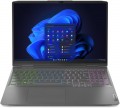 | 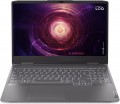 |
|---|---|---|
| Lenovo LOQ 16APH8 [16APH8 82XU0011US] | Lenovo LOQ 15APH8 [15APH8 82XT003JPB] | |
| Товар устарел | Товар устарел | |
В ноутбуке установлен чип Lenovo LA AI. | ||
| Тип | ноутбук | ноутбук |
Дисплей | ||
| Диагональ экрана | 16 " | 15.6 " |
| Тип матрицы | IPS | IPS |
| Покрытие экрана | антибликовое | антибликовое |
| Разрешение дисплея | 1920x1200 (16:10) | 1920x1080 (16:9) |
| Частота смены кадров | 144 Гц | 144 Гц |
| Яркость | 350 нит | 350 нит |
| Контрастность | 1200 :1 | 1000 :1 |
| Цветовой охват (NTSC) | 45 % | 45 % |
| AMD совместимость | AMD FreeSync | AMD FreeSync |
| Поддержка NVIDIA G-Sync |  | |
Процессор | ||
| Серия | Ryzen 5 | Ryzen 5 |
| Модель | 7640HS | 7640HS |
| Кодовое название процессора | Phoenix (Zen 4) | Phoenix (Zen 4) |
| Кол-во ядер | 6 | 6 |
| Кол-во потоков | 12 | 12 |
| Тактовая частота | 4.3 ГГц | 4.3 ГГц |
| Частота TurboBoost / TurboCore | 5 ГГц | 5 ГГц |
| Тепловыделение (CPU TDP) | 54 Вт | 54 Вт |
| Тест Passmark CPU Mark | 23279 points | 23557 points |
Оперативная память | ||
| Объем оперативной памяти | 8 ГБ | 16 ГБ |
| Максимально устанавливаемый объем ОЗУ | 32 ГБ | 32 ГБ |
| Тип памяти | DDR5 | DDR5 |
| Частота памяти ОЗУ | 5600 МГц | 5600 МГц |
| Кол-во слотов ОЗУ | 2 | 2 |
Видеокарта | ||
| Тип видеокарты | дискретная | дискретная |
| Серия видеокарты | NVIDIA GeForce | NVIDIA GeForce |
| Модель видеокарты | RTX 4050 | RTX 4050 |
| Объем видеопамяти | 6 ГБ | 6 ГБ |
| Тип памяти видеокарты | GDDR6 | GDDR6 |
| Тепловыделение (GPU TDP) | 95 Вт | 95 Вт |
| Advanced Optimus | | |
| Поддержка VR | | |
| Тест 3DMark06 | 50886 points | 51372 points |
| Тест 3DMark Vantage P | 85660 points | 85660 points |
Накопитель | ||
| Тип накопителя | SSD M.2 NVMe | SSD M.2 NVMe |
| Емкость накопителя | 512 ГБ | 512 ГБ |
| Интерфейс накопителя M.2 | PCIe 4.0 4x | PCIe 4.0 4x |
| Размер накопителя M.2 | 22x42 мм | 22x42 мм |
| Дополнительный разъем M.2 | 1 шт | 1 шт |
| Интерфейс доп. разъема M.2 | PCI-E 4.0 4x | PCI-E 4.0 4x |
| Размер доп. накопителя M.2 | 22x80 мм | 22x80 мм |
Разъемы и подключения | ||
| Порты подключения | HDMI v2.1 | HDMI v2.1 |
| Картридер |  | |
| USB-A 2.0 | 1 шт | 1 шт |
| USB-A 10Gbps | 2 шт | 2 шт |
| USB-C 10Gbps | 1 шт | 1 шт |
| Поддержка Alternate Mode | | |
| Макс. подключаемых мониторов | 2 | 2 |
| LAN (RJ-45) | 1 Гбит/с | 1 Гбит/с |
| Wi-Fi | Wi-Fi 6 (802.11ax) | Wi-Fi 6 (802.11ax) |
| Bluetooth | v5.1 | v5.1 |
Мультимедиа | ||
| Web-камера | 1920x1080 (Full HD) | 1280x720 (HD) |
| Шторка для камеры | | |
| Количество динамиков | 2 шт | 2 шт |
Клавиатура | ||
| Подсветка | белая | белая |
| Конструкция клавиш | островного типа | островного типа |
| Num блок | | |
| Манипулятор | тачпад | тачпад |
Аккумулятор | ||
| Емкость батареи | 60 Вт*ч | 60 Вт*ч |
| Макс. время работы | 7.8 ч | 6.5 ч |
| Питание по USB-C (Power Delivery) | | |
| Мощность Power Delivery | 140 Вт | 140 Вт |
| Быстрая зарядка | | |
| Время зарядки | 80% за 60 мин | 80% за 60 мин |
| Комплектный блок питания | 170 Вт | 170 Вт |
Общее | ||
| Предустановленная ОС | Win 11 Home | без ОС |
| Материал корпуса | матовый пластик | матовый пластик |
| Габариты (ШхГхТ) | 360x278x26 мм | 360x265x25 мм |
| Вес | 2.6 кг | 2.4 кг |
| Цвет корпуса | ||
| Дата добавления на E-Katalog | ноябрь 2023 | октябрь 2023 |
Сравниваем Lenovo LOQ 16APH8 и LOQ 15APH8
Возможно, вас заинтересует
Мои сравнения
Lenovo LOQ 16APH8 часто сравнивают


Lenovo LOQ 15APH8 часто сравнивают


Глоссарий
Диагональ экрана
Размер дисплея ноутбука по диагонали.
Чем крупнее экран — тем удобнее ноутбук для просмотра кино в высоком разрешении, современных игр, работы с крупноформатными графическими материалами и т. п. Большие экраны особенно важны для мультимедийных и игровых моделей. С другой стороны, диагональ дисплея напрямую сказывается на габаритах и стоимости всего устройства. Так что если ключевое значение имеет удобство в переноске — имеет смысл обратить внимание на сравнительно небольшие решения; тем более что большинство современных лэптопов имеют видеовыходы вроде HDMI или DisplayPort и допускают подключение крупноформатных внешних мониторов.
В свете всего этого фактическим максимумом для ноутбуков в наше время является 17" (17,3"); однако более крупные устройства (18") вновь начали появляться на начало 2023 года. Стандартным вариантом для ноутбуков общего назначения является 15" (15,6"), реже 16", диагональ в 13" (13,3") или 14" считается небольшой по меркам такой техники. А экраны меньших размеров можно встретить в основном в специфических компактных разновидностях лэптопов — ультрабуках, 2 в 1, трансформерах, нетбуках; среди таких устройств есть решения на 12", 11" и даже 10" и менее....
Чем крупнее экран — тем удобнее ноутбук для просмотра кино в высоком разрешении, современных игр, работы с крупноформатными графическими материалами и т. п. Большие экраны особенно важны для мультимедийных и игровых моделей. С другой стороны, диагональ дисплея напрямую сказывается на габаритах и стоимости всего устройства. Так что если ключевое значение имеет удобство в переноске — имеет смысл обратить внимание на сравнительно небольшие решения; тем более что большинство современных лэптопов имеют видеовыходы вроде HDMI или DisplayPort и допускают подключение крупноформатных внешних мониторов.
В свете всего этого фактическим максимумом для ноутбуков в наше время является 17" (17,3"); однако более крупные устройства (18") вновь начали появляться на начало 2023 года. Стандартным вариантом для ноутбуков общего назначения является 15" (15,6"), реже 16", диагональ в 13" (13,3") или 14" считается небольшой по меркам такой техники. А экраны меньших размеров можно встретить в основном в специфических компактных разновидностях лэптопов — ультрабуках, 2 в 1, трансформерах, нетбуках; среди таких устройств есть решения на 12", 11" и даже 10" и менее....
Разрешение дисплея
Разрешение экрана, установленного в ноутбуке — то есть размер экрана в пикселях по горизонтали и вертикали.
Более высокое разрешение, с одной стороны, дает более четкое, детализированное изображение; с другой — увеличивает стоимость лэптопа. Последнее связано не только со стоимостью самих дисплеев, но и с тем, что для эффективной работы на высоких разрешениях нужна соответствующая начинка (прежде всего — видеокарта). Это особенно актуально в играх; так что если вы ищете ноутбук с экраном высокого разрешения, способный эффективно «тянуть» современные игры — стоит обратить внимание не только на характеристики дисплея, но и на другие данные (тип и параметры видеокарты, результаты тестов, способность работы с теми или иными играми — обо всем см. ниже). С другой стороны, если устройство планируется использовать для несложных задач вроде работы с документами, Интернет-серфинга и просмотра видео — на параметры «начинки» можно не обращать особого внимания: они в любом случае подбираются так, чтобы ноутбук гарантированно мог справиться с такими задачами на полном разрешении «родного» экрана.
Что касается конкретных цифр, то актуальные на сегодня варианты разрешения можно условно разделить на 3 группы: Full HD (1080), Quad HD и UltraHD 4K. Вот их более детальное описание:
— Full HD (1080). Изначально стандарт Full HD предусматривает размер кадра 1920х108...0, и именно такое разрешение чаще всего используется в ноутбучных экранах из этой категории. Однако, помимо этого, к данному формату относят также другие варианты разрешений, где размер по вертикали составляет не менее 1080 пикселей, однако не дотягивает до 1440 пикселей. В качестве примеров можно привести 1920х1200 и 2560х1080. В целом же Full HD дисплеи обеспечивают неплохое соотношение между стоимостью, качеством изображения и требованиям к аппаратной части лэптопа. Благодаря этому в наше время они чрезвычайно широко распространены; матрицы этого стандарта можно встретить даже в бюджетных устройствах, хотя в основном они все же применяются в более продвинутой технике.
— Quad HD. Переходной вариант между популярным Full HD 1080 (см. выше) и высококлассным и дорогим UltraHD 4K. Размер таких экранов по вертикали начинается от 1440 пикселей и может достигать 2000 пикселей. Отметим, что QuadHD-разрешения особенно популярны в ноутбуках от Apple; чаще всего такие устройства имеют экраны 2560х1600, хотя встречаются и другие варианты.
— UltraHD 4K. Наиболее продвинутый стандарт из применяемых в современных ноутбуках. Размер таких экранов по вертикали составляет не менее 2160 точек (до 2400 в отдельных конфигурациях); классическое разрешение современной UltraHD-матрицы — 3840х2160, но встречаются и другие значения. В любом случае 4K-дисплей позволяет обеспечить высокое качество изображения, однако и обходится соответственно — в том числе из-за соответствующих требований к графическому адаптеру; кроме того, для работы с высокими разрешениями бывает удобнее подключить к ноутбуку внешний монитор. В свете этого подобные экраны используются относительно редко, причем в основном среди лэптопов премиум-класса.
Более высокое разрешение, с одной стороны, дает более четкое, детализированное изображение; с другой — увеличивает стоимость лэптопа. Последнее связано не только со стоимостью самих дисплеев, но и с тем, что для эффективной работы на высоких разрешениях нужна соответствующая начинка (прежде всего — видеокарта). Это особенно актуально в играх; так что если вы ищете ноутбук с экраном высокого разрешения, способный эффективно «тянуть» современные игры — стоит обратить внимание не только на характеристики дисплея, но и на другие данные (тип и параметры видеокарты, результаты тестов, способность работы с теми или иными играми — обо всем см. ниже). С другой стороны, если устройство планируется использовать для несложных задач вроде работы с документами, Интернет-серфинга и просмотра видео — на параметры «начинки» можно не обращать особого внимания: они в любом случае подбираются так, чтобы ноутбук гарантированно мог справиться с такими задачами на полном разрешении «родного» экрана.
Что касается конкретных цифр, то актуальные на сегодня варианты разрешения можно условно разделить на 3 группы: Full HD (1080), Quad HD и UltraHD 4K. Вот их более детальное описание:
— Full HD (1080). Изначально стандарт Full HD предусматривает размер кадра 1920х108...0, и именно такое разрешение чаще всего используется в ноутбучных экранах из этой категории. Однако, помимо этого, к данному формату относят также другие варианты разрешений, где размер по вертикали составляет не менее 1080 пикселей, однако не дотягивает до 1440 пикселей. В качестве примеров можно привести 1920х1200 и 2560х1080. В целом же Full HD дисплеи обеспечивают неплохое соотношение между стоимостью, качеством изображения и требованиям к аппаратной части лэптопа. Благодаря этому в наше время они чрезвычайно широко распространены; матрицы этого стандарта можно встретить даже в бюджетных устройствах, хотя в основном они все же применяются в более продвинутой технике.
— Quad HD. Переходной вариант между популярным Full HD 1080 (см. выше) и высококлассным и дорогим UltraHD 4K. Размер таких экранов по вертикали начинается от 1440 пикселей и может достигать 2000 пикселей. Отметим, что QuadHD-разрешения особенно популярны в ноутбуках от Apple; чаще всего такие устройства имеют экраны 2560х1600, хотя встречаются и другие варианты.
— UltraHD 4K. Наиболее продвинутый стандарт из применяемых в современных ноутбуках. Размер таких экранов по вертикали составляет не менее 2160 точек (до 2400 в отдельных конфигурациях); классическое разрешение современной UltraHD-матрицы — 3840х2160, но встречаются и другие значения. В любом случае 4K-дисплей позволяет обеспечить высокое качество изображения, однако и обходится соответственно — в том числе из-за соответствующих требований к графическому адаптеру; кроме того, для работы с высокими разрешениями бывает удобнее подключить к ноутбуку внешний монитор. В свете этого подобные экраны используются относительно редко, причем в основном среди лэптопов премиум-класса.
Контрастность
Контрастность экрана, установленного в ноутбуке.
Контрастность — это наибольшая разница в яркости между самым светлым белым цветом и самым темным черным, которую можно достичь на одном экране. Записывается она дробью, например, 560:1; при этом чем больше первое число — тем выше контрастность, тем более продвинутым является экран и тем лучшего качества изображения на нем можно добиться. Особенно это заметно при больших перепадах яркости в пределах одного кадра: при невысокой контрастности отдельные детали, расположенные на самых темных или самых светлых участках картинки, могут теряться, увеличение контрастности позволяет до определенной степени устранить это явление. Обратная сторона этих преимуществ — увеличение стоимости.
Отдельно подчеркнем, что в данном случае указывается исключительно статическая контрастность — разница, обеспечиваемая в пределах одного кадра в обычном режиме работы, на постоянной яркости и без использования специальных технологий. В рекламных целях некоторые производители могут приводить также данные по так называемой динамической контрастности — она может измеряться весьма внушительными цифрами (семизначными и более). Однако ориентироваться стоит прежде всего на статическую контрастность — это базовая характеристика любого дисплея.
Что касается конкретных значений, то даже в самых продвинутых экранах данный показатель не превышает 2000:1. А в целом современные ноутбуки имеют довольно невысокую контрастность — предполага...ется, что для задач, требующих более продвинутых характеристик изображения, разумнее использовать внешний экран (монитор или телевизор).
Контрастность — это наибольшая разница в яркости между самым светлым белым цветом и самым темным черным, которую можно достичь на одном экране. Записывается она дробью, например, 560:1; при этом чем больше первое число — тем выше контрастность, тем более продвинутым является экран и тем лучшего качества изображения на нем можно добиться. Особенно это заметно при больших перепадах яркости в пределах одного кадра: при невысокой контрастности отдельные детали, расположенные на самых темных или самых светлых участках картинки, могут теряться, увеличение контрастности позволяет до определенной степени устранить это явление. Обратная сторона этих преимуществ — увеличение стоимости.
Отдельно подчеркнем, что в данном случае указывается исключительно статическая контрастность — разница, обеспечиваемая в пределах одного кадра в обычном режиме работы, на постоянной яркости и без использования специальных технологий. В рекламных целях некоторые производители могут приводить также данные по так называемой динамической контрастности — она может измеряться весьма внушительными цифрами (семизначными и более). Однако ориентироваться стоит прежде всего на статическую контрастность — это базовая характеристика любого дисплея.
Что касается конкретных значений, то даже в самых продвинутых экранах данный показатель не превышает 2000:1. А в целом современные ноутбуки имеют довольно невысокую контрастность — предполага...ется, что для задач, требующих более продвинутых характеристик изображения, разумнее использовать внешний экран (монитор или телевизор).
Тест Passmark CPU Mark
Результат, показанный процессором ноутбука в тесте Passmark CPU Mark.
Passmark CPU Mark — комплексный тест, более подробный и достоверный, чем популярный 3DMark06 (см. выше). Он проверяет не только игровые возможности CPU, но и его производительность в других режимах, на основании чего и выводит общий балл; по этому баллу можно довольно достоверно оценить процессор в целом (чем больше баллов — тем выше производительность).
Passmark CPU Mark — комплексный тест, более подробный и достоверный, чем популярный 3DMark06 (см. выше). Он проверяет не только игровые возможности CPU, но и его производительность в других режимах, на основании чего и выводит общий балл; по этому баллу можно довольно достоверно оценить процессор в целом (чем больше баллов — тем выше производительность).
Объем оперативной памяти
Объем оперативной памяти (ОЗУ или RAM), фактически установленной в ноутбуке.
Объем ОЗУ является одним из важнейших показателей, характеризующих общую производительность системы. Чем больше оперативной памяти установлено в ноутбуке — тем лучше он будет справляться с «тяжелыми» ресурсоемкими программами, и тем больше задач могут выполняться на нем одновременно без «тормозов» и сбоев.
На сегодняшний день необходимым минимумом считается 4 ГБ ОЗУ. Объема в 8 ГБ обычно хватает для комфортного бытового использования и несложных игр, 16 ГБ и 32 ГБ — для ворочания ресурсоемких приложений и уверенного запуска современных игр. А в продвинутых геймерских и профессиональных лэптопах встречаются и бо́льшие объемы ЗОЗУ — 64 ГБ и даже более.
Отметим, что многие модели ноутбуков позволяют увеличить имеющееся количество RAM; подробнее см. «Максимально устанавливаемый объем».
Объем ОЗУ является одним из важнейших показателей, характеризующих общую производительность системы. Чем больше оперативной памяти установлено в ноутбуке — тем лучше он будет справляться с «тяжелыми» ресурсоемкими программами, и тем больше задач могут выполняться на нем одновременно без «тормозов» и сбоев.
На сегодняшний день необходимым минимумом считается 4 ГБ ОЗУ. Объема в 8 ГБ обычно хватает для комфортного бытового использования и несложных игр, 16 ГБ и 32 ГБ — для ворочания ресурсоемких приложений и уверенного запуска современных игр. А в продвинутых геймерских и профессиональных лэптопах встречаются и бо́льшие объемы ЗОЗУ — 64 ГБ и даже более.
Отметим, что многие модели ноутбуков позволяют увеличить имеющееся количество RAM; подробнее см. «Максимально устанавливаемый объем».
Тест 3DMark06
Результат, показанный видеокартой ноутбука в тесте 3DMark06.
Данный тест определяет прежде всего то, насколько хорошо видеокарта справляется с интенсивными нагрузками, в частности, с детализированной 3D-графикой. Результат теста указывается в баллах; чем больше баллов — тем выше производительность видеоадаптера. Высокие результаты по 3DMark06 особенно важны для игровых ноутбуков и продвинутых рабочих станций. Однако и достоверными их назвать сложно, поскольку замеры производятся на видеокартах с различным TDP и выдается общий усредненный бал. Таким образом ваш ноутбук может иметь как больший результат от указанного, так и меньший — все зависит от TDP установленной видеокарты.
Данный тест определяет прежде всего то, насколько хорошо видеокарта справляется с интенсивными нагрузками, в частности, с детализированной 3D-графикой. Результат теста указывается в баллах; чем больше баллов — тем выше производительность видеоадаптера. Высокие результаты по 3DMark06 особенно важны для игровых ноутбуков и продвинутых рабочих станций. Однако и достоверными их назвать сложно, поскольку замеры производятся на видеокартах с различным TDP и выдается общий усредненный бал. Таким образом ваш ноутбук может иметь как больший результат от указанного, так и меньший — все зависит от TDP установленной видеокарты.
Web-камера
Встроенная камера позволяет участвовать в видеозвонках и записывать ролики без отдельного устройства. Full HD (1920х1080) даёт более подробный кадр, чем базовое HD (720p), что полезно для рабочих встреч и онлайн-занятий. Разрешение 2K и выше (4К) оставляет запас для приближения и обрезки изображения — например, при монтаже видеоблога в Full HD или работе автоматического кадрирования, если оно предусмотрено. Итоговое качество зависит также от освещения, оптики и обработки изображения, а приложение для видеосвязи может передавать видео в меньшем разрешении.
В характеристиках ноутбуков производители нередко указывают разрешение сенсора в мегапикселях вместо привычного формата видео: 5, 10 или 12 МП. По числу пикселей 5 МП ближе к Quad HD, а 10–12 МП сопоставимы с 4K. Это ориентир для сенсора, а не гарантия разрешения видеозаписи: например, камера MacBook Air на 12 МП записывает видео в 1080p.
Существуют также ноутбуки без веб-камеры, что призвано уменьшить вероятность хакерских атакчерез камеру. Это полезно тем, кому важна конфиденциальность. А для видеозвонка можно подключить внешнюю камеру и отсоединить её после разговора.
В характеристиках ноутбуков производители нередко указывают разрешение сенсора в мегапикселях вместо привычного формата видео: 5, 10 или 12 МП. По числу пикселей 5 МП ближе к Quad HD, а 10–12 МП сопоставимы с 4K. Это ориентир для сенсора, а не гарантия разрешения видеозаписи: например, камера MacBook Air на 12 МП записывает видео в 1080p.
Существуют также ноутбуки без веб-камеры, что призвано уменьшить вероятность хакерских атакчерез камеру. Это полезно тем, кому важна конфиденциальность. А для видеозвонка можно подключить внешнюю камеру и отсоединить её после разговора.
Макс. время работы
Максимальное время работы ноутбука от одного заряда батареи, без подзарядки. При этом, как правило подразумевается время работы в режиме максимальной экономии энергии: отключенные модули беспроводной связи, минимальная яркость экрана, небольшая нагрузка на процессор и т.п. Соответственно, время фактической работы на заряде обычно оказывается заметно меньше данного показателя. Тем не менее, его вполне можно использовать как для общей оценки автономности ноутбука, так и для сравнения его с другими моделями. И выбрать рабочий ноутбук ( от 7 часов работы на одном заряде батареи) или с более мощной батареей (от 11 часов работы).
Предустановленная ОС
Операционная система (ОС), установленная на ноутбук в штатной комплектации.
ОС — это программная основа, среда, в которой функционирует остальной «софт» ноутбука. От ее марки и версии/редакции во многом зависят возможности устройства и его совместимость с теми или иными программными продуктами. Теоретически предустановленную операционную систему можно поменять на другую, однако на практике это не всегда оправдано. В частности, предустановленная ОС обычно оптимально настроена под конкретную аппаратную конфигурацию, тогда как другие варианты могут работать некорректно.
Среди ОС, актуальных для современных ноутбуков, стоит прежде всего отметить различные редакции Windows 10 — в частности, Windows 10 Home и Windows 10 Pro (включая версии с так называемым S Mode), а так же Windows 11, которые аналогично имеют Home и Pro версию. Альтернативным вариантом является Linux (в том числе в версии Endless OS); а компания Apple устанавливает на свои лэптопы фирменное решение — macOS. Само собой, выпускаются устройства и вовсе без предустановленной ОС (к ним также относят ноутбуки с DOS на борту). Вот более детальное описание этих вариантов:
— Windows 10. Эта ОС была выпущена осенью 2014 года...как очередное обновление семейства настольных ОС от Microsoft и наследница Windows 8.1 (номер 9 пропустили по техническим причинам). Она представила множество нововведений, таких как встроенный голосовой помощник Cortana, браузер Edge, поддержка нескольких рабочих столов, обновленные меню «Пуск» и центр уведомлений, кардинальное обновление штатно предустановленных программ и т. п. Кроме того, система получила также редакцию Windows 10 Mobile, что давало высокую степень интеграции между смартфонами и ПК/ноутбуками; однако мобильная версия в целом оказалось неудачной, и в начале 2020 года ее поддержка была прекращена. Windows 10 является платной, ее стоимость входит в цену устройства. В настоящее время среди ноутбуков ее можно встретить в таких редакциях:
— Windows 11. Первое крупное обновление системы от Microsoft за последние шесть лет с момента выхода «десятки». В ОС перерисовали большую часть иконок стандартных программ и элементов управления окнами, львиная доля действий сопровождается новой анимацией. Главное в редизайне — переехавшая на место по центру нижней доли экрана кнопка меню «Пуск». Вместе с «операционкой» состоялся дебют Android-приложений в фирменном магазине Microsoft Store. В целом систему можно рассматривать как большой апдейт Windows 10 с серьёзным редизайном интерфейса, нежели кардинально новую ОС.
Как и прежде, ОС Windows 11 разбита на два крупных лагеря: Home и Pro. Также выпускаются более узконаправленные версии этой операционной системы (Education, Enterprise, Mixed Reality и т.п.).
— macOS. Операционная система, применяемая исключительно в компьютерах и ноутбуках компании Apple. До 2016 года была известна как OS X, ранее, до 2012 — как Mac OS. В целом считается очень надежной и стабильной, и не без оснований: компьютеров под эту систему выпускается сравнительно немного, что позволяет хорошо оптимизировать программную часть под конкретные аппаратные платформы. Что касается применения, то macOS хорошо зарекомендовала себя как решение для профессионального использования: работы с документами, дизайна, аудио- и видеомонтажа. В то же время игр для этой ОС создано относительно немного. Система регулярно обновляется, при этом обновления бесплатны и доступны в течение всего срока службы ноутбука. Кроме того, стоит отметить, что macOS все теснее интегрируется с мобильной «операционкой» Apple — iOS. Так, по состоянию на 2020 год для владельцев «яблочной» техники доступны, в частности, такие возможности: перемещение задач с устройства на устройство (например, можно начать писать письмо на ноутбуке, а закончить на смартфоне); общий буфер обмена; дублирование изображения с экрана компьютера/ноутбука на iPad; использование портативного гаджета в качестве интерактивного графического планшета для Mac (в том числе в заметках); возможность голосового и текстового (SMS) общения с компьютера/ноутбука через смартфон; передача фото и отсканированных материалов со смартфона на компьютер/лэптоп; авторазблокировка Mac при помощи Apple Watch и т. п.
— Linux. Бесплатная операционная система с открытым исходным кодом. Разрабатывается и поддерживается сообществом программистов по всему миру. Имеет собственный графический интерфейс и программный инструментарий, вполне достаточный для решения большинства повседневных задач, а открытый исходный код дает опытным пользователям широкие возможности по настройке системы и написанию собственного ПО. При этом существуют разные дистрибутивы Linux — как сложные и продвинутые для энтузиастов, так и простые и «дружественные», рассчитанные на неопытных пользователей (представителем второй категории, по сути, является описанная ниже Endless OS, однако ее нередко позиционируют как отдельную «операционку»). Кроме того, под Linux почти не делается вирусов и других вредоносных программ. В целом данной ОС вполне достаточно для большинства несложных бытовых и рабочих задач, а вот игр и профессионального софта для нее выпускается заметно меньше, чем для Windows.
— Endless OS. Бесплатная операционная система, фактически представляющая собой специфический дистрибутив описанного выше Linux. Имеет те же основные особенности и полностью совместима с Linux-приложениями, а ключевых отличий у Endless OS два. Во-первых, данная ОС создана в расчете на максимальную простоту, понятность и доступность даже для начинающих пользователей. Во-вторых, стандартный дистрибутив Endless OS включает более 100 дополнительных приложений и множество справочных материалов — на тот случай, если у пользователя нет Интернета или доступ к скачиванию приложений ограничен скоростью либо объемами. Впрочем, существует редакция и для тех, у кого нет трудностей со связью и кто хотел бы самостоятельно выбирать набор установленных приложений.
— DOS. Бесплатная операционная система с минимальным функционалом: не имеет графического интерфейса, управляется через текстовую командную строку. По сути, в современных ноутбуках такая система предназначается исключительно для проверки общей работоспособности; для других целей использование DOS невозможно либо не имеет смысла.
— Без ОС. Отсутствие какой-либо операционной системы в ноутбуке. Такая комплектация не позволяет использовать устройство «из коробки», однако у нее есть важное преимущество: пользователь может выбрать конкретную ОС и ее редакцию на свое усмотрение, в зависимости от актуальных задач и имеющегося бюджета. Правда, покупка платной «операционки» отдельно от ноутбука может обойтись дороже, чем приобретение аналогичного устройства с предустановленной ОС в той же редакции; с другой стороны, даже с учетом этого подобный вариант часто оказывается более предпочтительным и выгодным, чем покупка лэптопа с неподходящей предустановленной ОС.
Список более редких и/или устаревших систем включает, в частности, такие:
— Android. Бесплатная и открытая операционная система разработки Google. Изначально создавалась под мобильные гаджеты с соответствующей аппаратной начинкой (энергоэффективными процессорами формата «system-on-chip») и сенсорными экранами — прежде всего смартфоны и планшеты. Сам по себе Android отличается тесной интеграцией с сервисами Google и обширным набором приложений, доступных через маркет Google Play; однако некоторые производители создают на базе этой ОС фирменные программные оболочки, в том числе с поддержкой собственных сервисов и хранилищ ПО. Конкретно в ноутбуках попытки внедрить Android пока не увенчались особым успехом, так что эту операционку можно встретить в основном в единичных моделях трансформеров и устройств «2-в-1» (см. «Тип»). Отчасти это обусловлено тем, что данная система имеет в основном развлекательно-мультимедийную направленность и относительно слабо подходит для рабочего применения (хотя последнее тоже возможно благодаря обилию приложений).
— Windows более ранних версий, чем Windows 10 (от новых к старым):
— ChromeOS. Еще один программный продукт от Google, изначально созданный как раз под ноутбуки (в отличие от Android). Ключевой особенностью Chrome OS является тесная интеграция с веб-сервисами: так, до 2016 года система вообще не предусматривала установки дополнительных программ — вместо них предполагалось использовать веб-приложения, открываемые через браузер Chrome. Собственно, Chrome изначально является программной основой всей ОС (отсюда и название). В упомянутом 2016 году появилась возможность устанавливать на Chrome OS Android-приложения из магазина Google Play. Конкретно ноутбуки на базе этой операционки («хромбуки»), с одной стороны, показали себя как максимально недорогие и доступные устройства, удобные, в частности, для применения в образовательной сфере. С другой стороны, отсутствие «родных» приложений может создавать значительные неудобства; а софт под Android обычно плохо оптимизирован под ChromeOS — по ряду причин разработчики слабо заинтересованы в такой оптимизации. Да и дополнительные аппаратные возможности у «хромбуков» в целом заметно скромнее, чем у аналогов под Windows и macOS. Как следствие, подобные лэптопы встречаются редко, а перспективы самой системы достаточно туманны.
— MeeGo. Окончательно устаревшая бесплатная ОС совместной разработки Nokia и Intel; не применяется с 2013 года.
ОС — это программная основа, среда, в которой функционирует остальной «софт» ноутбука. От ее марки и версии/редакции во многом зависят возможности устройства и его совместимость с теми или иными программными продуктами. Теоретически предустановленную операционную систему можно поменять на другую, однако на практике это не всегда оправдано. В частности, предустановленная ОС обычно оптимально настроена под конкретную аппаратную конфигурацию, тогда как другие варианты могут работать некорректно.
Среди ОС, актуальных для современных ноутбуков, стоит прежде всего отметить различные редакции Windows 10 — в частности, Windows 10 Home и Windows 10 Pro (включая версии с так называемым S Mode), а так же Windows 11, которые аналогично имеют Home и Pro версию. Альтернативным вариантом является Linux (в том числе в версии Endless OS); а компания Apple устанавливает на свои лэптопы фирменное решение — macOS. Само собой, выпускаются устройства и вовсе без предустановленной ОС (к ним также относят ноутбуки с DOS на борту). Вот более детальное описание этих вариантов:
— Windows 10. Эта ОС была выпущена осенью 2014 года...как очередное обновление семейства настольных ОС от Microsoft и наследница Windows 8.1 (номер 9 пропустили по техническим причинам). Она представила множество нововведений, таких как встроенный голосовой помощник Cortana, браузер Edge, поддержка нескольких рабочих столов, обновленные меню «Пуск» и центр уведомлений, кардинальное обновление штатно предустановленных программ и т. п. Кроме того, система получила также редакцию Windows 10 Mobile, что давало высокую степень интеграции между смартфонами и ПК/ноутбуками; однако мобильная версия в целом оказалось неудачной, и в начале 2020 года ее поддержка была прекращена. Windows 10 является платной, ее стоимость входит в цену устройства. В настоящее время среди ноутбуков ее можно встретить в таких редакциях:
- Windows 10 Home. «Домашняя» редакция — рассчитана в основном на нетребовательных пользователей, которым не нужны специальные профессиональные функции. В Windows 10 Home доступны все основные возможности системы, однако отсутствуют корпоративные инструменты, а также возможность управления Центром обновлений и доступа к компьютеру через удаленный рабочий стол.
- Windows 10 Pro. Расширенная редакция описанной выше Windows 10, предназначенная для применения в профессиональной сфере и рассчитанная на IT-специалистов и продвинутых энтузиастов. Помимо всех возможностей, доступных в редакции Home, предлагает также ряд профессиональных и корпоративных инструментов — в частности, Active Directory, удаленный рабочий стол, шифровальшик BitLocker и инструмент для работы с виртуальными машинами Hyper V. Технически Pro не является самой функциональной редакцией «десятки», однако более продвинутая редакция Pro For Workstations предназначена для высококлассных рабочих станций, и применять ее в ноутбуках попросту не имеет смысла.
- Windows 10 S Mode. «S-Mode» — специфическая версия Windows 10, доступная для обеих описанных выше редакций — Home и Pro. От оригинальных ОС такие решения отличаются ограниченным функционалом. Так, различные программы можно устанавливать только из магазина Windows Store, возможность установки из сторонних источников недоступна. Следствием этого являются ограничения по применению периферии: для некоторых внешних устройств специальные функции могут оказаться недоступными из-за невозможности установить фирменный драйвер (впрочем, производители таких устройств постепенно исправляют ситуацию за счет написания приложений для Windows Store). В качестве браузера доступен только стандартный Microsoft Edge, а в качестве встроенной поисковой системы — Bing. Все это сужает возможности по использованию системы, однако значительно повышает ее безопасность и скорость работы. Последнее особенно эффективно при слабом «железе»: на таком оснащении Windows 10 S Mode намного комфортнее в использовании, чем та или иная оригинальная редакция. Что касается безопасности, то она обеспечивается тщательным контролем приложений, публикуемых в Windows Store. Создатели позиционируют S Mode как оптимальное решение для образовательной сферы, а в целом эта редакция хорошо подходит прежде всего для несложных задач вроде Интернет-серфинга или работы с документами. При этом имеется возможность бесплатно переключиться с S Mode на обычную версию Windows 10 в соответствующей редакции — однако отменить это действие нельзя, и чаще всего оно приводит к значительным потерям в производительности.
— Windows 11. Первое крупное обновление системы от Microsoft за последние шесть лет с момента выхода «десятки». В ОС перерисовали большую часть иконок стандартных программ и элементов управления окнами, львиная доля действий сопровождается новой анимацией. Главное в редизайне — переехавшая на место по центру нижней доли экрана кнопка меню «Пуск». Вместе с «операционкой» состоялся дебют Android-приложений в фирменном магазине Microsoft Store. В целом систему можно рассматривать как большой апдейт Windows 10 с серьёзным редизайном интерфейса, нежели кардинально новую ОС.
Как и прежде, ОС Windows 11 разбита на два крупных лагеря: Home и Pro. Также выпускаются более узконаправленные версии этой операционной системы (Education, Enterprise, Mixed Reality и т.п.).
— macOS. Операционная система, применяемая исключительно в компьютерах и ноутбуках компании Apple. До 2016 года была известна как OS X, ранее, до 2012 — как Mac OS. В целом считается очень надежной и стабильной, и не без оснований: компьютеров под эту систему выпускается сравнительно немного, что позволяет хорошо оптимизировать программную часть под конкретные аппаратные платформы. Что касается применения, то macOS хорошо зарекомендовала себя как решение для профессионального использования: работы с документами, дизайна, аудио- и видеомонтажа. В то же время игр для этой ОС создано относительно немного. Система регулярно обновляется, при этом обновления бесплатны и доступны в течение всего срока службы ноутбука. Кроме того, стоит отметить, что macOS все теснее интегрируется с мобильной «операционкой» Apple — iOS. Так, по состоянию на 2020 год для владельцев «яблочной» техники доступны, в частности, такие возможности: перемещение задач с устройства на устройство (например, можно начать писать письмо на ноутбуке, а закончить на смартфоне); общий буфер обмена; дублирование изображения с экрана компьютера/ноутбука на iPad; использование портативного гаджета в качестве интерактивного графического планшета для Mac (в том числе в заметках); возможность голосового и текстового (SMS) общения с компьютера/ноутбука через смартфон; передача фото и отсканированных материалов со смартфона на компьютер/лэптоп; авторазблокировка Mac при помощи Apple Watch и т. п.
— Linux. Бесплатная операционная система с открытым исходным кодом. Разрабатывается и поддерживается сообществом программистов по всему миру. Имеет собственный графический интерфейс и программный инструментарий, вполне достаточный для решения большинства повседневных задач, а открытый исходный код дает опытным пользователям широкие возможности по настройке системы и написанию собственного ПО. При этом существуют разные дистрибутивы Linux — как сложные и продвинутые для энтузиастов, так и простые и «дружественные», рассчитанные на неопытных пользователей (представителем второй категории, по сути, является описанная ниже Endless OS, однако ее нередко позиционируют как отдельную «операционку»). Кроме того, под Linux почти не делается вирусов и других вредоносных программ. В целом данной ОС вполне достаточно для большинства несложных бытовых и рабочих задач, а вот игр и профессионального софта для нее выпускается заметно меньше, чем для Windows.
— Endless OS. Бесплатная операционная система, фактически представляющая собой специфический дистрибутив описанного выше Linux. Имеет те же основные особенности и полностью совместима с Linux-приложениями, а ключевых отличий у Endless OS два. Во-первых, данная ОС создана в расчете на максимальную простоту, понятность и доступность даже для начинающих пользователей. Во-вторых, стандартный дистрибутив Endless OS включает более 100 дополнительных приложений и множество справочных материалов — на тот случай, если у пользователя нет Интернета или доступ к скачиванию приложений ограничен скоростью либо объемами. Впрочем, существует редакция и для тех, у кого нет трудностей со связью и кто хотел бы самостоятельно выбирать набор установленных приложений.
— DOS. Бесплатная операционная система с минимальным функционалом: не имеет графического интерфейса, управляется через текстовую командную строку. По сути, в современных ноутбуках такая система предназначается исключительно для проверки общей работоспособности; для других целей использование DOS невозможно либо не имеет смысла.
— Без ОС. Отсутствие какой-либо операционной системы в ноутбуке. Такая комплектация не позволяет использовать устройство «из коробки», однако у нее есть важное преимущество: пользователь может выбрать конкретную ОС и ее редакцию на свое усмотрение, в зависимости от актуальных задач и имеющегося бюджета. Правда, покупка платной «операционки» отдельно от ноутбука может обойтись дороже, чем приобретение аналогичного устройства с предустановленной ОС в той же редакции; с другой стороны, даже с учетом этого подобный вариант часто оказывается более предпочтительным и выгодным, чем покупка лэптопа с неподходящей предустановленной ОС.
Список более редких и/или устаревших систем включает, в частности, такие:
— Android. Бесплатная и открытая операционная система разработки Google. Изначально создавалась под мобильные гаджеты с соответствующей аппаратной начинкой (энергоэффективными процессорами формата «system-on-chip») и сенсорными экранами — прежде всего смартфоны и планшеты. Сам по себе Android отличается тесной интеграцией с сервисами Google и обширным набором приложений, доступных через маркет Google Play; однако некоторые производители создают на базе этой ОС фирменные программные оболочки, в том числе с поддержкой собственных сервисов и хранилищ ПО. Конкретно в ноутбуках попытки внедрить Android пока не увенчались особым успехом, так что эту операционку можно встретить в основном в единичных моделях трансформеров и устройств «2-в-1» (см. «Тип»). Отчасти это обусловлено тем, что данная система имеет в основном развлекательно-мультимедийную направленность и относительно слабо подходит для рабочего применения (хотя последнее тоже возможно благодаря обилию приложений).
— Windows более ранних версий, чем Windows 10 (от новых к старым):
- Windows 8 (в редакциях Core, Pro и RT);
- Windows 7 (в пяти редакциях);
- Windows Vista (в четырех редакциях);
- Windows XP.
— ChromeOS. Еще один программный продукт от Google, изначально созданный как раз под ноутбуки (в отличие от Android). Ключевой особенностью Chrome OS является тесная интеграция с веб-сервисами: так, до 2016 года система вообще не предусматривала установки дополнительных программ — вместо них предполагалось использовать веб-приложения, открываемые через браузер Chrome. Собственно, Chrome изначально является программной основой всей ОС (отсюда и название). В упомянутом 2016 году появилась возможность устанавливать на Chrome OS Android-приложения из магазина Google Play. Конкретно ноутбуки на базе этой операционки («хромбуки»), с одной стороны, показали себя как максимально недорогие и доступные устройства, удобные, в частности, для применения в образовательной сфере. С другой стороны, отсутствие «родных» приложений может создавать значительные неудобства; а софт под Android обычно плохо оптимизирован под ChromeOS — по ряду причин разработчики слабо заинтересованы в такой оптимизации. Да и дополнительные аппаратные возможности у «хромбуков» в целом заметно скромнее, чем у аналогов под Windows и macOS. Как следствие, подобные лэптопы встречаются редко, а перспективы самой системы достаточно туманны.
— MeeGo. Окончательно устаревшая бесплатная ОС совместной разработки Nokia и Intel; не применяется с 2013 года.