
Сравнение Acer Aspire 5 A515-57 [A515-57-53QL] vs Asus Vivobook 15 X1502ZA [X1502ZA-BQ643]
Добавить в сравнение | 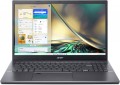 | 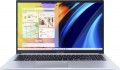 |
|---|---|---|
| Acer Aspire 5 A515-57 [A515-57-53QL] | Asus Vivobook 15 X1502ZA [X1502ZA-BQ643] | |
| Товар устарел | Товар устарел | |
Ноутбук оснащен антибактериальной защитой, технология ASUS Antibacterial Guard, которая соответствует международному стандарту ISO 22196. | ||
| Тип | ноутбук | ноутбук |
Дисплей | ||
| Диагональ экрана | 15.6 " | 15.6 " |
| Тип матрицы | IPS | IPS |
| Покрытие экрана | матовое | антибликовое |
| Разрешение дисплея | 1920x1080 (16:9) | 1920x1080 (16:9) |
| Частота смены кадров | 60 Гц | 60 Гц |
| Яркость | 250 нит | |
| Цветовой охват (NTSC) | 45 % | 45 % |
| Сертификат TÜV Rheinland |  |  |
Процессор | ||
| Серия | Core i5 | Core i5 |
| Модель | 1235U | 1235U |
| Кодовое название процессора | Alder Lake (12th Gen) | Alder Lake (12th Gen) |
| Кол-во ядер | 10 (2P+8E) | 10 (2P+8E) |
| Кол-во потоков | 12 | 12 |
| Тактовая частота | 0.9 ГГц | 0.9 ГГц |
| Частота TurboBoost / TurboCore | 4.4 ГГц | 4.4 ГГц |
| Тепловыделение (CPU TDP) | 15 Вт | 15 Вт |
| Тест Passmark CPU Mark | 13516 points | 13570 points |
Оперативная память | ||
| Объем оперативной памяти | 16 ГБ | 16 ГБ |
| Максимально устанавливаемый объем ОЗУ | 32 ГБ | 16 ГБ |
| Тип памяти | DDR4 | DDR4 |
| Частота памяти ОЗУ | 3200 МГц | 3200 МГц |
| Кол-во слотов ОЗУ | 2 | встроенная + 1 слот |
Видеокарта | ||
| Тип видеокарты | интегрированная | интегрированная |
| Серия видеокарты | Intel Iris Graphics | Intel Iris Graphics |
| Модель видеокарты | Iris Xe Graphics G7 80EUs | Iris Xe Graphics G7 80EUs |
| Тест 3DMark06 | 23181 points | 23871 points |
| Тест 3DMark Vantage P | 21204 points | |
Накопитель | ||
| Тип накопителя | SSD M.2 NVMe | SSD M.2 NVMe |
| Емкость накопителя | 512 ГБ | 512 ГБ |
| Интерфейс накопителя M.2 | PCIe 3.0 | PCIe 3.0 4x |
| Интерфейс разъема M.2 | PCI-E 3.0 4x | PCI-E 4.0 4x |
| Размер накопителя M.2 | 22x80 мм | 22x80 мм |
| Дополнительный разъем M.2 | 1 шт | |
| Интерфейс доп. разъема M.2 | PCI-E 4.0 4x | |
| Размер доп. накопителя M.2 | 22x80 мм | |
Разъемы и подключения | ||
| Порты подключения | HDMI v2.1 | HDMI v1.4 |
| Картридер | | |
| USB-A 2.0 | 1 шт | |
| USB-A 5Gbps | 3 шт | 2 шт |
| USB-C 5Gbps | 1 шт | |
| USB-C 40G (USB4) | 1 шт | |
| Интерфейс Thunderbolt | v4 1 шт | |
| Поддержка Alternate Mode | | |
| Макс. подключаемых мониторов | 2 | 1 |
| LAN (RJ-45) | 1 Гбит/с | |
| Wi-Fi | Wi-Fi 6 (802.11ax) | Wi-Fi 6 (802.11ax) |
| Bluetooth | v5.2 | v5.0 |
Мультимедиа | ||
| Web-камера | 1280x720 (HD) | 1280x720 (HD) |
| Шторка для камеры | | |
| Количество динамиков | 2 шт | 2 шт |
| Безопасность | kensington / noble замок | |
Клавиатура | ||
| Подсветка | белая | белая |
| Конструкция клавиш | островного типа | островного типа |
| Num блок | | |
| Манипулятор | тачпад | тачпад |
Аккумулятор | ||
| Емкость батареи | 4471 мАч | |
| Емкость батареи | 50 Вт*ч | 42 Вт*ч |
| Напряжение батареи | 11.25 В | |
| Макс. время работы | 8 ч | |
| Питание по USB-C (Power Delivery) | | |
| Быстрая зарядка | | |
| Комплектный блок питания | 65 Вт | 45 Вт |
Общее | ||
| Предустановленная ОС | DOS | без ОС |
| Стандарт защиты MIL-STD-810 | | |
| Материал корпуса | алюминий / пластик | матовый пластик |
| Габариты (ШхГхТ) | 363x238x18 мм | 360x233x20 мм |
| Вес | 1.77 кг | 1.7 кг |
| Цвет корпуса | ||
| Дата добавления на E-Katalog | апрель 2023 | декабрь 2022 |
Сравниваем Acer A515-57-53QL и Asus X1502ZA-BQ643 Acer Aspire 5 A515-57 и Asus Vivobook 15 X1502ZA?
Возможно, вас заинтересует
Мои сравнения
Acer Aspire 5 A515-57 часто сравнивают

Asus Vivobook 15 X1502ZA часто сравнивают

Глоссарий
Покрытие экрана
— Глянцевое. Глянцевая поверхность улучшает общее качество изображения: при прочих равных картинка на таком экране выглядит более яркой и красочной, чем на матовом. С другой стороны, на подобной поверхности сильно заметны загрязнения, а при ярком внешнем освещении на ней возникает множество бликов, способных сильно помешать просмотру. Поэтому вместо классического глянца в ноутбуках все чаще применяется антибликовая разновидность такого покрытия (см. ниже). Тем не менее, данный вариант все еще не теряет популярности: обходится он несколько дешевле «антиблика», а при мягком, относительно неярком освещении — даже может обеспечить более приятное глазу изображение.
— Матовое. Матовое покрытие обходится недорого и не образует бликов даже от довольно яркого освещения. С другой стороны, картинка на таком экране получается заметно тусклее, чем на аналогичном глянцевом дисплее. Впрочем, этот момент можно компенсировать различными конструктивными решениями (прежде всего хорошим запасом яркости); так что данный вариант можно встретить во всех категориях современных ноутбуков — от бюджетных моделей для работы с документами до топовых игровых конфигураций.
— Глянцевое (антибликовое). Разновидность описанного выше глянцевого покрытия, разработанная с таким расчетом, чтобы снизить количество бликов от внешних источников освещения. Такие экраны действительно бликуют заметн...о меньше традиционных глянцевых (а то и вовсе не дают бликов); при этом по качеству изображения они как минимум превосходят матовые. Так что именно этот тип покрытия в наше время пользуется наибольшей популярностью.
— Матовое. Матовое покрытие обходится недорого и не образует бликов даже от довольно яркого освещения. С другой стороны, картинка на таком экране получается заметно тусклее, чем на аналогичном глянцевом дисплее. Впрочем, этот момент можно компенсировать различными конструктивными решениями (прежде всего хорошим запасом яркости); так что данный вариант можно встретить во всех категориях современных ноутбуков — от бюджетных моделей для работы с документами до топовых игровых конфигураций.
— Глянцевое (антибликовое). Разновидность описанного выше глянцевого покрытия, разработанная с таким расчетом, чтобы снизить количество бликов от внешних источников освещения. Такие экраны действительно бликуют заметн...о меньше традиционных глянцевых (а то и вовсе не дают бликов); при этом по качеству изображения они как минимум превосходят матовые. Так что именно этот тип покрытия в наше время пользуется наибольшей популярностью.
Яркость
Максимальная яркость, которую способен обеспечить экран ноутбука.
Чем ярче окружающее освещение — тем ярче должен быть и экран ноутбука, иначе изображение на нем может оказаться трудночитаемым. И наоборот: при тусклом внешнем освещении высокая яркость излишня — она сильно нагружает глаза (впрочем, на это случай современные ноутбуки предусматривают регулировкой яркости). В свете этого чем выше данный показатель — тем более универсальным является экран, тем шире диапазон условий, в котором его можно эффективно применять. Обратной стороной этих преимуществ является увеличение цены и энергопотребления.
Что касается конкретных значений, то немало современных ноутбуков имеют яркость в 250 – 300 нит и даже ниже. Этого вполне достаточно для работы под искусственным освещением средней интенсивности, но вот при ярком естественном свете с видимостью уже могут возникнуть проблемы. Для использования в солнечную погоду (особенно вне помещений) желательно иметь запас по яркости хотя бы в пределах 300 – 350 нит. А в наиболее продвинутых моделях этот параметр может составлять 350 – 400 нит, 401 – 500 нит и даже более 500 нит.
Чем ярче окружающее освещение — тем ярче должен быть и экран ноутбука, иначе изображение на нем может оказаться трудночитаемым. И наоборот: при тусклом внешнем освещении высокая яркость излишня — она сильно нагружает глаза (впрочем, на это случай современные ноутбуки предусматривают регулировкой яркости). В свете этого чем выше данный показатель — тем более универсальным является экран, тем шире диапазон условий, в котором его можно эффективно применять. Обратной стороной этих преимуществ является увеличение цены и энергопотребления.
Что касается конкретных значений, то немало современных ноутбуков имеют яркость в 250 – 300 нит и даже ниже. Этого вполне достаточно для работы под искусственным освещением средней интенсивности, но вот при ярком естественном свете с видимостью уже могут возникнуть проблемы. Для использования в солнечную погоду (особенно вне помещений) желательно иметь запас по яркости хотя бы в пределах 300 – 350 нит. А в наиболее продвинутых моделях этот параметр может составлять 350 – 400 нит, 401 – 500 нит и даже более 500 нит.
Сертификат TÜV Rheinland
Сертификация дисплея ноутбука на предмет безопасного уровня излучения синего света и частоты мерцания панели. Наличие сертификата TÜV Rheinland подтверждает комфортность экрана для глаз.
TÜV Rheinland — крупный международный концерн со штаб-квартирой в немецком Кёльне, предоставляющий широкий перечень аудиторских услуг. Спецами компании был разработан и утверждён ряд тестов на соответствие экранов мобильных устройств, мониторов и телевизоров необходимому уровню защиты глаз от вредоносного воздействия излучения дисплеев на зрение пользователя по ту сторону экрана. Авторитетное мнение TÜV Rheinland пользуется уважением в технокомьюнити. Сертификаты этого органа выдаются успешно испытуемым образцам электроники за внедряемые технологии фильтрации синего света и подавления мерцания экранов.
TÜV Rheinland — крупный международный концерн со штаб-квартирой в немецком Кёльне, предоставляющий широкий перечень аудиторских услуг. Спецами компании был разработан и утверждён ряд тестов на соответствие экранов мобильных устройств, мониторов и телевизоров необходимому уровню защиты глаз от вредоносного воздействия излучения дисплеев на зрение пользователя по ту сторону экрана. Авторитетное мнение TÜV Rheinland пользуется уважением в технокомьюнити. Сертификаты этого органа выдаются успешно испытуемым образцам электроники за внедряемые технологии фильтрации синего света и подавления мерцания экранов.
Тест Passmark CPU Mark
Результат, показанный процессором ноутбука в тесте Passmark CPU Mark.
Passmark CPU Mark — комплексный тест, более подробный и достоверный, чем популярный 3DMark06 (см. выше). Он проверяет не только игровые возможности CPU, но и его производительность в других режимах, на основании чего и выводит общий балл; по этому баллу можно довольно достоверно оценить процессор в целом (чем больше баллов — тем выше производительность).
Passmark CPU Mark — комплексный тест, более подробный и достоверный, чем популярный 3DMark06 (см. выше). Он проверяет не только игровые возможности CPU, но и его производительность в других режимах, на основании чего и выводит общий балл; по этому баллу можно довольно достоверно оценить процессор в целом (чем больше баллов — тем выше производительность).
Максимально устанавливаемый объем ОЗУ
Максимальное количество оперативной памяти, которое можно установить на ноутбук. Зависит, в частности, от типа используемых модулей памяти, а также от количества слотов под них. Обращать внимание на данный параметр имеет смысл прежде всего в том случае, если ноутбук покупается с расчетом на апгрейд RAM и объем фактически установленной памяти в нем заметно меньше максимально доступного. Так ноутбуки можно улучшить по оперативке до 16 ГБ, 24 ГБ, 32 ГБ, 48 ГБ, 64 ГБ и даже больше — 128 ГБ.
Кол-во слотов ОЗУ
Общее количество слотов под модули оперативной памяти, предусмотренное в ноутбуке; фактически — максимальное число планок, которое можно одновременно установить в данную модель.
От данного показателя напрямую зависят возможности по апгрейду RAM. Так, в бюджетных моделях нередко имеется всего 1 слот, и единственным вариантом апгрейда является замена «родной» планки. В более продвинутых устройствах может предусматриваться два или даже четыре слота, при этом некоторые из них в исходной конфигурации могут быть свободны.
Особый случай представляет собой встроенная RAM; она компактнее и дешевле съемных модулей, однако вообще не предполагает замены. При этом в некоторых ноутбуках «оперативка» только встроенная, в других она может дополняться одним или даже двумя слотами под сменные планки.
От данного показателя напрямую зависят возможности по апгрейду RAM. Так, в бюджетных моделях нередко имеется всего 1 слот, и единственным вариантом апгрейда является замена «родной» планки. В более продвинутых устройствах может предусматриваться два или даже четыре слота, при этом некоторые из них в исходной конфигурации могут быть свободны.
Особый случай представляет собой встроенная RAM; она компактнее и дешевле съемных модулей, однако вообще не предполагает замены. При этом в некоторых ноутбуках «оперативка» только встроенная, в других она может дополняться одним или даже двумя слотами под сменные планки.
Тест 3DMark06
Результат, показанный видеокартой ноутбука в тесте 3DMark06.
Данный тест определяет прежде всего то, насколько хорошо видеокарта справляется с интенсивными нагрузками, в частности, с детализированной 3D-графикой. Результат теста указывается в баллах; чем больше баллов — тем выше производительность видеоадаптера. Высокие результаты по 3DMark06 особенно важны для игровых ноутбуков и продвинутых рабочих станций. Однако и достоверными их назвать сложно, поскольку замеры производятся на видеокартах с различным TDP и выдается общий усредненный бал. Таким образом ваш ноутбук может иметь как больший результат от указанного, так и меньший — все зависит от TDP установленной видеокарты.
Данный тест определяет прежде всего то, насколько хорошо видеокарта справляется с интенсивными нагрузками, в частности, с детализированной 3D-графикой. Результат теста указывается в баллах; чем больше баллов — тем выше производительность видеоадаптера. Высокие результаты по 3DMark06 особенно важны для игровых ноутбуков и продвинутых рабочих станций. Однако и достоверными их назвать сложно, поскольку замеры производятся на видеокартах с различным TDP и выдается общий усредненный бал. Таким образом ваш ноутбук может иметь как больший результат от указанного, так и меньший — все зависит от TDP установленной видеокарты.
Тест 3DMark Vantage P
Результат, показанный видеокартой ноутбука в тесте 3DMark Vantage P.
Vantage P является одной из разновидностей популярного теста 3DMark — а именно следующей версией этого теста после 3DMark06 (см. выше). Как и все подобные тесты, он предназначен для проверки производительности графики на высоких нагрузках и отображает результаты в баллах; чем больше баллов — тем более мощной и производительной является видеокарта. Высокие результаты в 3DMark Vantage P особенно важны, если ноутбук планируется использовать для требовательных игр. Однако и достоверными их назвать сложно, поскольку замеры производятся на видеокартах с различным TDP и выдается общий усредненный бал. Таким образом ваш ноутбук может иметь как больший результат от указанного, так и меньший — все зависит от TDP установленной видеокарты.
Vantage P является одной из разновидностей популярного теста 3DMark — а именно следующей версией этого теста после 3DMark06 (см. выше). Как и все подобные тесты, он предназначен для проверки производительности графики на высоких нагрузках и отображает результаты в баллах; чем больше баллов — тем более мощной и производительной является видеокарта. Высокие результаты в 3DMark Vantage P особенно важны, если ноутбук планируется использовать для требовательных игр. Однако и достоверными их назвать сложно, поскольку замеры производятся на видеокартах с различным TDP и выдается общий усредненный бал. Таким образом ваш ноутбук может иметь как больший результат от указанного, так и меньший — все зависит от TDP установленной видеокарты.
Интерфейс накопителя M.2
Интерфейс подключения, используемый установленным в ноутбуке SSD-модулем с разъемом M.2 (см. «Тип накопителя»).
Одной из особенностей разъема M.2 и накопителей под него является то, что они могут использовать два разных интерфейса подключения: PCIe (в той или иной разновидности) или SATA. Подчеркнем, что в данном пункте указываются данные SSD-модуля; в самом разъеме могут предусматриваться и другие варианты интерфейса, в том числе более продвинутые — см. «Интерфейс разъема M.2» (например, накопитель с подключением PCIe 3.0 может быть размещен в разъеме, поддерживающем также более быстрый PCIe 4.0). Однако в любом случае разъем подключения обычно позволяет реализовать все возможности установленного накопителя; так что данный пункт позволяет вполне достоверно оценить возможности штатного модуля M.2.
Что касается конкретных интерфейсов, то в наше время можно встретить в основном такие варианты:
— SATA 3. Интерфейс SATA изначально был создан для традиционных жестких дисков. Третья версия этого интерфейса является последней; она обеспечивает скорость передачи данных до 600 МБ/с. Это значительно меньше, чем у PCIe, и в целом очень немного по меркам SSD-накопителей. Поэтому M.2-подключение с использованием SATA характерно в основном для недорогих модулей начального уровня. Тем не менее, даже такие носители в целом работают быстрее большинства HDD.
— PCIe. Универсальный инт...ерфейс для подключения внутренней периферии. Обеспечивает в целом более высокие скорости, чем SATA, благодаря чему лучше подходит для SSD-модулей: теоретически PCIe позволяет реализовать весь потенциал твердотельных накопителей, даже самых быстрых. На практике же поддерживаемая скорость передачи данных может быть разной — в зависимости от версии интерфейса и числа линий (каналов передачи данных). Вот варианты, наиболее актуальные для современных ноутбуков:
Одной из особенностей разъема M.2 и накопителей под него является то, что они могут использовать два разных интерфейса подключения: PCIe (в той или иной разновидности) или SATA. Подчеркнем, что в данном пункте указываются данные SSD-модуля; в самом разъеме могут предусматриваться и другие варианты интерфейса, в том числе более продвинутые — см. «Интерфейс разъема M.2» (например, накопитель с подключением PCIe 3.0 может быть размещен в разъеме, поддерживающем также более быстрый PCIe 4.0). Однако в любом случае разъем подключения обычно позволяет реализовать все возможности установленного накопителя; так что данный пункт позволяет вполне достоверно оценить возможности штатного модуля M.2.
Что касается конкретных интерфейсов, то в наше время можно встретить в основном такие варианты:
— SATA 3. Интерфейс SATA изначально был создан для традиционных жестких дисков. Третья версия этого интерфейса является последней; она обеспечивает скорость передачи данных до 600 МБ/с. Это значительно меньше, чем у PCIe, и в целом очень немного по меркам SSD-накопителей. Поэтому M.2-подключение с использованием SATA характерно в основном для недорогих модулей начального уровня. Тем не менее, даже такие носители в целом работают быстрее большинства HDD.
— PCIe. Универсальный инт...ерфейс для подключения внутренней периферии. Обеспечивает в целом более высокие скорости, чем SATA, благодаря чему лучше подходит для SSD-модулей: теоретически PCIe позволяет реализовать весь потенциал твердотельных накопителей, даже самых быстрых. На практике же поддерживаемая скорость передачи данных может быть разной — в зависимости от версии интерфейса и числа линий (каналов передачи данных). Вот варианты, наиболее актуальные для современных ноутбуков:
- PCIe 3.0 2x. Подключение с использованием 2 линий PCIe версии 3.0. Эта версия обеспечивает скорость около 1 ГБ/с на линию; соответственно, две линии дают максимум чуть менее чем в 2 ГБ/с.
- PCIe 3.0 4x. Подключение с использованием 4 линий PCIe версии 3.0. Обеспечивает максимальную скорость около 4 ГБ/с.
- PCIe 4.0 4x. Подключение с использованием 4 линий PCIe версии 4.0. В этой версии пропускная способность, по сравнению с PCIe 3.0, была увеличена вдвое — таким образом, 4 линии дают максимальную скорость около 8 ГБ/с.
- PCIe 5.0 4x имеет вдвое большую пропускную способность по сравнению с PCIe 4.0 4x4 Гб/с на линию. А 4 лению позволяют добиться 16 Гб/с.