
Сравнение Razer Blade 16 2023 [RZ09-0483UEJ4-R3U1] vs MSI Titan GT77HX 13VI [GT77HX 13VI-086RO]
Добавить в сравнение | 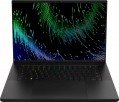 | 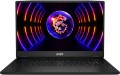 |
|---|---|---|
| Razer Blade 16 2023 [RZ09-0483UEJ4-R3U1] | MSI Titan GT77HX 13VI [GT77HX 13VI-086RO] | |
| Товар устарел | Товар устарел | |
В ноутбуке реализована двухрежимная работа дисплея. Первый режим UHD+ с разрешением 3840x2400 пикселей и частотой смены кадров 120 Гц а также второй FHD+ 1920x1200 240 Гц. | Механическая клавиатура Cherry MX Ultra Low Profile. | |
| Тип | ноутбук | ноутбук |
Дисплей | ||
| Диагональ экрана | 16 " | 17.3 " |
| Тип матрицы | miniLED | miniLED |
| Покрытие экрана | антибликовое | антибликовое |
| Разрешение дисплея | 3840x2400 (16:10) | 3840x2160 (16:9) |
| Время отклика | 3 мс | |
| Частота смены кадров | 120 Гц | 144 Гц |
| Яркость | 600 нит | 1000 нит |
| Яркость HDR | 1000 нит | |
| Контрастность | 1000000 :1 | |
| Цветовой охват (DCI-P3) | 100 % | 100 % |
| Сертификация CalMAN |  |  |
| Поддержка HDR | HDR10 | HDR10 |
| Сертификация VESA HDR | DisplayHDR 1000 | DisplayHDR 1000 |
| Поддержка NVIDIA G-Sync | | |
Процессор | ||
| Серия | Core i9 | Core i9 |
| Модель | 13950HX | 13980HX |
| Кодовое название процессора | Raptor Lake (13th Gen) | Raptor Lake (13th Gen) |
| Кол-во ядер | 24 (8P+16E) | 24 (8P+16E) |
| Кол-во потоков | 32 | 32 |
| Тактовая частота | 1.6 ГГц | 1.6 ГГц |
| Частота TurboBoost / TurboCore | 5.5 ГГц | 5.6 ГГц |
| Тепловыделение (CPU TDP) | 55 Вт | 55 Вт |
| Тест 3DMark06 | 19311 points | 19734 points |
| Тест Passmark CPU Mark | 36415 points | 48112 points |
| Тест SuperPI 1M | 6.2 с | 7.42 с |
Оперативная память | ||
| Объем оперативной памяти | 32 ГБ | 32 ГБ |
| Максимально устанавливаемый объем ОЗУ | 64 ГБ | 128 ГБ |
| Тип памяти | DDR5 | DDR5 |
| Частота памяти ОЗУ | 5600 МГц | 5600 МГц |
| Кол-во слотов ОЗУ | 2 | 4 |
Видеокарта | ||
| Тип видеокарты | дискретная | дискретная |
| Серия видеокарты | NVIDIA GeForce | NVIDIA GeForce |
| Модель видеокарты | RTX 4090 | RTX 4090 |
| Объем видеопамяти | 16 ГБ | 16 ГБ |
| Тип памяти видеокарты | GDDR6 | GDDR6 |
| Тепловыделение (GPU TDP) | 175 Вт | 175 Вт |
| Поддержка VR | | |
| Тест 3DMark06 | 67814 points | 67814 points |
| Тест 3DMark Vantage P | 113387 points | 113387 points |
Накопитель | ||
| Тип накопителя | 2xSSD M.2 NVMe | 2xSSD M.2 NVMe |
| Емкость накопителя | 2 ТБ | 4 ТБ |
| Интерфейс накопителя M.2 | PCIe 4.0 4x | PCIe 4.0 4x |
| Размер накопителя M.2 | 22x80 мм | 22x80 мм |
| Дополнительный разъем M.2 | 1 шт | |
| Интерфейс доп. разъема M.2 | PCI-E 5.0 | |
| Размер доп. накопителя M.2 | 22x80 мм | |
Разъемы и подключения | ||
| Порты подключения | HDMI v2.1 | HDMI v2.1 miniDisplayPort v1.4 |
| Картридер | | |
| USB-A 10Gbps | 3 шт | 3 шт |
| USB-C 10Gbps | 1 шт | |
| USB-C 40G (USB4) | 1 шт | 2 шт |
| Интерфейс Thunderbolt | v4 1 шт | v4 2 шт |
| Поддержка Alternate Mode | | |
| Макс. подключаемых мониторов | 3 | 4 |
| LAN (RJ-45) | 2.5 Гбит/с | |
| Wi-Fi | Wi-Fi 6E (802.11ax) | Wi-Fi 6E (802.11ax) |
| Bluetooth | v5.2 | v5.3 |
Мультимедиа | ||
| Web-камера | 1920x1080 (Full HD) | 1280x720 (HD) |
| Шторка для камеры | | |
| Количество динамиков | 4 шт | 4 шт |
| Брендовая акустика | Dynaudio | |
| Аудиодекодеры | THX | |
| Безопасность | 3D сканер лица kensington / noble замок | сканер отпечатка пальца 3D сканер лица |
Клавиатура | ||
| Подсветка | RGB для каждой клавиши | RGB для каждой клавиши |
| Синхронизация подсветки | Razer Chroma | MSI Mystic Light Sync |
| Конструкция клавиш | островного типа | островного типа |
| Num блок | | |
| Манипулятор | стеклянный тачпад | тачпад |
Аккумулятор | ||
| Емкость батареи | 6182 мАч | |
| Емкость батареи | 95 Вт*ч | 100 Вт*ч |
| Напряжение батареи | 15.4 В | |
| Питание по USB-C (Power Delivery) | | |
| Быстрая зарядка | | |
| Комплектный блок питания | 330 Вт | 330 Вт |
Общее | ||
| Предустановленная ОС | Win 11 Home | Win 11 Home |
| Материал корпуса | алюминий | алюминий |
| Габариты (ШхГхТ) | 355x244x22 мм | 397x330x23 мм |
| Вес | 2.45 кг | 3.3 кг |
| Цвет корпуса | ||
| Дата добавления на E-Katalog | февраль 2023 | февраль 2023 |
Сравниваем Razer RZ09-0483UEJ4-R3U1 и MSI GT77HX 13VI-086RO Razer Blade 16 2023 и MSI Titan GT77HX 13VI?
Возможно, вас заинтересует
Мои сравнения
Глоссарий
Диагональ экрана
Размер дисплея ноутбука по диагонали.
Чем крупнее экран — тем удобнее ноутбук для просмотра кино в высоком разрешении, современных игр, работы с крупноформатными графическими материалами и т. п. Большие экраны особенно важны для мультимедийных и игровых моделей. С другой стороны, диагональ дисплея напрямую сказывается на габаритах и стоимости всего устройства. Так что если ключевое значение имеет удобство в переноске — имеет смысл обратить внимание на сравнительно небольшие решения; тем более что большинство современных лэптопов имеют видеовыходы вроде HDMI или DisplayPort и допускают подключение крупноформатных внешних мониторов.
В свете всего этого фактическим максимумом для ноутбуков в наше время является 17" (17,3"); однако более крупные устройства (18") вновь начали появляться на начало 2023 года. Стандартным вариантом для ноутбуков общего назначения является 15" (15,6"), реже 16", диагональ в 13" (13,3") или 14" считается небольшой по меркам такой техники. А экраны меньших размеров можно встретить в основном в специфических компактных разновидностях лэптопов — ультрабуках, 2 в 1, трансформерах, нетбуках; среди таких устройств есть решения на 12", 11" и даже 10" и менее....
Чем крупнее экран — тем удобнее ноутбук для просмотра кино в высоком разрешении, современных игр, работы с крупноформатными графическими материалами и т. п. Большие экраны особенно важны для мультимедийных и игровых моделей. С другой стороны, диагональ дисплея напрямую сказывается на габаритах и стоимости всего устройства. Так что если ключевое значение имеет удобство в переноске — имеет смысл обратить внимание на сравнительно небольшие решения; тем более что большинство современных лэптопов имеют видеовыходы вроде HDMI или DisplayPort и допускают подключение крупноформатных внешних мониторов.
В свете всего этого фактическим максимумом для ноутбуков в наше время является 17" (17,3"); однако более крупные устройства (18") вновь начали появляться на начало 2023 года. Стандартным вариантом для ноутбуков общего назначения является 15" (15,6"), реже 16", диагональ в 13" (13,3") или 14" считается небольшой по меркам такой техники. А экраны меньших размеров можно встретить в основном в специфических компактных разновидностях лэптопов — ультрабуках, 2 в 1, трансформерах, нетбуках; среди таких устройств есть решения на 12", 11" и даже 10" и менее....
Разрешение дисплея
Разрешение экрана, установленного в ноутбуке — то есть размер экрана в пикселях по горизонтали и вертикали.
Более высокое разрешение, с одной стороны, дает более четкое, детализированное изображение; с другой — увеличивает стоимость лэптопа. Последнее связано не только со стоимостью самих дисплеев, но и с тем, что для эффективной работы на высоких разрешениях нужна соответствующая начинка (прежде всего — видеокарта). Это особенно актуально в играх; так что если вы ищете ноутбук с экраном высокого разрешения, способный эффективно «тянуть» современные игры — стоит обратить внимание не только на характеристики дисплея, но и на другие данные (тип и параметры видеокарты, результаты тестов, способность работы с теми или иными играми — обо всем см. ниже). С другой стороны, если устройство планируется использовать для несложных задач вроде работы с документами, Интернет-серфинга и просмотра видео — на параметры «начинки» можно не обращать особого внимания: они в любом случае подбираются так, чтобы ноутбук гарантированно мог справиться с такими задачами на полном разрешении «родного» экрана.
Что касается конкретных цифр, то актуальные на сегодня варианты разрешения можно условно разделить на 3 группы: Full HD (1080), Quad HD и UltraHD 4K. Вот их более детальное описание:
— Full HD (1080). Изначально стандарт Full HD предусматривает размер кадра 1920х108...0, и именно такое разрешение чаще всего используется в ноутбучных экранах из этой категории. Однако, помимо этого, к данному формату относят также другие варианты разрешений, где размер по вертикали составляет не менее 1080 пикселей, однако не дотягивает до 1440 пикселей. В качестве примеров можно привести 1920х1200 и 2560х1080. В целом же Full HD дисплеи обеспечивают неплохое соотношение между стоимостью, качеством изображения и требованиям к аппаратной части лэптопа. Благодаря этому в наше время они чрезвычайно широко распространены; матрицы этого стандарта можно встретить даже в бюджетных устройствах, хотя в основном они все же применяются в более продвинутой технике.
— Quad HD. Переходной вариант между популярным Full HD 1080 (см. выше) и высококлассным и дорогим UltraHD 4K. Размер таких экранов по вертикали начинается от 1440 пикселей и может достигать 2000 пикселей. Отметим, что QuadHD-разрешения особенно популярны в ноутбуках от Apple; чаще всего такие устройства имеют экраны 2560х1600, хотя встречаются и другие варианты.
— UltraHD 4K. Наиболее продвинутый стандарт из применяемых в современных ноутбуках. Размер таких экранов по вертикали составляет не менее 2160 точек (до 2400 в отдельных конфигурациях); классическое разрешение современной UltraHD-матрицы — 3840х2160, но встречаются и другие значения. В любом случае 4K-дисплей позволяет обеспечить высокое качество изображения, однако и обходится соответственно — в том числе из-за соответствующих требований к графическому адаптеру; кроме того, для работы с высокими разрешениями бывает удобнее подключить к ноутбуку внешний монитор. В свете этого подобные экраны используются относительно редко, причем в основном среди лэптопов премиум-класса.
Более высокое разрешение, с одной стороны, дает более четкое, детализированное изображение; с другой — увеличивает стоимость лэптопа. Последнее связано не только со стоимостью самих дисплеев, но и с тем, что для эффективной работы на высоких разрешениях нужна соответствующая начинка (прежде всего — видеокарта). Это особенно актуально в играх; так что если вы ищете ноутбук с экраном высокого разрешения, способный эффективно «тянуть» современные игры — стоит обратить внимание не только на характеристики дисплея, но и на другие данные (тип и параметры видеокарты, результаты тестов, способность работы с теми или иными играми — обо всем см. ниже). С другой стороны, если устройство планируется использовать для несложных задач вроде работы с документами, Интернет-серфинга и просмотра видео — на параметры «начинки» можно не обращать особого внимания: они в любом случае подбираются так, чтобы ноутбук гарантированно мог справиться с такими задачами на полном разрешении «родного» экрана.
Что касается конкретных цифр, то актуальные на сегодня варианты разрешения можно условно разделить на 3 группы: Full HD (1080), Quad HD и UltraHD 4K. Вот их более детальное описание:
— Full HD (1080). Изначально стандарт Full HD предусматривает размер кадра 1920х108...0, и именно такое разрешение чаще всего используется в ноутбучных экранах из этой категории. Однако, помимо этого, к данному формату относят также другие варианты разрешений, где размер по вертикали составляет не менее 1080 пикселей, однако не дотягивает до 1440 пикселей. В качестве примеров можно привести 1920х1200 и 2560х1080. В целом же Full HD дисплеи обеспечивают неплохое соотношение между стоимостью, качеством изображения и требованиям к аппаратной части лэптопа. Благодаря этому в наше время они чрезвычайно широко распространены; матрицы этого стандарта можно встретить даже в бюджетных устройствах, хотя в основном они все же применяются в более продвинутой технике.
— Quad HD. Переходной вариант между популярным Full HD 1080 (см. выше) и высококлассным и дорогим UltraHD 4K. Размер таких экранов по вертикали начинается от 1440 пикселей и может достигать 2000 пикселей. Отметим, что QuadHD-разрешения особенно популярны в ноутбуках от Apple; чаще всего такие устройства имеют экраны 2560х1600, хотя встречаются и другие варианты.
— UltraHD 4K. Наиболее продвинутый стандарт из применяемых в современных ноутбуках. Размер таких экранов по вертикали составляет не менее 2160 точек (до 2400 в отдельных конфигурациях); классическое разрешение современной UltraHD-матрицы — 3840х2160, но встречаются и другие значения. В любом случае 4K-дисплей позволяет обеспечить высокое качество изображения, однако и обходится соответственно — в том числе из-за соответствующих требований к графическому адаптеру; кроме того, для работы с высокими разрешениями бывает удобнее подключить к ноутбуку внешний монитор. В свете этого подобные экраны используются относительно редко, причем в основном среди лэптопов премиум-класса.
Время отклика
Время отклика экрана на управляющий сигнал — иными словами, время между поступлением на матрицу такого сигнала и переключением пикселей в заданный режим.
Теоретически чем ниже время отклика — тем лучше экран справляется с динамичными сценами, тем большей частоты кадров на нем можно добиться. В то же время стоит отметить, что практически все современные матрицы имеют достаточную скорость отклика для того, чтобы эффективно обработать классическую частоту кадров в 60 Гц — а ее, напомним, вполне достаточно для большинства случаев. Так что обращать внимание на данный параметр имеет смысл прежде всего в том случае, если вы приобретаете продвинутую игровую модель, экран которой работает на частоте кадров более 60 Гц. В остальных же случаях время отклика нередко и вовсе не указывается.
Теоретически чем ниже время отклика — тем лучше экран справляется с динамичными сценами, тем большей частоты кадров на нем можно добиться. В то же время стоит отметить, что практически все современные матрицы имеют достаточную скорость отклика для того, чтобы эффективно обработать классическую частоту кадров в 60 Гц — а ее, напомним, вполне достаточно для большинства случаев. Так что обращать внимание на данный параметр имеет смысл прежде всего в том случае, если вы приобретаете продвинутую игровую модель, экран которой работает на частоте кадров более 60 Гц. В остальных же случаях время отклика нередко и вовсе не указывается.
Частота смены кадров
Частота смены кадров, поддерживаемая экраном ноутбука. Фактически речь в данном случае идет о максимальной частоте; реальная скорость смены кадров может быть и ниже этого значения, в зависимости от отображаемого контента — но не выше.
В теории чем выше частота кадров — тем плавнее будет выглядеть движение на экране, тем меньше будут смазываться движущиеся объекты. На практике ситуация такова, что даже в сравнительно скромных современных ноутбуках устанавливаются матрицы на 60 Гц — в целом этого вполне достаточно для человеческого глаза, так как дальнейшее повышение скорости (90 Гц и выше) не дает заметного улучшения видимой «картинки». Тем не менее, в высококлассных геймерских и мультимедийных моделях, рассчитанных на требовательных пользователей, встречаются и более высокие значения — 120 Гц, 144 Гц, 165 Гц и даже выше, а именно 240 Гц и 300 Гц.
В теории чем выше частота кадров — тем плавнее будет выглядеть движение на экране, тем меньше будут смазываться движущиеся объекты. На практике ситуация такова, что даже в сравнительно скромных современных ноутбуках устанавливаются матрицы на 60 Гц — в целом этого вполне достаточно для человеческого глаза, так как дальнейшее повышение скорости (90 Гц и выше) не дает заметного улучшения видимой «картинки». Тем не менее, в высококлассных геймерских и мультимедийных моделях, рассчитанных на требовательных пользователей, встречаются и более высокие значения — 120 Гц, 144 Гц, 165 Гц и даже выше, а именно 240 Гц и 300 Гц.
Яркость
Максимальная яркость, которую способен обеспечить экран ноутбука.
Чем ярче окружающее освещение — тем ярче должен быть и экран ноутбука, иначе изображение на нем может оказаться трудночитаемым. И наоборот: при тусклом внешнем освещении высокая яркость излишня — она сильно нагружает глаза (впрочем, на это случай современные ноутбуки предусматривают регулировкой яркости). В свете этого чем выше данный показатель — тем более универсальным является экран, тем шире диапазон условий, в котором его можно эффективно применять. Обратной стороной этих преимуществ является увеличение цены и энергопотребления.
Что касается конкретных значений, то немало современных ноутбуков имеют яркость в 250 – 300 нит и даже ниже. Этого вполне достаточно для работы под искусственным освещением средней интенсивности, но вот при ярком естественном свете с видимостью уже могут возникнуть проблемы. Для использования в солнечную погоду (особенно вне помещений) желательно иметь запас по яркости хотя бы в пределах 300 – 350 нит. А в наиболее продвинутых моделях этот параметр может составлять 350 – 400 нит, 401 – 500 нит и даже более 500 нит.
Чем ярче окружающее освещение — тем ярче должен быть и экран ноутбука, иначе изображение на нем может оказаться трудночитаемым. И наоборот: при тусклом внешнем освещении высокая яркость излишня — она сильно нагружает глаза (впрочем, на это случай современные ноутбуки предусматривают регулировкой яркости). В свете этого чем выше данный показатель — тем более универсальным является экран, тем шире диапазон условий, в котором его можно эффективно применять. Обратной стороной этих преимуществ является увеличение цены и энергопотребления.
Что касается конкретных значений, то немало современных ноутбуков имеют яркость в 250 – 300 нит и даже ниже. Этого вполне достаточно для работы под искусственным освещением средней интенсивности, но вот при ярком естественном свете с видимостью уже могут возникнуть проблемы. Для использования в солнечную погоду (особенно вне помещений) желательно иметь запас по яркости хотя бы в пределах 300 – 350 нит. А в наиболее продвинутых моделях этот параметр может составлять 350 – 400 нит, 401 – 500 нит и даже более 500 нит.
Яркость HDR
Яркость HDR в ноутбуках показывает, насколько ярко экран способен отображать контент с расширенным динамическим диапазоном, где одновременно важны и очень светлые, и темные участки кадра. Этот параметр особенно заметен в фильмах, играх и видео с HDR: блики, солнце, огни, отражения и другие яркие детали выглядят выразительнее и реалистичнее, чем на обычном экране. В отличие от стандартной яркости дисплея, которая описывает повседневную работу в SDR, яркость HDR относится именно к воспроизведению HDR-контента и лучше раскрывает возможности матрицы. Чем выше этот показатель, тем эффектнее выглядит совместимый контент, хотя для полного результата важны еще контрастность, тип матрицы и локальное затемнение. На практике ноутбук с хорошей яркостью HDR приятнее для просмотра Netflix, YouTube HDR или современных игр с поддержкой расширенного диапазона.
Контрастность
Контрастность экрана, установленного в ноутбуке.
Контрастность — это наибольшая разница в яркости между самым светлым белым цветом и самым темным черным, которую можно достичь на одном экране. Записывается она дробью, например, 560:1; при этом чем больше первое число — тем выше контрастность, тем более продвинутым является экран и тем лучшего качества изображения на нем можно добиться. Особенно это заметно при больших перепадах яркости в пределах одного кадра: при невысокой контрастности отдельные детали, расположенные на самых темных или самых светлых участках картинки, могут теряться, увеличение контрастности позволяет до определенной степени устранить это явление. Обратная сторона этих преимуществ — увеличение стоимости.
Отдельно подчеркнем, что в данном случае указывается исключительно статическая контрастность — разница, обеспечиваемая в пределах одного кадра в обычном режиме работы, на постоянной яркости и без использования специальных технологий. В рекламных целях некоторые производители могут приводить также данные по так называемой динамической контрастности — она может измеряться весьма внушительными цифрами (семизначными и более). Однако ориентироваться стоит прежде всего на статическую контрастность — это базовая характеристика любого дисплея.
Что касается конкретных значений, то даже в самых продвинутых экранах данный показатель не превышает 2000:1. А в целом современные ноутбуки имеют довольно невысокую контрастность — предполага...ется, что для задач, требующих более продвинутых характеристик изображения, разумнее использовать внешний экран (монитор или телевизор).
Контрастность — это наибольшая разница в яркости между самым светлым белым цветом и самым темным черным, которую можно достичь на одном экране. Записывается она дробью, например, 560:1; при этом чем больше первое число — тем выше контрастность, тем более продвинутым является экран и тем лучшего качества изображения на нем можно добиться. Особенно это заметно при больших перепадах яркости в пределах одного кадра: при невысокой контрастности отдельные детали, расположенные на самых темных или самых светлых участках картинки, могут теряться, увеличение контрастности позволяет до определенной степени устранить это явление. Обратная сторона этих преимуществ — увеличение стоимости.
Отдельно подчеркнем, что в данном случае указывается исключительно статическая контрастность — разница, обеспечиваемая в пределах одного кадра в обычном режиме работы, на постоянной яркости и без использования специальных технологий. В рекламных целях некоторые производители могут приводить также данные по так называемой динамической контрастности — она может измеряться весьма внушительными цифрами (семизначными и более). Однако ориентироваться стоит прежде всего на статическую контрастность — это базовая характеристика любого дисплея.
Что касается конкретных значений, то даже в самых продвинутых экранах данный показатель не превышает 2000:1. А в целом современные ноутбуки имеют довольно невысокую контрастность — предполага...ется, что для задач, требующих более продвинутых характеристик изображения, разумнее использовать внешний экран (монитор или телевизор).
Сертификация CalMAN
Наличие у дисплея ноутбука сертификата «СalMAN Verified». Такой сертификат выдается высококачественным экранам после проверки и калибровки с использованием CalMAN — профессионального набора программных инструментов, применяемого для работы с цветом и регулирования цветопередачи матриц. Точность этих инструментов такова, что ими пользуются даже голливудские кинематографисты; а в случае ноутбуков сертификация CalMAN является дополнительным признаком высокого качества — она означает, что цвета на таком экране будут отображаться максимально достоверно. Подобные модели предназначаются для профессионалов, работающих с цветом, а также для ценителей высококачественного видеоконтента.
Поддержка NVIDIA G-Sync
Поддержка ноутбуком технологии NVIDIA G-Sync.
Данная функция встречается только в моделях, оснащенных дискретными видеокартами NVIDIA. Используется она для того, чтобы согласовать между собой частоту кадров экрана и частоту кадров поступающего на него сигнала — так, чтобы эти частоты совпадали. Это позволяет избежать миганий, подергиваний и других дефектов изображения, которые могут возникнуть из-за рассинхронизации. Данная функция особенно полезна для игр, где частота кадров видеосигнала может «плавать» в зависимости от нагрузки на графическое ядро; собственно, большинство ноутбуков с G-Sync относятся именно к геймерским.
Аналогичное решение для видеокарт AMD носит название FreeSync.
Данная функция встречается только в моделях, оснащенных дискретными видеокартами NVIDIA. Используется она для того, чтобы согласовать между собой частоту кадров экрана и частоту кадров поступающего на него сигнала — так, чтобы эти частоты совпадали. Это позволяет избежать миганий, подергиваний и других дефектов изображения, которые могут возникнуть из-за рассинхронизации. Данная функция особенно полезна для игр, где частота кадров видеосигнала может «плавать» в зависимости от нагрузки на графическое ядро; собственно, большинство ноутбуков с G-Sync относятся именно к геймерским.
Аналогичное решение для видеокарт AMD носит название FreeSync.