
Сравнение Lenovo V15 G2 ALC [82KD002RRA] vs HP 15-ef2000 [15-EF2126WM 4J771UA]
Добавить в сравнение | 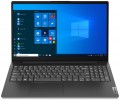 |  |
|---|---|---|
| Lenovo V15 G2 ALC [82KD002RRA] | HP 15-ef2000 [15-EF2126WM 4J771UA] | |
| Товар устарел | от 208 246 тг. | |
| Тип | ноутбук | ноутбук |
Дисплей | ||
| Диагональ экрана | 15.6 " | 15.6 " |
| Тип матрицы | TN+film | TN+film |
| Покрытие экрана | антибликовое | антибликовое |
| Разрешение дисплея | 1920x1080 (16:9) | 1920x1080 (16:9) |
| Частота смены кадров | 60 Гц | 60 Гц |
| Яркость | 250 нит | 250 нит |
| Контрастность | 500 :1 | |
| Цветовой охват (NTSC) | 45 % | 45 % |
| Сертификат TÜV Rheinland |  |  |
Процессор | ||
| Серия | Ryzen 5 | Ryzen 5 |
| Модель | 5500U | 5500U |
| Кодовое название процессора | Lucienne (Zen 2) | Lucienne (Zen 2) |
| Кол-во ядер | 6 | 6 |
| Кол-во потоков | 12 | 12 |
| Тактовая частота | 2.1 ГГц | 2.1 ГГц |
| Частота TurboBoost / TurboCore | 4 ГГц | 4 ГГц |
| Тепловыделение (CPU TDP) | 25 Вт | 25 Вт |
| Тест 3DMark06 | 8635 points | 9184 points |
| Тест Passmark CPU Mark | 13511 points | 13176 points |
| Тест SuperPI 1M | 10.46 с | 10.46 с |
Оперативная память | ||
| Объем оперативной памяти | 8 ГБ | 8 ГБ |
| Максимально устанавливаемый объем ОЗУ | 16 ГБ | 16 ГБ |
| Тип памяти | DDR4 | DDR4 |
| Частота памяти ОЗУ | 3200 МГц | 3200 МГц |
| Кол-во слотов ОЗУ | встроенная + 1 слот | 2 |
Видеокарта | ||
| Тип видеокарты | интегрированная | интегрированная |
| Серия видеокарты | AMD Radeon | AMD Radeon |
| Модель видеокарты | Vega 7 | Vega 7 |
| Тест 3DMark06 | 19353 points | 19353 points |
| Тест 3DMark Vantage P | 16557 points | 16557 points |
Накопитель | ||
| Тип накопителя | SSD M.2 NVMe | SSD M.2 NVMe |
| Емкость накопителя | 256 ГБ | |
| Интерфейс накопителя M.2 | PCIe 3.0 4x | PCIe 3.0 |
| Размер накопителя M.2 | 22x42 мм | 22x80 мм |
| Дополнительный отсек 2.5" | | |
Разъемы и подключения | ||
| Порты подключения | HDMI v1.4b | HDMI v1.4b |
| Картридер | | |
| USB-A 2.0 | 1 шт | |
| USB-A 5Gbps | 1 шт | 2 шт |
| USB-C 5Gbps | 1 шт | 1 шт |
| Поддержка Alternate Mode | | |
| Макс. подключаемых мониторов | 1 | 1 |
| LAN (RJ-45) | 1 Гбит/с | |
| Wi-Fi | Wi-Fi 5 (802.11ac) | Wi-Fi 5 (802.11ac) |
| Bluetooth | v5.0 | v4.2 |
Мультимедиа | ||
| Web-камера | 1280x720 (HD) | 1280x720 (HD) |
| Шторка для камеры | | |
| Количество динамиков | 2 шт | 2 шт |
| Безопасность | kensington / noble замок | |
Клавиатура | ||
| Конструкция клавиш | островного типа | островного типа |
| Num блок | | |
| Дополнительных клавиш | 4 шт | |
| Влагозащита | | |
| Манипулятор | тачпад | тачпад |
Аккумулятор | ||
| Емкость батареи | 38 Вт*ч | 41 Вт*ч |
| Макс. время работы | 7.5 ч | 9 ч |
| Питание по USB-C (Power Delivery) | | |
| Быстрая зарядка | | |
| Время зарядки | 80% за 60 мин | |
| Комплектный блок питания | 65 Вт | |
Общее | ||
| Предустановленная ОС | без ОС | Win 10 Home |
| Материал корпуса | матовый пластик | матовый пластик |
| Габариты (ШхГхТ) | 359x236x20 мм | 359x242x18 мм |
| Вес | 1.7 кг | 1.7 кг |
| Цвет корпуса | ||
| Дата добавления на E-Katalog | декабрь 2022 | апрель 2022 |
Сравниваем Lenovo 82KD002RRA и HP 15-EF2126WM 4J771UA Lenovo V15 G2 ALC и HP 15-ef2000?
Возможно, вас заинтересует
Мои сравнения
Lenovo V15 G2 ALC часто сравнивают

Глоссарий
Контрастность
Контрастность экрана, установленного в ноутбуке.
Контрастность — это наибольшая разница в яркости между самым светлым белым цветом и самым темным черным, которую можно достичь на одном экране. Записывается она дробью, например, 560:1; при этом чем больше первое число — тем выше контрастность, тем более продвинутым является экран и тем лучшего качества изображения на нем можно добиться. Особенно это заметно при больших перепадах яркости в пределах одного кадра: при невысокой контрастности отдельные детали, расположенные на самых темных или самых светлых участках картинки, могут теряться, увеличение контрастности позволяет до определенной степени устранить это явление. Обратная сторона этих преимуществ — увеличение стоимости.
Отдельно подчеркнем, что в данном случае указывается исключительно статическая контрастность — разница, обеспечиваемая в пределах одного кадра в обычном режиме работы, на постоянной яркости и без использования специальных технологий. В рекламных целях некоторые производители могут приводить также данные по так называемой динамической контрастности — она может измеряться весьма внушительными цифрами (семизначными и более). Однако ориентироваться стоит прежде всего на статическую контрастность — это базовая характеристика любого дисплея.
Что касается конкретных значений, то даже в самых продвинутых экранах данный показатель не превышает 2000:1. А в целом современные ноутбуки имеют довольно невысокую контрастность — предполага...ется, что для задач, требующих более продвинутых характеристик изображения, разумнее использовать внешний экран (монитор или телевизор).
Контрастность — это наибольшая разница в яркости между самым светлым белым цветом и самым темным черным, которую можно достичь на одном экране. Записывается она дробью, например, 560:1; при этом чем больше первое число — тем выше контрастность, тем более продвинутым является экран и тем лучшего качества изображения на нем можно добиться. Особенно это заметно при больших перепадах яркости в пределах одного кадра: при невысокой контрастности отдельные детали, расположенные на самых темных или самых светлых участках картинки, могут теряться, увеличение контрастности позволяет до определенной степени устранить это явление. Обратная сторона этих преимуществ — увеличение стоимости.
Отдельно подчеркнем, что в данном случае указывается исключительно статическая контрастность — разница, обеспечиваемая в пределах одного кадра в обычном режиме работы, на постоянной яркости и без использования специальных технологий. В рекламных целях некоторые производители могут приводить также данные по так называемой динамической контрастности — она может измеряться весьма внушительными цифрами (семизначными и более). Однако ориентироваться стоит прежде всего на статическую контрастность — это базовая характеристика любого дисплея.
Что касается конкретных значений, то даже в самых продвинутых экранах данный показатель не превышает 2000:1. А в целом современные ноутбуки имеют довольно невысокую контрастность — предполага...ется, что для задач, требующих более продвинутых характеристик изображения, разумнее использовать внешний экран (монитор или телевизор).
Сертификат TÜV Rheinland
Сертификация дисплея ноутбука на предмет безопасного уровня излучения синего света и частоты мерцания панели. Наличие сертификата TÜV Rheinland подтверждает комфортность экрана для глаз.
TÜV Rheinland — крупный международный концерн со штаб-квартирой в немецком Кёльне, предоставляющий широкий перечень аудиторских услуг. Спецами компании был разработан и утверждён ряд тестов на соответствие экранов мобильных устройств, мониторов и телевизоров необходимому уровню защиты глаз от вредоносного воздействия излучения дисплеев на зрение пользователя по ту сторону экрана. Авторитетное мнение TÜV Rheinland пользуется уважением в технокомьюнити. Сертификаты этого органа выдаются успешно испытуемым образцам электроники за внедряемые технологии фильтрации синего света и подавления мерцания экранов.
TÜV Rheinland — крупный международный концерн со штаб-квартирой в немецком Кёльне, предоставляющий широкий перечень аудиторских услуг. Спецами компании был разработан и утверждён ряд тестов на соответствие экранов мобильных устройств, мониторов и телевизоров необходимому уровню защиты глаз от вредоносного воздействия излучения дисплеев на зрение пользователя по ту сторону экрана. Авторитетное мнение TÜV Rheinland пользуется уважением в технокомьюнити. Сертификаты этого органа выдаются успешно испытуемым образцам электроники за внедряемые технологии фильтрации синего света и подавления мерцания экранов.
Тест 3DMark06
Результат, показанный процессором ноутбука в тесте 3DMark06.
Этот тест ориентирован прежде всего на проверку производительности в играх — в частности, способности процессора обрабатывать продвинутую графику и элементы искусственного интеллекта. Результаты теста указываются в виде количества баллов; чем больше это число — тем выше производительность проверенного чипа. Высокие результаты по 3DMark06 особенно важны для игровых ноутбуков.
Этот тест ориентирован прежде всего на проверку производительности в играх — в частности, способности процессора обрабатывать продвинутую графику и элементы искусственного интеллекта. Результаты теста указываются в виде количества баллов; чем больше это число — тем выше производительность проверенного чипа. Высокие результаты по 3DMark06 особенно важны для игровых ноутбуков.
Тест Passmark CPU Mark
Результат, показанный процессором ноутбука в тесте Passmark CPU Mark.
Passmark CPU Mark — комплексный тест, более подробный и достоверный, чем популярный 3DMark06 (см. выше). Он проверяет не только игровые возможности CPU, но и его производительность в других режимах, на основании чего и выводит общий балл; по этому баллу можно довольно достоверно оценить процессор в целом (чем больше баллов — тем выше производительность).
Passmark CPU Mark — комплексный тест, более подробный и достоверный, чем популярный 3DMark06 (см. выше). Он проверяет не только игровые возможности CPU, но и его производительность в других режимах, на основании чего и выводит общий балл; по этому баллу можно довольно достоверно оценить процессор в целом (чем больше баллов — тем выше производительность).
Кол-во слотов ОЗУ
Общее количество слотов под модули оперативной памяти, предусмотренное в ноутбуке; фактически — максимальное число планок, которое можно одновременно установить в данную модель.
От данного показателя напрямую зависят возможности по апгрейду RAM. Так, в бюджетных моделях нередко имеется всего 1 слот, и единственным вариантом апгрейда является замена «родной» планки. В более продвинутых устройствах может предусматриваться два или даже четыре слота, при этом некоторые из них в исходной конфигурации могут быть свободны.
Особый случай представляет собой встроенная RAM; она компактнее и дешевле съемных модулей, однако вообще не предполагает замены. При этом в некоторых ноутбуках «оперативка» только встроенная, в других она может дополняться одним или даже двумя слотами под сменные планки.
От данного показателя напрямую зависят возможности по апгрейду RAM. Так, в бюджетных моделях нередко имеется всего 1 слот, и единственным вариантом апгрейда является замена «родной» планки. В более продвинутых устройствах может предусматриваться два или даже четыре слота, при этом некоторые из них в исходной конфигурации могут быть свободны.
Особый случай представляет собой встроенная RAM; она компактнее и дешевле съемных модулей, однако вообще не предполагает замены. При этом в некоторых ноутбуках «оперативка» только встроенная, в других она может дополняться одним или даже двумя слотами под сменные планки.
Емкость накопителя
Общий объём встроенного хранилища, а если установлено несколько дисков, в характеристиках обычно указывается суммарная ёмкость накопителя — например, 512 ГБ + 1 ТБ будут считаться как 1.5 ТБ, хотя физически это два отдельных накопителя. Когда суммарная ёмкость накопителя достигает 2 ТБ и выше, ноутбук чаще выбирают уже не “просто чтобы хватало”, а под конкретные сценарии с тяжёлыми данными: большие библиотеки игр, RAW-фото, проекты видеомонтажа, локальные бэкапы, виртуальные машины. При этом «2 ТБ одним диском» и «2 ТБ суммарно» ощущаются по-разному: один большой SSD проще в управлении и переносе проектов, а суммарные 2 ТБ могут быть удобнее, если это два накопителя с разными ролями, например быстрый SSD под систему и рабочие файлы плюс второй диск под архив, но скорость и комфорт будут зависеть от того, какие именно это накопители. Пример: для видеографа суммарные 2–4 ТБ позволяют держать активные проекты локально в дороге, а для геймера — установить много игр без постоянных удалений, особенно если часть объёма выделена под отдельный диск.
Интерфейс накопителя M.2
Интерфейс подключения, используемый установленным в ноутбуке SSD-модулем с разъемом M.2 (см. «Тип накопителя»).
Одной из особенностей разъема M.2 и накопителей под него является то, что они могут использовать два разных интерфейса подключения: PCIe (в той или иной разновидности) или SATA. Подчеркнем, что в данном пункте указываются данные SSD-модуля; в самом разъеме могут предусматриваться и другие варианты интерфейса, в том числе более продвинутые — см. «Интерфейс разъема M.2» (например, накопитель с подключением PCIe 3.0 может быть размещен в разъеме, поддерживающем также более быстрый PCIe 4.0). Однако в любом случае разъем подключения обычно позволяет реализовать все возможности установленного накопителя; так что данный пункт позволяет вполне достоверно оценить возможности штатного модуля M.2.
Что касается конкретных интерфейсов, то в наше время можно встретить в основном такие варианты:
— SATA 3. Интерфейс SATA изначально был создан для традиционных жестких дисков. Третья версия этого интерфейса является последней; она обеспечивает скорость передачи данных до 600 МБ/с. Это значительно меньше, чем у PCIe, и в целом очень немного по меркам SSD-накопителей. Поэтому M.2-подключение с использованием SATA характерно в основном для недорогих модулей начального уровня. Тем не менее, даже такие носители в целом работают быстрее большинства HDD.
— PCIe. Универсальный инт...ерфейс для подключения внутренней периферии. Обеспечивает в целом более высокие скорости, чем SATA, благодаря чему лучше подходит для SSD-модулей: теоретически PCIe позволяет реализовать весь потенциал твердотельных накопителей, даже самых быстрых. На практике же поддерживаемая скорость передачи данных может быть разной — в зависимости от версии интерфейса и числа линий (каналов передачи данных). Вот варианты, наиболее актуальные для современных ноутбуков:
Одной из особенностей разъема M.2 и накопителей под него является то, что они могут использовать два разных интерфейса подключения: PCIe (в той или иной разновидности) или SATA. Подчеркнем, что в данном пункте указываются данные SSD-модуля; в самом разъеме могут предусматриваться и другие варианты интерфейса, в том числе более продвинутые — см. «Интерфейс разъема M.2» (например, накопитель с подключением PCIe 3.0 может быть размещен в разъеме, поддерживающем также более быстрый PCIe 4.0). Однако в любом случае разъем подключения обычно позволяет реализовать все возможности установленного накопителя; так что данный пункт позволяет вполне достоверно оценить возможности штатного модуля M.2.
Что касается конкретных интерфейсов, то в наше время можно встретить в основном такие варианты:
— SATA 3. Интерфейс SATA изначально был создан для традиционных жестких дисков. Третья версия этого интерфейса является последней; она обеспечивает скорость передачи данных до 600 МБ/с. Это значительно меньше, чем у PCIe, и в целом очень немного по меркам SSD-накопителей. Поэтому M.2-подключение с использованием SATA характерно в основном для недорогих модулей начального уровня. Тем не менее, даже такие носители в целом работают быстрее большинства HDD.
— PCIe. Универсальный инт...ерфейс для подключения внутренней периферии. Обеспечивает в целом более высокие скорости, чем SATA, благодаря чему лучше подходит для SSD-модулей: теоретически PCIe позволяет реализовать весь потенциал твердотельных накопителей, даже самых быстрых. На практике же поддерживаемая скорость передачи данных может быть разной — в зависимости от версии интерфейса и числа линий (каналов передачи данных). Вот варианты, наиболее актуальные для современных ноутбуков:
- PCIe 3.0 2x. Подключение с использованием 2 линий PCIe версии 3.0. Эта версия обеспечивает скорость около 1 ГБ/с на линию; соответственно, две линии дают максимум чуть менее чем в 2 ГБ/с.
- PCIe 3.0 4x. Подключение с использованием 4 линий PCIe версии 3.0. Обеспечивает максимальную скорость около 4 ГБ/с.
- PCIe 4.0 4x. Подключение с использованием 4 линий PCIe версии 4.0. В этой версии пропускная способность, по сравнению с PCIe 3.0, была увеличена вдвое — таким образом, 4 линии дают максимальную скорость около 8 ГБ/с.
- PCIe 5.0 4x имеет вдвое большую пропускную способность по сравнению с PCIe 4.0 4x4 Гб/с на линию. А 4 лению позволяют добиться 16 Гб/с.
Размер накопителя M.2
Размер модуля SSD M.2 (см. «Тип накопителя»), установленного в ноутбуке. Указывается в формате «ширина х длина».
Данный параметр прежде всего позволяет оценить количество места, выделенное под накопитель, и возможности его замены на модуль другого размера. Здесь стоит отметить, что сам стандарт M.2 допускает несколько вариантов по длине и ширине, однако наибольшее распространение получили платы шириной 22 мм. Длина такой платы обычно соответствует одному из стандартных вариантов: 30 мм, 42 мм, 60 мм, 80 мм и 110 мм.
В целом установка более короткого модуля той же ширины (например, 22х42 мм вместо 22х60 мм) не вызывает проблем, но вот возможность использования более крупных комплектующих стоит уточнять отдельно — далеко не всякий корпус допускает установку M.2 накопителей с большей, чем у штатного модуля, длиной. Что касается конкретных размеров, то наибольшее распространение в современных лэптопах получили SSD M.2 22х80 мм: такой размер гарантировано позволяет менять «родной» накопитель на практически любой модуль стандарта 22 мм (кроме самых крупных, 22х110 мм — и даже для них может найтись место). Встречаются и меньшие размеры — 22х60 мм, 22х42 мм и даже 22х30 мм — однако заметно реже. И здесь стоит сказать, что чем меньше длина SSD-модуля — тем, как правило, меньше его емкость.
Отметим, что в современных ноутбуках применяются также M.2-модули другой ширины — обычно 16 мм при длине 20 мм (16х20 мм). Впрочем, это очень редкий вариант.
Данный параметр прежде всего позволяет оценить количество места, выделенное под накопитель, и возможности его замены на модуль другого размера. Здесь стоит отметить, что сам стандарт M.2 допускает несколько вариантов по длине и ширине, однако наибольшее распространение получили платы шириной 22 мм. Длина такой платы обычно соответствует одному из стандартных вариантов: 30 мм, 42 мм, 60 мм, 80 мм и 110 мм.
В целом установка более короткого модуля той же ширины (например, 22х42 мм вместо 22х60 мм) не вызывает проблем, но вот возможность использования более крупных комплектующих стоит уточнять отдельно — далеко не всякий корпус допускает установку M.2 накопителей с большей, чем у штатного модуля, длиной. Что касается конкретных размеров, то наибольшее распространение в современных лэптопах получили SSD M.2 22х80 мм: такой размер гарантировано позволяет менять «родной» накопитель на практически любой модуль стандарта 22 мм (кроме самых крупных, 22х110 мм — и даже для них может найтись место). Встречаются и меньшие размеры — 22х60 мм, 22х42 мм и даже 22х30 мм — однако заметно реже. И здесь стоит сказать, что чем меньше длина SSD-модуля — тем, как правило, меньше его емкость.
Отметим, что в современных ноутбуках применяются также M.2-модули другой ширины — обычно 16 мм при длине 20 мм (16х20 мм). Впрочем, это очень редкий вариант.
Дополнительный отсек 2.5"
Наличие в ноутбуке дополнительного отсека под внутренний накопитель форм-фактора 2.5".
Как правило, для установки или снятия накопителя в такой отсек не нужно было разбирать ноутбук целиком — достаточно снять крышку или вынуть заглушку. Что касается 2.5", то это традиционный форм-фактор для жестких дисков (HDD) «ноутбучного» назначения, хотя в таком формате могут выпускаться и другие виды носителей (SSD и SSHD — см. «Тип носителя»). Для подключения 2,5" накопителей штатно используется разъем SATA — он не такой быстрый, как более современные стандарты вроде M.2 PCI-E (см. «Интерфейс накопителя»), однако и обходится дешевле, а для HDD и такого разъема вполне достаточно.
Таким образом, наличие дополнительного отсека 2,5" позволяет быстро и без значительных затрат увеличить общий объем накопителей ноутбука.
Как правило, для установки или снятия накопителя в такой отсек не нужно было разбирать ноутбук целиком — достаточно снять крышку или вынуть заглушку. Что касается 2.5", то это традиционный форм-фактор для жестких дисков (HDD) «ноутбучного» назначения, хотя в таком формате могут выпускаться и другие виды носителей (SSD и SSHD — см. «Тип носителя»). Для подключения 2,5" накопителей штатно используется разъем SATA — он не такой быстрый, как более современные стандарты вроде M.2 PCI-E (см. «Интерфейс накопителя»), однако и обходится дешевле, а для HDD и такого разъема вполне достаточно.
Таким образом, наличие дополнительного отсека 2,5" позволяет быстро и без значительных затрат увеличить общий объем накопителей ноутбука.