
Сравнение Razer Naga V2 HyperSpeed vs Razer Naga V2 Pro
Добавить в сравнение | 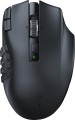 | 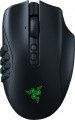 |
|---|---|---|
| Razer Naga V2 HyperSpeed | Razer Naga V2 Pro | |
| Сравнить цены 6 | от 109 468 тг. | |
| ТОП продавцы | ||
| Устройство | мышка | мышка |
| Тип подключения | Bluetooth / радио | радио / Bluetooth / проводная |
| Multi-Device |  | |
| Технология | оптическая | оптическая |
| По направлению | игровая | игровая |
Сенсор и управление | ||
| Сенсор | Razer Focus Pro | Razer Focus Pro |
| Разрешение сенсора | 30000 DPI | 30000 DPI |
| Макс. ускорение | 50 G | 70 G |
| Макс. скорость | 750 ips | 750 ips |
| Кол-во кнопок | 17 | 16 |
| Боковые кнопки | | |
| Кнопка смены DPI | | |
| Тип переключателей | механические | оптические |
| Переключатели (свитчи) | Razer Gen-2 | Razer Gen-3 |
| Ресурс переключателей | 60 млн | |
| Кол-во колес прокрутки | 1 | 1 |
| 4D колесо | | |
| Инерционное колесо | | |
Дополнительные возможности | ||
| Программируемые кнопки | | |
| Встроенная память | | |
| Подсветка корпуса | RGB | RGB |
| Подсветка с эффектами | Razer Chroma | Razer Chroma |
| Материал ножек | тефлон (PTFE) | |
Подключение и питание | ||
| Кабель | съемный в оплетке | USB-A съемный в оплетке |
| Источник питания | 1xAA | аккумулятор |
| Время работы от аккумулятора | 300 ч | |
| Порт на устройстве | USB-C | |
Общее | ||
| Комплектация | донгл USB A | донгл USB A сменные боковые панели |
| Размеры (ДхШхВ) | 120x75x44 мм | 120x76x44 мм |
| Вес | 95 г | 134 г |
| Цвет корпуса | ||
| Дата добавления на E-Katalog | март 2023 | ноябрь 2022 |



Сравниваем Razer Naga V2 HyperSpeed и Naga V2 Pro
Мыши Razer Naga V2 HyperSpeed и Razer Naga V2 Pro имеют схожие характеристики, но различаются в ключевых аспектах. Naga V2 HyperSpeed подключается по Bluetooth или радиосигналу и работает от батарейки AA, обеспечивая до 250 часов работы в беспроводном режиме. В то время как Naga V2 Pro предлагает более универсальные варианты подключения: проводное, Bluetooth и радиосигнал, а также питается от встроенного аккумулятора с временем работы до 300 часов по Bluetooth. В плане кнопок, HyperSpeed имеет 17 кнопок, тогда как Pro — 16, но Pro поддерживает сменные боковые панели, что увеличивает количество программируемых кнопок до 20. Сенсоры в обеих мышах одинаковые, с максимальным разрешением 30,000 DPI, но Naga V2 Pro имеет более высокое максимальное ускорение (70 G против 50 G у HyperSpeed).
Сравнение цен
Возможно, вас заинтересует
Мои сравнения
Razer Naga V2 Pro часто сравнивают

Глоссарий
Тип подключения
Тип подключения, используемый мышью.
Все типы подключения мышей можно разделить на проводные и беспроводные. Есть также комбинированные модели, допускающие оба способа; впрочем, по ряду причин они особого распространения не получили.
Проводные мыши могут различаться по типу разъема; впрочем, универсальным стандартном в наше время является USB, другие варианты встречаются значительно реже (о них см. «Кабель»). В любом случае такие мышки значительно дешевле беспроводных аналогов, к тому же не требуют батареек/аккумуляторов и имеют практически неограниченный срок работы. С другой стороны, провод ограничивает подвижность и может создавать неудобства при подключении, особенно если компьютер расположен далеко или в труднодоступном месте.
Беспроводные устройства, в свою очередь, могут подключаться по радиоканалу, Bluetooth или Wi-Fi; в некоторых моделях сочетается два варианта — на выбор пользователя, (обычно радио и Bluetooth). Независимо от используемого интерфейса, все такие модели удобнее проводных за счет, собственно, отсутствия кабеля; а радиус действия у них составляет минимум несколько метров, так что беспроводная мышь может работать еще и в роли своеобразного пульта ДУ. В то же время беспроводное подключение обходится дороже проводного, к тому же...оно требует автономного питания — в итоге срок непрерывной работы мышки получается ограниченным.
Что касается разных типов беспроводного подключения, то вот их особенности:
— Радио. Для соединения по радиоканалу, как правило, используется беспроводной адаптер, подключаемый к USB-порту компьютера. Такой способ удобен тем, что его можно использовать с любыми компьютерами — в том числе с системами, не имеющими встроенных модулей Bluetooth или Wi-Fi. К недостаткам данного варианта можно отнести то, что адаптеру требуется свободный разъем; в итоге при небольшом количестве USB-портов могут возникнуть сложности. Впрочем, этот момент при необходимости можно легко исправить, подключив USB-хаб; так что именно данный способ соединения наиболее популярен среди современных беспроводных мышей.
— Bluetooth. Главное достоинство этого способа подключения заключается в том, что многие современные устройства — ноутбуки, большинство компьютеров-моноблоков, «умные» телевизоры и т. п. — имеют встроенные модули Bluetooth. Таким образом, подключить мышку к подобной технике можно напрямую, не занимая аппаратных разъемов. А для ПК, не оснащенных внутренними модулями Bluetooth, выпускаются соответствующие адаптеры (которые даже могут входить в комплект поставки мыши). Кроме того, некоторые продвинутые модели с таким подключением способны запоминать одновременно несколько Bluetooth-устройств и переключаться между ними буквально «одним нажатием кнопки». Дальность связи по Bluetooth составляет не менее 10 м при условии прямой видимости.
— Wi-Fi. Довольно специфический вариант, встречающийся крайне редко — в отдельных моделях ноутбучных мышей (см. «По направлению»). Во многом аналогичен Bluetooth — в частности, рассчитан преимущественно на работу со встроенными модулями и позволяет использовать мышку, не занимая аппаратных разъемов. При этом дальность связи по Wi-Fi получается значительно большей. С другой стороны, принципиального значения это преимущество не имеет, а с технической стороны создание Wi-Fi мышей связано с определенными сложностями. Именно поэтому этот тип подключения и не получил распространения.
Все типы подключения мышей можно разделить на проводные и беспроводные. Есть также комбинированные модели, допускающие оба способа; впрочем, по ряду причин они особого распространения не получили.
Проводные мыши могут различаться по типу разъема; впрочем, универсальным стандартном в наше время является USB, другие варианты встречаются значительно реже (о них см. «Кабель»). В любом случае такие мышки значительно дешевле беспроводных аналогов, к тому же не требуют батареек/аккумуляторов и имеют практически неограниченный срок работы. С другой стороны, провод ограничивает подвижность и может создавать неудобства при подключении, особенно если компьютер расположен далеко или в труднодоступном месте.
Беспроводные устройства, в свою очередь, могут подключаться по радиоканалу, Bluetooth или Wi-Fi; в некоторых моделях сочетается два варианта — на выбор пользователя, (обычно радио и Bluetooth). Независимо от используемого интерфейса, все такие модели удобнее проводных за счет, собственно, отсутствия кабеля; а радиус действия у них составляет минимум несколько метров, так что беспроводная мышь может работать еще и в роли своеобразного пульта ДУ. В то же время беспроводное подключение обходится дороже проводного, к тому же...оно требует автономного питания — в итоге срок непрерывной работы мышки получается ограниченным.
Что касается разных типов беспроводного подключения, то вот их особенности:
— Радио. Для соединения по радиоканалу, как правило, используется беспроводной адаптер, подключаемый к USB-порту компьютера. Такой способ удобен тем, что его можно использовать с любыми компьютерами — в том числе с системами, не имеющими встроенных модулей Bluetooth или Wi-Fi. К недостаткам данного варианта можно отнести то, что адаптеру требуется свободный разъем; в итоге при небольшом количестве USB-портов могут возникнуть сложности. Впрочем, этот момент при необходимости можно легко исправить, подключив USB-хаб; так что именно данный способ соединения наиболее популярен среди современных беспроводных мышей.
— Bluetooth. Главное достоинство этого способа подключения заключается в том, что многие современные устройства — ноутбуки, большинство компьютеров-моноблоков, «умные» телевизоры и т. п. — имеют встроенные модули Bluetooth. Таким образом, подключить мышку к подобной технике можно напрямую, не занимая аппаратных разъемов. А для ПК, не оснащенных внутренними модулями Bluetooth, выпускаются соответствующие адаптеры (которые даже могут входить в комплект поставки мыши). Кроме того, некоторые продвинутые модели с таким подключением способны запоминать одновременно несколько Bluetooth-устройств и переключаться между ними буквально «одним нажатием кнопки». Дальность связи по Bluetooth составляет не менее 10 м при условии прямой видимости.
— Wi-Fi. Довольно специфический вариант, встречающийся крайне редко — в отдельных моделях ноутбучных мышей (см. «По направлению»). Во многом аналогичен Bluetooth — в частности, рассчитан преимущественно на работу со встроенными модулями и позволяет использовать мышку, не занимая аппаратных разъемов. При этом дальность связи по Wi-Fi получается значительно большей. С другой стороны, принципиального значения это преимущество не имеет, а с технической стороны создание Wi-Fi мышей связано с определенными сложностями. Именно поэтому этот тип подключения и не получил распространения.
Макс. ускорение
Наибольшее ускорение во время движения, при котором мышь сохраняет нормальную работоспособность; при превышении данного показателя возможен «срыв» курсора (перемещение в неожиданное место из-за некорректной обработки данных с сенсора).
Чем резче двигается мышка — тем больше действующее на нее ускорение. Соответственно, данный параметр определяет чувствительность к резким движениям, то, насколько данная модель способна нормально воспринимать и обрабатывать такие движения. Высокие значения максимального ускорения (40 G, 50 G) важны в первую очередь в динамичных играх — особенно для профессиональных киберспортсменов и продвинутых энтузиастов. Если же мышь покупается для сравнительно несложных задач (работа с документами, веб-серфинг и т. п.) — на этот показатель можно не обращать особого внимания.
Чем резче двигается мышка — тем больше действующее на нее ускорение. Соответственно, данный параметр определяет чувствительность к резким движениям, то, насколько данная модель способна нормально воспринимать и обрабатывать такие движения. Высокие значения максимального ускорения (40 G, 50 G) важны в первую очередь в динамичных играх — особенно для профессиональных киберспортсменов и продвинутых энтузиастов. Если же мышь покупается для сравнительно несложных задач (работа с документами, веб-серфинг и т. п.) — на этот показатель можно не обращать особого внимания.
Кол-во кнопок
Количество кнопок, предусмотренных в конструкции мыши. При этом под термином «кнопки» могут подразумеваться также специфические аппаратные решения — например, сплошная сенсорная область, используемая во многих мышах Apple, считается за две кнопки, т.к. она разделена на две рабочие зоны. А вот колесики с возможностью нажатия, а также кнопка питания в данном подсчете не учитываются.
Минимальное число кнопок для современных мышек и других аналогичных манипуляторов — две: именно такое количество необходимо для комфортной работы в большинстве современных ОС. Если клавиш больше двух — это означает наличие дополнительных кнопок, отвечающих за специфические действия. Так, даже сравнительно недорогие устройства могут оснащаться 3 – 4 кнопками; в дополнение к 2 основным кнопкам они могут иметь, к примеру, 2 боковые клавиши под большой палец, или 1 кнопку двойного/тройного клика (см. ниже). Чрезвычайно популярны в наше время решения на 5 – 6 кнопок; среди них немало игровых мышей, где упомянутые кнопки под большой палец дополнены двойным/тройным кликом, кнопкой снайпера и/или переключателем DPI (об этих функциях также см. ниже). А в наиболее многофункциональных моделях может устанавливаться 7 – 8 кнопок и даже более. В отдельных случаях это количество превышает полтора десятка; подобные мышки обычно представля...ют собой геймерские устройства, предназначенные для RPG и других аналогичных жанров, где важно иметь в непосредственном доступе обширный набор действий.
Минимальное число кнопок для современных мышек и других аналогичных манипуляторов — две: именно такое количество необходимо для комфортной работы в большинстве современных ОС. Если клавиш больше двух — это означает наличие дополнительных кнопок, отвечающих за специфические действия. Так, даже сравнительно недорогие устройства могут оснащаться 3 – 4 кнопками; в дополнение к 2 основным кнопкам они могут иметь, к примеру, 2 боковые клавиши под большой палец, или 1 кнопку двойного/тройного клика (см. ниже). Чрезвычайно популярны в наше время решения на 5 – 6 кнопок; среди них немало игровых мышей, где упомянутые кнопки под большой палец дополнены двойным/тройным кликом, кнопкой снайпера и/или переключателем DPI (об этих функциях также см. ниже). А в наиболее многофункциональных моделях может устанавливаться 7 – 8 кнопок и даже более. В отдельных случаях это количество превышает полтора десятка; подобные мышки обычно представля...ют собой геймерские устройства, предназначенные для RPG и других аналогичных жанров, где важно иметь в непосредственном доступе обширный набор действий.
Тип переключателей
Тип переключателей в мышке показывает, какой механизм используется под основными кнопками для регистрации клика. От него зависят ощущения при нажатии, скорость срабатывания, ресурс и устойчивость к случайным двойным кликам.
— Оптические. Кнопочные механизмы, где нажатие фиксируется не замыканием металлических контактов, а прерыванием светового луча. За счет этого они быстрее срабатывают, меньше подвержены износу и почти не страдают от проблемы случайных двойных кликов.
Такие переключатели особенно ценятся в игровых мышках, где важны скорость реакции и стабильность после большого количества нажатий. Например, в шутерах или MOBA они помогают получить четкий отклик без задержки и дребезга контактов.
— Механические. Классические кнопочные механизмы, где клик фиксируется за счет замыкания металлических контактов. Они дают привычное тактильное ощущение, хорошо слышимый щелчок и широко используются как в офисных, так и в игровых моделях.
По сравнению с оптическими, механические переключатели обычно проще и дешевле, но со временем контакты могут изнашиваться. Например, при активной игре или ежедневной работе через несколько лет может появиться двойной клик вместо одного нажатия.
— Оптические. Кнопочные механизмы, где нажатие фиксируется не замыканием металлических контактов, а прерыванием светового луча. За счет этого они быстрее срабатывают, меньше подвержены износу и почти не страдают от проблемы случайных двойных кликов.
Такие переключатели особенно ценятся в игровых мышках, где важны скорость реакции и стабильность после большого количества нажатий. Например, в шутерах или MOBA они помогают получить четкий отклик без задержки и дребезга контактов.
— Механические. Классические кнопочные механизмы, где клик фиксируется за счет замыкания металлических контактов. Они дают привычное тактильное ощущение, хорошо слышимый щелчок и широко используются как в офисных, так и в игровых моделях.
По сравнению с оптическими, механические переключатели обычно проще и дешевле, но со временем контакты могут изнашиваться. Например, при активной игре или ежедневной работе через несколько лет может появиться двойной клик вместо одного нажатия.
Переключатели (свитчи)
Переключатели в мышке указывают, какие именно свитчи установлены под основными кнопками: например Omron, Huano, Kailh, TTC или фирменные решения производителя. От этого зависят характер клика, усилие нажатия, громкость щелчка, ресурс и вероятность появления двойного клика со временем.
В отличие от общего типа переключателей, где речь идет о принципе работы — механическом или оптическом, марка и модель позволяют точнее понять уровень исполнения. Например, две мышки с механическими свитчами могут нажиматься по-разному: одни будут мягче и тише, другие — жестче, звонче и более «игровыми» по ощущениям.
В отличие от общего типа переключателей, где речь идет о принципе работы — механическом или оптическом, марка и модель позволяют точнее понять уровень исполнения. Например, две мышки с механическими свитчами могут нажиматься по-разному: одни будут мягче и тише, другие — жестче, звонче и более «игровыми» по ощущениям.
Ресурс переключателей
Долговечность переключателей мыши измеряется в количестве нажатий, которое клавиши способны выдержать прежде чем начнут проявляться признаки износа или сбоев в работе. Переключатели могут иметь ресурс от нескольких миллионов до десятков миллионов нажатий. В лабораторных условиях этот параметр проверяется с помощью специальных испытательных машин, которые старательно нажимают клавиши требуемое количество раз, на основании чего и выносится вердикт относительно примерного эксплуатационного ресурса переключателей.
Материал ножек
— Тефлон (PTFE). Глайды из политэтрафторэтилена (PTFE) — также этот материал известен как тефлон — характеризуются крайне низким коэффициентом трения. Как результат, мышки с тефлоновыми ножками могут похвастать великолепным скольжением и высокой скоростью перемещения курсора на любых типах поверхностей. Минимальный уровень трения позволяет с легкостью контролировать движения мышки. Манипуляторы с тефлоновыми глайдерами хорошо себя проявляют в динамичных играх и снижают напряжение с запястья руки при длительной работе за компьютером.
— Металл. При должной шлифовке металлические ножки обеспечивают превосходное скольжение мыши, также они характеризуются длительным эксплуатационным ресурсом до истирания. Отметим, что манипуляторами с металлическими глайдерами лучше всего пользоваться на пластиковых или прочих износостойких игровых поверхностях. Используя мышь без коврика, велик риск поцарапать поверхность.
— Металл. При должной шлифовке металлические ножки обеспечивают превосходное скольжение мыши, также они характеризуются длительным эксплуатационным ресурсом до истирания. Отметим, что манипуляторами с металлическими глайдерами лучше всего пользоваться на пластиковых или прочих износостойких игровых поверхностях. Используя мышь без коврика, велик риск поцарапать поверхность.
Кабель
Дополнительные особенности кабеля, которым оснащена мышка.
Для проводного подключения немаловажную роль отыгрывает интерфейс по которому идет подключение с ноутбуком, ПК.
Наибольшей популярностью в наше время пользуется подключение через классический порт USB-A. Мышей под более новый разъем USB-C, по ряду причин, выпускается довольно мало, несмотря на продвинутые возможности этого интерфейса. А PS/2, наоборот, постепенно уступает место более новым и совершенным стандартам. Вот более подробное описание каждого из этих вариантов:
— USB-A. Подключение к традиционному, полноразмерному порту USB (так называемому USB A). Такие разъемы чрезвычайно широко распространены: они являются практически обязательными для современных ПК и ноутбуков, а также стандартно используются для работы с периферией в «умных» телевизорах, медиацентрах и других видах электроники. Именно поэтому подавляющее большинство мышей с возможностью проводного подключения использует именно этот разъем.
— USB-C. Современная разновидность разъема USB; имеет значительно меньшие размеры, чем описанный выше USB-A, а также удобную двустороннюю конструкцию. Такие разъемы все шире используются в современных ПК и ноутбуках, но вот мышей под них делается крайне немного; связано это сразу с несколькими причинами. Во-первых, через разъем USB-C часто реализуются продвинутые версии USB, с в...ысокой скоростью работы и высокой мощностью питания; для мышей такие характеристики не нужны, однако они могут пригодиться более требовательным устройствам. Во-вторых, аппаратное гнездо USB-C может использоваться и для других интерфейсов, помимо USB (прежде всего Thunderbolt v3 и v4). В-третьих, в полноразмерный разъем USB-A попросту легче попасть штекером — особенно пытаясь вслепую найти разъем на задней стенке системного блока. В свете всего этого под USB-C выпускаются лишь отдельные ноутбучные мыши (см. «По направлению»).
— PS/2. Специализированный разъем характерной круглой формы, применяемый исключительно для клавиатур и мышей; в просторечии известен как «пи-эс пополам». Входы PS/2 встречаются исключительно в настольных ПК — для ноутбуков они слишком громоздки. В целом этот интерфейс считается устаревшим и применяется все реже, однако его все еще можно встретить в современных компьютерах. При этом PS/2 имеет вполне практическое преимущество: подключение мыши к такому гнезду позволяет оставить свободным дополнительный разъем USB, который, в свою очередь, может пригодиться для другой периферии. Впрочем, мышки только с таким штекером в наше время почти не встречаются — большее распространение получили устройства, способные также подключаться к USB-A (см. ниже).
— USB-A или PS/2. Данный вариант чаще всего означает, что сама мышь оснащена штекером USB-A, а в комплекте с ней поставляется переходник под PS/2. Таким образом, устройство получается максимально универсальным в подключении; при этом переходники стоят очень недорого, их цена практически незаметна на фоне стоимости самих мышек (даже недорогих). Поэтому большинство современных манипуляторов с возможностью работы через PS/2 относятся именно к этой категории.
Дополнительно особенности могут включать систему сматывания, съемный провод, а также провод в оплетке (впрочем, большинство современных мышей все же имеют кабель без оплетки). Вот более подробное описание всех этих особенностей.
— Сматывающийся. Провод, оснащенный специальной катушкой для сматывания. Эта функция заметно упрощает транспортировку: в нерабочее время провод максимально компактен и не путается, а при использовании его можно размотать на нужную длину (обычно катушка допускает такую возможность). Все это особенно важно для ноутбучных мышей (см. «По направлению») — собственно, большинство моделей с катушкой для провода относятся как раз к этой категории.
— Съемный. Провод, допускающий отсоединение от мышки. Эту особенность имеют практически все мыши с двумя вариантами подключения — проводным и беспроводным: при работе в беспроводном формате кабель можно снять, дабы он не мешал. Впрочем, встречаются и чисто проводные устройства с таким кабелем — в основном ноутбучные, где провод снимается для удобства при транспортировке. Также отметим, что чаще всего для подключения кабеля используется универсальный разъем вроде microUSB, так что при необходимости провод можно заменить на другой — например, более длинный.
— В оплетке. Наличие дополнительной оплетки на кабеле мышки. Данная особенность делает провод более прочным, надежным и стойким к перегибам. С другой стороны, оплетка склонна накапливать загрязнения и разлохмачиваться при износе; из-за этого оболочка провода быстрее теряет товарный вид, чем в мышках без оплетки. Да и стоит подобный провод дороже обычного гладкого.
Для проводного подключения немаловажную роль отыгрывает интерфейс по которому идет подключение с ноутбуком, ПК.
Наибольшей популярностью в наше время пользуется подключение через классический порт USB-A. Мышей под более новый разъем USB-C, по ряду причин, выпускается довольно мало, несмотря на продвинутые возможности этого интерфейса. А PS/2, наоборот, постепенно уступает место более новым и совершенным стандартам. Вот более подробное описание каждого из этих вариантов:
— USB-A. Подключение к традиционному, полноразмерному порту USB (так называемому USB A). Такие разъемы чрезвычайно широко распространены: они являются практически обязательными для современных ПК и ноутбуков, а также стандартно используются для работы с периферией в «умных» телевизорах, медиацентрах и других видах электроники. Именно поэтому подавляющее большинство мышей с возможностью проводного подключения использует именно этот разъем.
— USB-C. Современная разновидность разъема USB; имеет значительно меньшие размеры, чем описанный выше USB-A, а также удобную двустороннюю конструкцию. Такие разъемы все шире используются в современных ПК и ноутбуках, но вот мышей под них делается крайне немного; связано это сразу с несколькими причинами. Во-первых, через разъем USB-C часто реализуются продвинутые версии USB, с в...ысокой скоростью работы и высокой мощностью питания; для мышей такие характеристики не нужны, однако они могут пригодиться более требовательным устройствам. Во-вторых, аппаратное гнездо USB-C может использоваться и для других интерфейсов, помимо USB (прежде всего Thunderbolt v3 и v4). В-третьих, в полноразмерный разъем USB-A попросту легче попасть штекером — особенно пытаясь вслепую найти разъем на задней стенке системного блока. В свете всего этого под USB-C выпускаются лишь отдельные ноутбучные мыши (см. «По направлению»).
— PS/2. Специализированный разъем характерной круглой формы, применяемый исключительно для клавиатур и мышей; в просторечии известен как «пи-эс пополам». Входы PS/2 встречаются исключительно в настольных ПК — для ноутбуков они слишком громоздки. В целом этот интерфейс считается устаревшим и применяется все реже, однако его все еще можно встретить в современных компьютерах. При этом PS/2 имеет вполне практическое преимущество: подключение мыши к такому гнезду позволяет оставить свободным дополнительный разъем USB, который, в свою очередь, может пригодиться для другой периферии. Впрочем, мышки только с таким штекером в наше время почти не встречаются — большее распространение получили устройства, способные также подключаться к USB-A (см. ниже).
— USB-A или PS/2. Данный вариант чаще всего означает, что сама мышь оснащена штекером USB-A, а в комплекте с ней поставляется переходник под PS/2. Таким образом, устройство получается максимально универсальным в подключении; при этом переходники стоят очень недорого, их цена практически незаметна на фоне стоимости самих мышек (даже недорогих). Поэтому большинство современных манипуляторов с возможностью работы через PS/2 относятся именно к этой категории.
Дополнительно особенности могут включать систему сматывания, съемный провод, а также провод в оплетке (впрочем, большинство современных мышей все же имеют кабель без оплетки). Вот более подробное описание всех этих особенностей.
— Сматывающийся. Провод, оснащенный специальной катушкой для сматывания. Эта функция заметно упрощает транспортировку: в нерабочее время провод максимально компактен и не путается, а при использовании его можно размотать на нужную длину (обычно катушка допускает такую возможность). Все это особенно важно для ноутбучных мышей (см. «По направлению») — собственно, большинство моделей с катушкой для провода относятся как раз к этой категории.
— Съемный. Провод, допускающий отсоединение от мышки. Эту особенность имеют практически все мыши с двумя вариантами подключения — проводным и беспроводным: при работе в беспроводном формате кабель можно снять, дабы он не мешал. Впрочем, встречаются и чисто проводные устройства с таким кабелем — в основном ноутбучные, где провод снимается для удобства при транспортировке. Также отметим, что чаще всего для подключения кабеля используется универсальный разъем вроде microUSB, так что при необходимости провод можно заменить на другой — например, более длинный.
— В оплетке. Наличие дополнительной оплетки на кабеле мышки. Данная особенность делает провод более прочным, надежным и стойким к перегибам. С другой стороны, оплетка склонна накапливать загрязнения и разлохмачиваться при износе; из-за этого оболочка провода быстрее теряет товарный вид, чем в мышках без оплетки. Да и стоит подобный провод дороже обычного гладкого.
Источник питания
Тип питания, используемый мышкой с возможностью беспроводного подключения (см. «Тип подключения»).
Современные мыши могут использовать питание от сменных элементов, от встроенного аккумулятора или от коврика. Первый вариант хорош тем, что севшие батарейки можно заменить на свежие в считанные секунды, не нужно тратить время на зарядку. При этом сменные элементы продаются как в виде одноразовых батареек, так и в виде перезаряжаемых аккумуляторов, что дает пользователю выбор: регулярно докупать недорогие батарейки или один раз потратиться на аккумулятор(ы) с зарядником. Вот основные типоразмеры таких элементов, встречающиеся в современных мышах:
— AA. Широко известные «пальчиковые» батарейки. Достаточно распространенный вариант, хотя и менее популярный, чем более миниатюрные ААА — собственно, из-за более крупного размера, слабо подходящего для компактных мышей. С другой стороны, у элементов АА выше емкость. Количество таких батареек может быть разным, чаще всего встречаются модели на 1xAA либо 2xAA.
— ААА. «Мини-пальчиковые», или «мизинчиковые», батарейки. Более компактны, чем АА, благодаря чему широко применяются в современных мышах. Емкость таких элементов, правда, ниже, однако мышки потребляют не так много энергии, и даже с питанием 1xAAA...автономность может исчисляться не то что месяцами — годами. Также часто встречаются модели на 2xAAA, и крайне редко — на 3хААА.
Что касается других способов питания, то их особенности таковы:
— Аккумулятор. Собственный встроенный аккумулятор удобен прежде всего тем, что он изначально входит в комплект поставки, его не нужно покупать отдельно. Да и дальнейшая эксплуатация такой мышки не требует дополнительных трат — достаточно время от времени заряжать ее. Кроме того, аккумуляторы можно сделать более компактными, чем сменные элементы. Основных недостатков подобного питания, по сравнению с теми же батарейками, два. Во-первых, это меньшая автономность — в самых «долгоиграющих» аккумуляторных мышах срок работы от аккумулятора не превышает 120 суток (для батареек это очень скромный показатель). Второй момент — невозможность быстро снять и заменить батарею. Это означает, что при севшем аккумуляторе вариант только один — зарядка, а она требует времени; впрочем, многие мышки допускают использование прямо в процессе зарядки. Но вот если батарея выйдет из строя — устройство в лучшем случае придется нести в сервис, в худшем — менять целиком.
— От коврика. Довольно специфический вариант: питание от специального коврика, передающего энергию на мышь беспроводным способом. Коврик нужно подключать к порту компьютера (обычно USB), так что беспроводными такие мыши являются весьма условно. Одним из достоинств подобных моделей является то, что в них не нужно следить за состоянием батареи. С другой стороны, применять мышь можно только с комплектным ковриком, при его отсутствии устройство становится бесполезным; а свобода передвижения ограничивается длиной провода. Таким образом, мыши с таким питанием фактически не имеют ключевых преимуществ перед проводными моделями, а стоят они значительно дороже. Так что в наше время питание от коврика встречается крайне редко.
Современные мыши могут использовать питание от сменных элементов, от встроенного аккумулятора или от коврика. Первый вариант хорош тем, что севшие батарейки можно заменить на свежие в считанные секунды, не нужно тратить время на зарядку. При этом сменные элементы продаются как в виде одноразовых батареек, так и в виде перезаряжаемых аккумуляторов, что дает пользователю выбор: регулярно докупать недорогие батарейки или один раз потратиться на аккумулятор(ы) с зарядником. Вот основные типоразмеры таких элементов, встречающиеся в современных мышах:
— AA. Широко известные «пальчиковые» батарейки. Достаточно распространенный вариант, хотя и менее популярный, чем более миниатюрные ААА — собственно, из-за более крупного размера, слабо подходящего для компактных мышей. С другой стороны, у элементов АА выше емкость. Количество таких батареек может быть разным, чаще всего встречаются модели на 1xAA либо 2xAA.
— ААА. «Мини-пальчиковые», или «мизинчиковые», батарейки. Более компактны, чем АА, благодаря чему широко применяются в современных мышах. Емкость таких элементов, правда, ниже, однако мышки потребляют не так много энергии, и даже с питанием 1xAAA...автономность может исчисляться не то что месяцами — годами. Также часто встречаются модели на 2xAAA, и крайне редко — на 3хААА.
Что касается других способов питания, то их особенности таковы:
— Аккумулятор. Собственный встроенный аккумулятор удобен прежде всего тем, что он изначально входит в комплект поставки, его не нужно покупать отдельно. Да и дальнейшая эксплуатация такой мышки не требует дополнительных трат — достаточно время от времени заряжать ее. Кроме того, аккумуляторы можно сделать более компактными, чем сменные элементы. Основных недостатков подобного питания, по сравнению с теми же батарейками, два. Во-первых, это меньшая автономность — в самых «долгоиграющих» аккумуляторных мышах срок работы от аккумулятора не превышает 120 суток (для батареек это очень скромный показатель). Второй момент — невозможность быстро снять и заменить батарею. Это означает, что при севшем аккумуляторе вариант только один — зарядка, а она требует времени; впрочем, многие мышки допускают использование прямо в процессе зарядки. Но вот если батарея выйдет из строя — устройство в лучшем случае придется нести в сервис, в худшем — менять целиком.
— От коврика. Довольно специфический вариант: питание от специального коврика, передающего энергию на мышь беспроводным способом. Коврик нужно подключать к порту компьютера (обычно USB), так что беспроводными такие мыши являются весьма условно. Одним из достоинств подобных моделей является то, что в них не нужно следить за состоянием батареи. С другой стороны, применять мышь можно только с комплектным ковриком, при его отсутствии устройство становится бесполезным; а свобода передвижения ограничивается длиной провода. Таким образом, мыши с таким питанием фактически не имеют ключевых преимуществ перед проводными моделями, а стоят они значительно дороже. Так что в наше время питание от коврика встречается крайне редко.