
Сравнение Canyon CND-GP02 vs Canyon CND-GPW3
Добавить в сравнение | 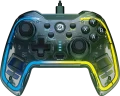 | 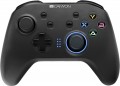 |
|---|---|---|
| Canyon CND-GP02 | Canyon CND-GPW3 | |
| Товар устарел | от 25 000 тг. | |
Подсветка клавиш. Тактильная отдача. Датчик движения. Мультиплатформенность. | ||
| Тип устройства | геймпад | геймпад |
| Совместимость с платформами | ПК (Windows) Android Switch PlayStation 3 | ПК (Windows) Android Switch PlayStation 3 |
| Подключение | проводное | радио |
| Проводной интерфейс | USB-A | |
| Макс. частота опроса | 125 Гц (8 мс) | |
| Длина кабеля | 2 м | |
| Радиус действия | 10 м | |
Технические хар-ки | ||
| Общее количество кнопок | 14 | 12 |
| Обратная связь | вибрация | вибрация |
| Манипулятор D-pad | 4-позиционный | 4-позиционный |
| Стики | 2 шт асимметричное | 2 шт асимметричное |
| Бамперы (шифты) | 2 | 2 |
| Триггеры (курки) | 2 | 2 |
| Задние кнопки | 4 | |
Общие данные | ||
| Материал исполнения | пластик | пластик |
| Источник питания | USB-порт | аккумулятор |
| Емкость аккумулятора | 600 мАч | |
| Время работы | 8 ч | |
| Порт на устройстве | USB-C | USB-C |
| Приемник (Донгл) | USB A | |
| Подсветка | RGB | многоцветная |
| Подсветка кнопок |  |  |
| Съемный кабель | | |
| Вес | 215 г | 200 г |
| Цвет корпуса | ||
| Дата добавления на E-Katalog | октябрь 2023 | апрель 2020 |
Сравниваем Canyon CND-GP02 и GPW3
Возможно, вас заинтересует
Мои сравнения
Canyon CND-GP02 часто сравнивают


Canyon CND-GPW3 часто сравнивают


Глоссарий
Подключение
Способ подключения манипулятора к игровому устройству.
В целом подобные способы делят на проводные (в обычном или последовательном формате), беспроводные (радио, Bluetooth, а то и оба сразу) или комбинированные (сочетание проводного и беспроводного формата работы в одной модели). Вот более подробное описание разных вариантов:
— Проводное. Классическое проводное подключение — весьма популярный вариант, прежде всего среди контроллеров для ПК/Mac и настольных консолей (см. «Совместимость с платформами»). А вот для портативных гаджетов он практически не используется (а для AppleTV — не применяется в принципе). Проводное соединение осуществляется обычно через разъем USB, однако возможны и другие варианты (опять же в зависимости от поддерживаемых платформ). Главным недостатком контроллеров этого формата считается ограниченная свобода перемещений; это бывает особенно актуально при игре на большом экране, когда для комфортного просмотра нужно значительное расстояние до такого экрана. С другой стороны, проводные аксессуары заметно легче и дешевле беспроводных, а энергию подавляющее большинство таких моделей получают от USB-порта или сети (см. «Питание»), так что время работы получается неограниченным (хотя встречаются и отдельные исключения). Да и длина кабеля не так часто является критичной: например, рулю или джойстику, установленному на сто...ле прямо перед компьютером, длинный провод обычно не нужен, а в аксессуарах для настольных консолей кабель обычно делается довольно длинным.
— Проводное последовательное. Разновидность описанного выше проводного соединения, при котором контроллеры подключаются «цепочкой» через один порт: один манипулятор подключается к игровому устройству, а второй — к первому манипулятору. В целом это достаточно редкий вариант, применяемый лишь в некоторых парных комплектах геймпадов (см. «Тип устройства»). Однако в некоторых случаях такое подключение оказывается более удобным, чем традиционное: оно позволяет уменьшить количество проводов, тянущихся к приставке.
— Беспроводное. Главное достоинство всех видов беспроводного подключения очевидно: отсутствие кабеля, который ограничивает подвижность и может создавать неудобства. А для контроллеров движения (см. «Тип устройства») данный вариант и вовсе является, по сути, единственно возможным (иначе использовать такой манипулятор было бы как минимум проблематично). Кроме того, именно беспроводная связь (по ряду причин) наиболее удобна для работы с портативными гаджетами — смартфонами и планшетами. При этом радиус действия подобного подключения обычно достаточен для работы как минимум в пределах крупной жилой комнаты, а чаще — и на бОльших расстояниях. С другой стороны, беспроводные контроллеры заметно дороже проводных аналогов. К тому же большинство из них использует автономное питание (батарейки или аккумулятор), что ограничивает время непрерывной работы. И хотя это время может быть довольно значительным, а батарейки (и некоторые аккумуляторы) можно оперативно менять — без перерывов в работе все равно не обойтись, а заряд может закончиться в самый неподходящий момент. Исключение составляют отдельные модели с питанием от сети, однако у них провод, в свою очередь, «привязывает» устройство к розетке. Что касается конкретных способов беспроводной связи, то в наше время встречаются такие варианты:
В целом подобные способы делят на проводные (в обычном или последовательном формате), беспроводные (радио, Bluetooth, а то и оба сразу) или комбинированные (сочетание проводного и беспроводного формата работы в одной модели). Вот более подробное описание разных вариантов:
— Проводное. Классическое проводное подключение — весьма популярный вариант, прежде всего среди контроллеров для ПК/Mac и настольных консолей (см. «Совместимость с платформами»). А вот для портативных гаджетов он практически не используется (а для AppleTV — не применяется в принципе). Проводное соединение осуществляется обычно через разъем USB, однако возможны и другие варианты (опять же в зависимости от поддерживаемых платформ). Главным недостатком контроллеров этого формата считается ограниченная свобода перемещений; это бывает особенно актуально при игре на большом экране, когда для комфортного просмотра нужно значительное расстояние до такого экрана. С другой стороны, проводные аксессуары заметно легче и дешевле беспроводных, а энергию подавляющее большинство таких моделей получают от USB-порта или сети (см. «Питание»), так что время работы получается неограниченным (хотя встречаются и отдельные исключения). Да и длина кабеля не так часто является критичной: например, рулю или джойстику, установленному на сто...ле прямо перед компьютером, длинный провод обычно не нужен, а в аксессуарах для настольных консолей кабель обычно делается довольно длинным.
— Проводное последовательное. Разновидность описанного выше проводного соединения, при котором контроллеры подключаются «цепочкой» через один порт: один манипулятор подключается к игровому устройству, а второй — к первому манипулятору. В целом это достаточно редкий вариант, применяемый лишь в некоторых парных комплектах геймпадов (см. «Тип устройства»). Однако в некоторых случаях такое подключение оказывается более удобным, чем традиционное: оно позволяет уменьшить количество проводов, тянущихся к приставке.
— Беспроводное. Главное достоинство всех видов беспроводного подключения очевидно: отсутствие кабеля, который ограничивает подвижность и может создавать неудобства. А для контроллеров движения (см. «Тип устройства») данный вариант и вовсе является, по сути, единственно возможным (иначе использовать такой манипулятор было бы как минимум проблематично). Кроме того, именно беспроводная связь (по ряду причин) наиболее удобна для работы с портативными гаджетами — смартфонами и планшетами. При этом радиус действия подобного подключения обычно достаточен для работы как минимум в пределах крупной жилой комнаты, а чаще — и на бОльших расстояниях. С другой стороны, беспроводные контроллеры заметно дороже проводных аналогов. К тому же большинство из них использует автономное питание (батарейки или аккумулятор), что ограничивает время непрерывной работы. И хотя это время может быть довольно значительным, а батарейки (и некоторые аккумуляторы) можно оперативно менять — без перерывов в работе все равно не обойтись, а заряд может закончиться в самый неподходящий момент. Исключение составляют отдельные модели с питанием от сети, однако у них провод, в свою очередь, «привязывает» устройство к розетке. Что касается конкретных способов беспроводной связи, то в наше время встречаются такие варианты:
- Bluetooth. Подключение по Bluetooth удобно прежде всего тем, что многие современные игровые устройства изначально имеют встроенные модули такой связи. В перечень таких устройств, входят, в частности, практически все настольные консоли, смартфоны, планшеты и ноутбуки, а также многие продвинутые ПК (в том числе все компьютеры Mac). Таким образом, контроллер можно сделать совместимым с большим количеством разных устройств, а для самого соединения чаще всего не нужно никаких дополнительных адаптеров. Впрочем, при необходимости — например, для настольного компьютера без Bluetooth — такой адаптер вполне можно докупить и отдельно. При всем этом подключение осуществляется в радиодиапазоне и не требует прямой видимости, а его дальность на открытом пространстве стандартно составляет не менее 10 м (а часто значительно больше).
- Радио. Подключение по радиоканалу, не относящееся к Bluetooth (см. выше). Конкретные особенности такого подключения во многом зависят от совместимости с игровыми платформами (см. выше). Так, собственные стандарты радиосвязи используются многими настольными консолями, и соединение с такими устройствами нередко осуществляется напрямую, без дополнительного оборудования. В свою очередь, контроллеры с возможностью работы на ПК (Mac) комплектуются специальными адаптерами, подключаемым обычно через USB (при этом такие модели могут поддерживать также прямое соединение с игровой консолью). А вот для мобильных гаджетов данный способ связи не применяется — в этом случае более оправдан описанный выше Bluetooth.
- Bluetooth / радио. Возможность работы в любом из описанных выше вариантов. Все такие контроллеры делаются сразу под несколько платформ — консоли (той или иной серии), мобильные устройства и компьютеры; конкретное сочетание этих вариантов может быть любым, но их всегда больше одного. Правда, подобная универсальность заметно сказывается на стоимости, так что в целом моделей с таким подключением очень немного. Однако если брать не разнообразие, а общее количество, то данный способ встречается не так редко, как можно подумать — к примеру, он предусмотрен в «родном» геймпаде для консолей Xbox Series S/X образца 2020 года.
Проводной интерфейс
— USB-A. Классический интерфейс для подключения в полноразмерный USB-разъем, который до сих пор очень распространен на ПК, консолях, телевизорах и док-станциях. Такой интерфейс особенно удобен для стационарного использования, когда геймпад или другой манипулятор подключается напрямую без переходников и лишних настроек. По сравнению с USB-C он менее современный по формату, но часто выигрывает именно в совместимости со старой и универсальной техникой.
— USB-C. Современный проводной интерфейс, который лучше подходит для новых ноутбуков, планшетов, смартфонов и компактных ПК. Его главное преимущество в том, что такой разъем удобнее для актуальной техники и чаще используется в мобильных игровых аксессуарах и новых контроллерах. По сравнению с USB-A он выглядит современнее и лучше вписывается в устройства, где полноразмерных портов уже мало или нет совсем.
— MicroUSB. Компактный проводной интерфейс, который чаще всего встречался у более старой мобильной техники, а в игровых манипуляторах характерен в основном для контроллеров прошлых поколений.
— Lightning. Подключение, рассчитанное прежде всего на старые устройства Apple с фирменным разъемом Lightning. Такой вариант особенно полезен для мобильных контроллеров под iPhone, когда нужен прямой контакт со смартфоном без перехода на USB-C. По сравнению с USB-C этот интерфейс заметно уже по сфере применения, зато лучше подходит именно для совместимости со старыми iPhone и некоторыми iPad.
— Про...приетарный. Фирменное подключение конкретного производителя. Такой вариант обычно рассчитан на определенную модель устройства или собственную экосистему аксессуаров, поэтому по сравнению с USB-A, USB-C он менее универсален. Его плюс в том, что производитель может лучше подстроить форму, крепление или питание под свое устройство, но минус — в меньшей совместимости и более сложной замене кабеля.
— USB-C. Современный проводной интерфейс, который лучше подходит для новых ноутбуков, планшетов, смартфонов и компактных ПК. Его главное преимущество в том, что такой разъем удобнее для актуальной техники и чаще используется в мобильных игровых аксессуарах и новых контроллерах. По сравнению с USB-A он выглядит современнее и лучше вписывается в устройства, где полноразмерных портов уже мало или нет совсем.
— MicroUSB. Компактный проводной интерфейс, который чаще всего встречался у более старой мобильной техники, а в игровых манипуляторах характерен в основном для контроллеров прошлых поколений.
— Lightning. Подключение, рассчитанное прежде всего на старые устройства Apple с фирменным разъемом Lightning. Такой вариант особенно полезен для мобильных контроллеров под iPhone, когда нужен прямой контакт со смартфоном без перехода на USB-C. По сравнению с USB-C этот интерфейс заметно уже по сфере применения, зато лучше подходит именно для совместимости со старыми iPhone и некоторыми iPad.
— Про...приетарный. Фирменное подключение конкретного производителя. Такой вариант обычно рассчитан на определенную модель устройства или собственную экосистему аксессуаров, поэтому по сравнению с USB-A, USB-C он менее универсален. Его плюс в том, что производитель может лучше подстроить форму, крепление или питание под свое устройство, но минус — в меньшей совместимости и более сложной замене кабеля.
Макс. частота опроса
Частота опроса показывает, как часто контроллер отправляет в систему данные о нажатиях и движениях, обычно измеряется в Гц и напрямую влияет на ощущение отклика. Чем выше частота опроса, тем меньше «временное окно» между вашим действием и тем, как оно попадёт в игру, поэтому управление кажется более точным, особенно в шутерах, файтингах и ритм-играх. При этом реальный эффект зависит и от типа подключения: по кабелю высокая частота чаще реализуется стабильнее, а по Bluetooth она может быть ограничена протоколом или энергосбережением, поэтому два одинаковых геймпада могут ощущаться по-разному в проводном и беспроводном режиме. Таким образом, если вы играете в соревновательный шутер, более высокая частота опроса помогает точнее «ловить» микродвижения стика; для спокойных игр разница может почти не ощущаться.
Длина кабеля
Длина кабеля, предусмотренного в конструкции или комплекте поставки проводного либо комбинированного контроллера (см. «Подключение»).
В целом смысл данного параметра очевиден: более длинный кабель дает больше свободы передвижения, однако может создавать неудобства на небольших дистанциях. На практике же длина провода важна в основном в тех случаях, когда проводное подключение используется для игры на большом экране: для комфортного просмотра желательно находиться на довольно большом расстоянии от такого экрана. Впрочем, даже в этом случае сравнительно короткий кабель можно компенсировать за счет длины проводов, идущих от консоли (или другого игрового устройства) до экрана, а то и за счет беспроводного подключения приставки к экрану (многие современные модели имеют такую возможность). Если же контроллер применяется для компьютера — на данный параметр можно не обращать особого внимания: системный блок или ноутбук обычно располагается в непосредственной близости от пользователя, и для подключения хватает даже довольно короткого провода.
В целом смысл данного параметра очевиден: более длинный кабель дает больше свободы передвижения, однако может создавать неудобства на небольших дистанциях. На практике же длина провода важна в основном в тех случаях, когда проводное подключение используется для игры на большом экране: для комфортного просмотра желательно находиться на довольно большом расстоянии от такого экрана. Впрочем, даже в этом случае сравнительно короткий кабель можно компенсировать за счет длины проводов, идущих от консоли (или другого игрового устройства) до экрана, а то и за счет беспроводного подключения приставки к экрану (многие современные модели имеют такую возможность). Если же контроллер применяется для компьютера — на данный параметр можно не обращать особого внимания: системный блок или ноутбук обычно располагается в непосредственной близости от пользователя, и для подключения хватает даже довольно короткого провода.
Радиус действия
Радиус действия беспроводного подключения, предусмотренного в игровом манипуляторе.
Практически все современные беспроводные модели уверенно работают на расстоянии минимум в 2 – 3 метра. Так что обращать внимание на данный параметр нужно в основном тогда, когда устройство планируется использовать на большем удалении от компьютера. При этом, оценивая радиус действия, стоит учитывать, что он указывается для идеальных условий: отсутствие помех и препятствий на пути сигнала, полный заряд батареи и т. п. На практике дальность связи может оказаться несколько меньше, поэтому при выборе стоит брать определенный запас. Тем не менее, по заявленному радиусу действия вполне можно оценивать практические возможности разных моделей и сравнивать их между собой.
Практически все современные беспроводные модели уверенно работают на расстоянии минимум в 2 – 3 метра. Так что обращать внимание на данный параметр нужно в основном тогда, когда устройство планируется использовать на большем удалении от компьютера. При этом, оценивая радиус действия, стоит учитывать, что он указывается для идеальных условий: отсутствие помех и препятствий на пути сигнала, полный заряд батареи и т. п. На практике дальность связи может оказаться несколько меньше, поэтому при выборе стоит брать определенный запас. Тем не менее, по заявленному радиусу действия вполне можно оценивать практические возможности разных моделей и сравнивать их между собой.
Общее количество кнопок
Общее количество кнопок, предусмотренное в конструкции манипулятора.
Чем больше кнопок — тем больше дополнительных возможностей можно «подвязать» на манипулятор, тем ниже вероятность, что в процессе игры придётся обращаться к другим органам управления (например, клавиатуре ПК). При этом многие игровые приставки (см. «Совместимость с платформами») предусматривают определённое минимальное количество кнопок для совместимого геймпада — меньшее количество просто не позволило бы полноценно использовать все функции приставки. Например, в штатном контроллере для PlayStation 4 имеется 11 кнопок.
Отметим, что манипулятор D-Pad (см. ниже) при данном подсчёте не учитывается: он считается специфическим органом управления, хотя и основан на кнопках.
Чем больше кнопок — тем больше дополнительных возможностей можно «подвязать» на манипулятор, тем ниже вероятность, что в процессе игры придётся обращаться к другим органам управления (например, клавиатуре ПК). При этом многие игровые приставки (см. «Совместимость с платформами») предусматривают определённое минимальное количество кнопок для совместимого геймпада — меньшее количество просто не позволило бы полноценно использовать все функции приставки. Например, в штатном контроллере для PlayStation 4 имеется 11 кнопок.
Отметим, что манипулятор D-Pad (см. ниже) при данном подсчёте не учитывается: он считается специфическим органом управления, хотя и основан на кнопках.
Задние кнопки
Дополнительные кнопки, размещаемые на задней панели корпуса игрового манипулятора.
Подобное оснащение встречается исключительно среди геймпадов (см. «Тип»). Как правило, задние кнопки делаются настраиваемыми и привязываются под определенные функции на усмотрение игрока или в зависимости от требований конкретной игры. Предназначаются они для того, чтобы можно было управлять игрой без необходимости отводить пальцы от основных кнопок или стиков. Особо полезны дополнительные кнопки на задней панели в шутерах от первого лица и файтингах, где быстрота реакции и точное управление отыгрывают решающее значение для успеха в игре.
Подобное оснащение встречается исключительно среди геймпадов (см. «Тип»). Как правило, задние кнопки делаются настраиваемыми и привязываются под определенные функции на усмотрение игрока или в зависимости от требований конкретной игры. Предназначаются они для того, чтобы можно было управлять игрой без необходимости отводить пальцы от основных кнопок или стиков. Особо полезны дополнительные кнопки на задней панели в шутерах от первого лица и файтингах, где быстрота реакции и точное управление отыгрывают решающее значение для успеха в игре.
Источник питания
Источник питания, используемый игровым манипулятором.
Данный параметр напрямую зависит от типа соединения (см. «Подключение»). Так, питание от USB-порта или сети (блока питания) предусматривается в основном в проводных моделях, а устройства с возможностью беспроводного подключения (как чисто беспроводные, так и комбинированные) практически гарантированно будут использовать аккумулятор или батарейки. Вот более детальное описание каждого из этих вариантов:
— USB-порт. Питание от USB-порта — как правило, того же, через который контроллер непосредственно взаимодействует с консолью, ПК или другим игровым устройством. Такой способ подключения позволяет обойтись без лишних проводов. С другой стороны, мощность питания от USB относительно невысока, из-за чего этот вариант слабо подходит для контроллеров с мощными системами обратной связи (в частности, продвинутых рулей) — с такими аксессуарами приходится использовать отдельные БП (см. ниже).
Также отметим, что данный способ питания встречается и в отдельных беспроводных моделях — обычно контроллерах для мобильных устройств, которые взаимодействуют с гаджетом по Bluetooth, а питание получают от USB-порта этого же гаджета. Такой формат работы позволяет обойтись без батарей в самом контроллере, однако дополнительно расходует заряд основного устройства.
— Сеть. Питание от о...бычной розетки с использованием отдельного блока питания (БП). Используется преимущественно в высококлассных проводных рулях (см. «Тип устройства»), которым высокая мощность питания требуется для эффективной работы систем обратной связи. Теоретически данный вариант не очень удобен, так как требует поиска дополнительной розетки; однако на практике с этим обычно не возникает особых трудностей (в крайнем случае можно воспользоваться удлинителем).
— Аккумулятор. Питание от встроенного аккумулятора, не относящегося к стандартным типоразмерам (в отличие от батареек), а нередко — еще и несъемного. Это наиболее популярный в наше время способ питания беспроводных манипуляторов. Его главное преимущество перед батарейками заключается в том, что данный вариант не требует лишних затрат денег и сил: аккумулятор изначально входит в комплект поставки, его не нужно покупать отдельно, а при исчерпании заряда достаточно зарядить контроллер. Правда, эта процедура требует определенного времени; однако время полной зарядки редко превышает пару часов, тогда как время работы может измеряться уже сутками (хотя встречаются и более скромные показатели). Кроме того, многие контроллеры можно использовать, не отключая зарядного устройства; это несколько ограничивает подвижность, но данный момент обычно не является критичным.
— Батарейки (АА, ААА). Питание от сменных элементов стандартного типоразмера — обычно «пальчиковых» АА или «мизинчиковых» ААА. Количество используемых элементов может быть разным; однако общие особенности такого питания во всех контроллерах одинаковы. С одной стороны, батарейки допускают быструю замену, что позволяет играть с минимумом перерывов: при исчерпании заряда достаточно просто установить свежие элементы питания вместо севших. При этом у пользователя есть выбор: либо регулярно покупать одноразовые батарейки, либо потратиться на перезаряжаемые аккумуляторы с внешним зарядным устройством. А если приобрести два комплекта таких аккумуляторов — можно держать один комплект на зарядке, пока второй используется. С другой стороны, применение батареек неизбежно связано с дополнительными затратами: элементы питания обычно не входят в комплект, и перед первым использованием их нужно докупить отдельно. В итоге данный тип питания используется заметно реже, чем аккумуляторы, хотя его можно встретить и в довольно продвинутых и известных устройствах — в частности, штатных геймпадах для Xbox 360, Xbox One и даже Xbox Series X|S.
Данный параметр напрямую зависит от типа соединения (см. «Подключение»). Так, питание от USB-порта или сети (блока питания) предусматривается в основном в проводных моделях, а устройства с возможностью беспроводного подключения (как чисто беспроводные, так и комбинированные) практически гарантированно будут использовать аккумулятор или батарейки. Вот более детальное описание каждого из этих вариантов:
— USB-порт. Питание от USB-порта — как правило, того же, через который контроллер непосредственно взаимодействует с консолью, ПК или другим игровым устройством. Такой способ подключения позволяет обойтись без лишних проводов. С другой стороны, мощность питания от USB относительно невысока, из-за чего этот вариант слабо подходит для контроллеров с мощными системами обратной связи (в частности, продвинутых рулей) — с такими аксессуарами приходится использовать отдельные БП (см. ниже).
Также отметим, что данный способ питания встречается и в отдельных беспроводных моделях — обычно контроллерах для мобильных устройств, которые взаимодействуют с гаджетом по Bluetooth, а питание получают от USB-порта этого же гаджета. Такой формат работы позволяет обойтись без батарей в самом контроллере, однако дополнительно расходует заряд основного устройства.
— Сеть. Питание от о...бычной розетки с использованием отдельного блока питания (БП). Используется преимущественно в высококлассных проводных рулях (см. «Тип устройства»), которым высокая мощность питания требуется для эффективной работы систем обратной связи. Теоретически данный вариант не очень удобен, так как требует поиска дополнительной розетки; однако на практике с этим обычно не возникает особых трудностей (в крайнем случае можно воспользоваться удлинителем).
— Аккумулятор. Питание от встроенного аккумулятора, не относящегося к стандартным типоразмерам (в отличие от батареек), а нередко — еще и несъемного. Это наиболее популярный в наше время способ питания беспроводных манипуляторов. Его главное преимущество перед батарейками заключается в том, что данный вариант не требует лишних затрат денег и сил: аккумулятор изначально входит в комплект поставки, его не нужно покупать отдельно, а при исчерпании заряда достаточно зарядить контроллер. Правда, эта процедура требует определенного времени; однако время полной зарядки редко превышает пару часов, тогда как время работы может измеряться уже сутками (хотя встречаются и более скромные показатели). Кроме того, многие контроллеры можно использовать, не отключая зарядного устройства; это несколько ограничивает подвижность, но данный момент обычно не является критичным.
— Батарейки (АА, ААА). Питание от сменных элементов стандартного типоразмера — обычно «пальчиковых» АА или «мизинчиковых» ААА. Количество используемых элементов может быть разным; однако общие особенности такого питания во всех контроллерах одинаковы. С одной стороны, батарейки допускают быструю замену, что позволяет играть с минимумом перерывов: при исчерпании заряда достаточно просто установить свежие элементы питания вместо севших. При этом у пользователя есть выбор: либо регулярно покупать одноразовые батарейки, либо потратиться на перезаряжаемые аккумуляторы с внешним зарядным устройством. А если приобрести два комплекта таких аккумуляторов — можно держать один комплект на зарядке, пока второй используется. С другой стороны, применение батареек неизбежно связано с дополнительными затратами: элементы питания обычно не входят в комплект, и перед первым использованием их нужно докупить отдельно. В итоге данный тип питания используется заметно реже, чем аккумуляторы, хотя его можно встретить и в довольно продвинутых и известных устройствах — в частности, штатных геймпадах для Xbox 360, Xbox One и даже Xbox Series X|S.
Емкость аккумулятора
Емкость аккумулятора в манипуляторе влияет на продолжительность его работы без подзарядки и определяет, насколько часто устройство потребуется заряжать. Хотя производители обычно указывают время работы, емкость помогает оценить ресурс аккумулятора в условиях интенсивного использования или при активации дополнительных функций.