
Сравнение Sony DualSense Edge vs Razer Wolverine V2 Pro
Добавить в сравнение | 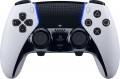 | 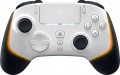 |
|---|---|---|
| Sony DualSense Edge | Razer Wolverine V2 Pro | |
от 109 900 тг. | Сравнить цены 12 | |
| ТОП продавцы | ||
Адаптивные триггеры L2 и R2. Улучшенная система обратной связи (adopted haptic feedback). Возможность переназначения кнопок и сохранения настроек в профилях. Кнопки Fn (для быстрой смены профилей и регулировки громкости). Настройка хода триггеров. Чехол с возможностью зарядки геймпада, находящегося внутри. Аналоговые рычаги разной высоты и задние кнопки разной формы в комплекте. Возможность быстрой замены аналоговых рычагов в случае выхода их из строя (дополнительные рычаги продаются отдельно). | Подсветка Razer Chroma RGB | |
| Тип устройства | геймпад | геймпад |
Подключение | ||
| Совместимость с платформами | ПК (Windows) PlayStation 5 | ПК (Windows) PlayStation 5 |
| Подключение | Bluetooth / проводное | радио / проводное |
| Проводной интерфейс | USB-A | USB-A |
| Версия Bluetooth | 5.1 | |
| Макс. частота опроса | 1000 Гц (1 мс) | |
| Длина кабеля | 2.8 м | |
| Радиус действия | 10 м | 10 м |
| Приемник (Донгл) | USB A | |
Управление | ||
| Общее количество кнопок | 16 шт | 17 шт |
| Тип переключателей | мембранные | механические |
| Обратная связь | вибрация | отсутствует |
| Манипулятор D-pad | 4-позиционный | 8-позиционный |
| Стики | 2 шт оба снизу | 2 шт асимметричные |
| Бамперы (шифты) | 2 шт | 4 шт |
| Триггеры (курки) | 2 шт с регулировкой хода | 2 шт с регулировкой хода |
| Задние кнопки | 2 шт | 4 шт |
| Сенсорная панель |  | |
Функции и возможности | ||
| Подсветка | RGB | RGB |
| Выход на наушники | | |
| Динамик | |  |
| Гироскоп | | |
| Возможность кастомизации | | |
| Кабель в оплетке | | |
| Съемный кабель | | |
Питание | ||
| Источник питания | аккумулятор | аккумулятор |
| Время работы | 8 ч | 28 ч |
| Порт на устройстве | USB-C и фирменный | USB-C |
Общее | ||
| Материал исполнения | пластик | пластик |
| Вес | 279 г | |
| Цвет корпуса | ||
| Дата добавления на E-Katalog | февраль 2023 | декабрь 2022 |



Сравниваем Sony DualSense Edge и Razer Wolverine V2 Pro
Сравнение цен
Возможно, вас заинтересует
Sony DualSense Edge часто сравнивают


Razer Wolverine V2 Pro часто сравнивают


Глоссарий
Подключение
Способ подключения манипулятора к игровому устройству.
В целом подобные способы делят на проводные (в обычном или последовательном формате), беспроводные (радио, Bluetooth, а то и оба сразу) или комбинированные (сочетание проводного и беспроводного формата работы в одной модели). Вот более подробное описание разных вариантов:
— Проводное. Классическое проводное подключение — весьма популярный вариант, прежде всего среди контроллеров для ПК/Mac и настольных консолей (см. «Совместимость с платформами»). А вот для портативных гаджетов он практически не используется (а для AppleTV — не применяется в принципе). Проводное соединение осуществляется обычно через разъем USB, однако возможны и другие варианты (опять же в зависимости от поддерживаемых платформ). Главным недостатком контроллеров этого формата считается ограниченная свобода перемещений; это бывает особенно актуально при игре на большом экране, когда для комфортного просмотра нужно значительное расстояние до такого экрана. С другой стороны, проводные аксессуары заметно легче и дешевле беспроводных, а энергию подавляющее большинство таких моделей получают от USB-порта или сети (см. «Питание»), так что время работы получается неограниченным (хотя встречаются и отдельные исключения). Да и длина кабеля не так часто является критичной: например, рулю или джойстику, установленному на сто...ле прямо перед компьютером, длинный провод обычно не нужен, а в аксессуарах для настольных консолей кабель обычно делается довольно длинным.
— Проводное последовательное. Разновидность описанного выше проводного соединения, при котором контроллеры подключаются «цепочкой» через один порт: один манипулятор подключается к игровому устройству, а второй — к первому манипулятору. В целом это достаточно редкий вариант, применяемый лишь в некоторых парных комплектах геймпадов (см. «Тип устройства»). Однако в некоторых случаях такое подключение оказывается более удобным, чем традиционное: оно позволяет уменьшить количество проводов, тянущихся к приставке.
— Беспроводное. Главное достоинство всех видов беспроводного подключения очевидно: отсутствие кабеля, который ограничивает подвижность и может создавать неудобства. А для контроллеров движения (см. «Тип устройства») данный вариант и вовсе является, по сути, единственно возможным (иначе использовать такой манипулятор было бы как минимум проблематично). Кроме того, именно беспроводная связь (по ряду причин) наиболее удобна для работы с портативными гаджетами — смартфонами и планшетами. При этом радиус действия подобного подключения обычно достаточен для работы как минимум в пределах крупной жилой комнаты, а чаще — и на бОльших расстояниях. С другой стороны, беспроводные контроллеры заметно дороже проводных аналогов. К тому же большинство из них использует автономное питание (батарейки или аккумулятор), что ограничивает время непрерывной работы. И хотя это время может быть довольно значительным, а батарейки (и некоторые аккумуляторы) можно оперативно менять — без перерывов в работе все равно не обойтись, а заряд может закончиться в самый неподходящий момент. Исключение составляют отдельные модели с питанием от сети, однако у них провод, в свою очередь, «привязывает» устройство к розетке. Что касается конкретных способов беспроводной связи, то в наше время встречаются такие варианты:
В целом подобные способы делят на проводные (в обычном или последовательном формате), беспроводные (радио, Bluetooth, а то и оба сразу) или комбинированные (сочетание проводного и беспроводного формата работы в одной модели). Вот более подробное описание разных вариантов:
— Проводное. Классическое проводное подключение — весьма популярный вариант, прежде всего среди контроллеров для ПК/Mac и настольных консолей (см. «Совместимость с платформами»). А вот для портативных гаджетов он практически не используется (а для AppleTV — не применяется в принципе). Проводное соединение осуществляется обычно через разъем USB, однако возможны и другие варианты (опять же в зависимости от поддерживаемых платформ). Главным недостатком контроллеров этого формата считается ограниченная свобода перемещений; это бывает особенно актуально при игре на большом экране, когда для комфортного просмотра нужно значительное расстояние до такого экрана. С другой стороны, проводные аксессуары заметно легче и дешевле беспроводных, а энергию подавляющее большинство таких моделей получают от USB-порта или сети (см. «Питание»), так что время работы получается неограниченным (хотя встречаются и отдельные исключения). Да и длина кабеля не так часто является критичной: например, рулю или джойстику, установленному на сто...ле прямо перед компьютером, длинный провод обычно не нужен, а в аксессуарах для настольных консолей кабель обычно делается довольно длинным.
— Проводное последовательное. Разновидность описанного выше проводного соединения, при котором контроллеры подключаются «цепочкой» через один порт: один манипулятор подключается к игровому устройству, а второй — к первому манипулятору. В целом это достаточно редкий вариант, применяемый лишь в некоторых парных комплектах геймпадов (см. «Тип устройства»). Однако в некоторых случаях такое подключение оказывается более удобным, чем традиционное: оно позволяет уменьшить количество проводов, тянущихся к приставке.
— Беспроводное. Главное достоинство всех видов беспроводного подключения очевидно: отсутствие кабеля, который ограничивает подвижность и может создавать неудобства. А для контроллеров движения (см. «Тип устройства») данный вариант и вовсе является, по сути, единственно возможным (иначе использовать такой манипулятор было бы как минимум проблематично). Кроме того, именно беспроводная связь (по ряду причин) наиболее удобна для работы с портативными гаджетами — смартфонами и планшетами. При этом радиус действия подобного подключения обычно достаточен для работы как минимум в пределах крупной жилой комнаты, а чаще — и на бОльших расстояниях. С другой стороны, беспроводные контроллеры заметно дороже проводных аналогов. К тому же большинство из них использует автономное питание (батарейки или аккумулятор), что ограничивает время непрерывной работы. И хотя это время может быть довольно значительным, а батарейки (и некоторые аккумуляторы) можно оперативно менять — без перерывов в работе все равно не обойтись, а заряд может закончиться в самый неподходящий момент. Исключение составляют отдельные модели с питанием от сети, однако у них провод, в свою очередь, «привязывает» устройство к розетке. Что касается конкретных способов беспроводной связи, то в наше время встречаются такие варианты:
- Bluetooth. Подключение по Bluetooth удобно прежде всего тем, что многие современные игровые устройства изначально имеют встроенные модули такой связи. В перечень таких устройств, входят, в частности, практически все настольные консоли, смартфоны, планшеты и ноутбуки, а также многие продвинутые ПК (в том числе все компьютеры Mac). Таким образом, контроллер можно сделать совместимым с большим количеством разных устройств, а для самого соединения чаще всего не нужно никаких дополнительных адаптеров. Впрочем, при необходимости — например, для настольного компьютера без Bluetooth — такой адаптер вполне можно докупить и отдельно. При всем этом подключение осуществляется в радиодиапазоне и не требует прямой видимости, а его дальность на открытом пространстве стандартно составляет не менее 10 м (а часто значительно больше).
- Радио. Подключение по радиоканалу, не относящееся к Bluetooth (см. выше). Конкретные особенности такого подключения во многом зависят от совместимости с игровыми платформами (см. выше). Так, собственные стандарты радиосвязи используются многими настольными консолями, и соединение с такими устройствами нередко осуществляется напрямую, без дополнительного оборудования. В свою очередь, контроллеры с возможностью работы на ПК (Mac) комплектуются специальными адаптерами, подключаемым обычно через USB (при этом такие модели могут поддерживать также прямое соединение с игровой консолью). А вот для мобильных гаджетов данный способ связи не применяется — в этом случае более оправдан описанный выше Bluetooth.
- Bluetooth / радио. Возможность работы в любом из описанных выше вариантов. Все такие контроллеры делаются сразу под несколько платформ — консоли (той или иной серии), мобильные устройства и компьютеры; конкретное сочетание этих вариантов может быть любым, но их всегда больше одного. Правда, подобная универсальность заметно сказывается на стоимости, так что в целом моделей с таким подключением очень немного. Однако если брать не разнообразие, а общее количество, то данный способ встречается не так редко, как можно подумать — к примеру, он предусмотрен в «родном» геймпаде для консолей Xbox Series S/X образца 2020 года.
Версия Bluetooth
Версия Bluetooth показывает, по какому поколению беспроводного стандарта геймпад или другой контроллер подключается к смартфону, планшету, ноутбуку или Smart TV, и от этого напрямую зависят стабильность связи, задержка отклика, дальность и экономичность работы от батареи. Чем новее версия (условно Bluetooth 5.x против старых 2.x–4.x), тем чаще вы получите более уверенное соединение в «зашумлённой» квартире с Wi-Fi и меньший риск обрывов, а также более быстрые переподключения после сна устройства; при этом важно помнить, что связь всегда работает по «общему знаменателю» — если телефон поддерживает только более старый Bluetooth, контроллер тоже будет работать в этом режиме.
Макс. частота опроса
Частота опроса показывает, как часто контроллер отправляет в систему данные о нажатиях и движениях, обычно измеряется в Гц и напрямую влияет на ощущение отклика. Чем выше частота опроса, тем меньше «временное окно» между вашим действием и тем, как оно попадёт в игру, поэтому управление кажется более точным, особенно в шутерах, файтингах и ритм-играх. При этом реальный эффект зависит и от типа подключения: по кабелю высокая частота чаще реализуется стабильнее, а по Bluetooth она может быть ограничена протоколом или энергосбережением, поэтому два одинаковых геймпада могут ощущаться по-разному в проводном и беспроводном режиме. Таким образом, если вы играете в соревновательный шутер, более высокая частота опроса помогает точнее «ловить» микродвижения стика; для спокойных игр разница может почти не ощущаться.
Длина кабеля
Длина кабеля, предусмотренного в конструкции или комплекте поставки проводного либо комбинированного контроллера (см. «Подключение»).
В целом смысл данного параметра очевиден: более длинный кабель дает больше свободы передвижения, однако может создавать неудобства на небольших дистанциях. На практике же длина провода важна в основном в тех случаях, когда проводное подключение используется для игры на большом экране: для комфортного просмотра желательно находиться на довольно большом расстоянии от такого экрана. Впрочем, даже в этом случае сравнительно короткий кабель можно компенсировать за счет длины проводов, идущих от консоли (или другого игрового устройства) до экрана, а то и за счет беспроводного подключения приставки к экрану (многие современные модели имеют такую возможность). Если же контроллер применяется для компьютера — на данный параметр можно не обращать особого внимания: системный блок или ноутбук обычно располагается в непосредственной близости от пользователя, и для подключения хватает даже довольно короткого провода.
В целом смысл данного параметра очевиден: более длинный кабель дает больше свободы передвижения, однако может создавать неудобства на небольших дистанциях. На практике же длина провода важна в основном в тех случаях, когда проводное подключение используется для игры на большом экране: для комфортного просмотра желательно находиться на довольно большом расстоянии от такого экрана. Впрочем, даже в этом случае сравнительно короткий кабель можно компенсировать за счет длины проводов, идущих от консоли (или другого игрового устройства) до экрана, а то и за счет беспроводного подключения приставки к экрану (многие современные модели имеют такую возможность). Если же контроллер применяется для компьютера — на данный параметр можно не обращать особого внимания: системный блок или ноутбук обычно располагается в непосредственной близости от пользователя, и для подключения хватает даже довольно короткого провода.
Приемник (Донгл)
Небольшая USB-«флешка» для связи геймпада с устройством: вы вставляете её в порт, и манипулятор работает по фирменному радиоканалу (обычно стабильнее и с меньшей задержкой, чем Bluetooth), поэтому в шутерах и гонках отклик ощущается более «проводным». Донгл удобен тем, что обычно не требует ручного поиска устройства в настройках — подключили к ПК или ТВ и играете, а связь держится лучше на расстоянии и через помехи. Важно учитывать тип порта: самый распространённый донгл — USB-A, он без проблем подходит большинству ПК и телевизоров, но если у ноутбука только USB-C, придётся использовать переходник USB-C → USB-A; более редкий вариант — донгл USB-C, который напрямую встаёт в современные ноутбуки, Steam Deck/похожие консоли и даже смартфоны с OTG.
Общее количество кнопок
Общее количество кнопок, предусмотренное в конструкции манипулятора.
Чем больше кнопок — тем больше дополнительных возможностей можно «подвязать» на манипулятор, тем ниже вероятность, что в процессе игры придётся обращаться к другим органам управления (например, клавиатуре ПК). При этом многие игровые приставки (см. «Совместимость с платформами») предусматривают определённое минимальное количество кнопок для совместимого геймпада — меньшее количество просто не позволило бы полноценно использовать все функции приставки. Например, в штатном контроллере для PlayStation 4 имеется 11 кнопок.
Отметим, что манипулятор D-Pad (см. ниже) при данном подсчёте не учитывается: он считается специфическим органом управления, хотя и основан на кнопках.
Чем больше кнопок — тем больше дополнительных возможностей можно «подвязать» на манипулятор, тем ниже вероятность, что в процессе игры придётся обращаться к другим органам управления (например, клавиатуре ПК). При этом многие игровые приставки (см. «Совместимость с платформами») предусматривают определённое минимальное количество кнопок для совместимого геймпада — меньшее количество просто не позволило бы полноценно использовать все функции приставки. Например, в штатном контроллере для PlayStation 4 имеется 11 кнопок.
Отметим, что манипулятор D-Pad (см. ниже) при данном подсчёте не учитывается: он считается специфическим органом управления, хотя и основан на кнопках.
Тип переключателей
Тип переключателей показывает, какой механизм стоит под кнопками геймпада или манипулятора и как именно устройство фиксирует нажатие. От этого зависят ощущение клика, скорость срабатывания, шум, ресурс и точность повторных нажатий.
— Мембранные. Под кнопкой находится гибкая резиновая или силиконовая мембрана, которая продавливается и замыкает контакт. Такие переключатели обычно тише, мягче и дешевле, но со временем могут терять упругость и уступают механическим решениям по четкости отклика.
— Механические. В механчиеских каждое нажатие обрабатывает отдельный механизм с пружиной и более выраженной тактильной отдачей. Такие кнопки лучше ощущаются пальцами, быстрее возвращаются в исходное положение и хорошо подходят для файтингов, аркадных игр и частых команд.
— Оптические. Оптический переключатель фиксирует ход кнопки по прерыванию или изменению светового луча, а не за счет обычного контакта. По сравнению с механическими решениями он может быстрее срабатывать и меньше изнашиваться в контактной зоне, что делает их хорошим выбором для активного гейминга и киберспорта.
— Мембранные. Под кнопкой находится гибкая резиновая или силиконовая мембрана, которая продавливается и замыкает контакт. Такие переключатели обычно тише, мягче и дешевле, но со временем могут терять упругость и уступают механическим решениям по четкости отклика.
— Механические. В механчиеских каждое нажатие обрабатывает отдельный механизм с пружиной и более выраженной тактильной отдачей. Такие кнопки лучше ощущаются пальцами, быстрее возвращаются в исходное положение и хорошо подходят для файтингов, аркадных игр и частых команд.
— Оптические. Оптический переключатель фиксирует ход кнопки по прерыванию или изменению светового луча, а не за счет обычного контакта. По сравнению с механическими решениями он может быстрее срабатывать и меньше изнашиваться в контактной зоне, что делает их хорошим выбором для активного гейминга и киберспорта.
Обратная связь
— Вибрация. Обратная связь в виде вибрации позволяет имитировать, к примеру, тряску от езды по бездорожью, дрожь самолёта при стрельбе из бортового оружия или попадании в зону турбулентности и т.п.
Манипулятор D-pad
Наличие манипулятора D-Pad в конструкции контроллера; также здесь может уточняться тип такого манипулятора.
D-Pad используется для движения персонажа, курсора и т. п. в строго заданных, стандартных направлениях. В некоторых случаях это бывает удобнее, чем использовать аналоговые рычаги, отклоняемые в любую сторону (см. ниже). Что касается разновидностей, то в наше время встречаются такие варианты:
— 4-позиционный. Классический D-Pad, появившийся еще на заре игровых консолей и не теряющий популярности в наше время. Может выполняться в виде набора из 4 кнопок в характерной крестообразной компоновке, либо же в виде одной сплошной «многосторонней» кнопки. В любом случае такое приспособление предусматривает 4 фиксированных направления: вверх, вниз, вправо, влево. А вот для перемещения по диагонали нужно выбрать сразу 2 соответствующих направления; это не всегда удобно, так что в данном плане 4-позиционные D-Pad’ы считаются несколько менее практичными, чем описанные ниже 8-позиционные. С другой стороны, они также вполне функциональны, при этом более просты по конструкции, надежны и недороги; а строго диагональные перемещения требуются не так часто, как горизонтальные и вертикальные. Так что данный тип D-Pad’ов можно встретить даже в аксессуарах под новейшие поколения игровых консолей.
— 8-позиционный. Разновидность D-Pad, в которой 4 стандартных направления (2...горизонтальных, 2 вертикальных) дополнены 4 промежуточными — диагональными. При этом речь обычно идет именно о полноценных фиксированных положениях манипулятора; иными словами, для перемещения по диагонали нужно нажимать не на два стандартных направления, а на одно промежуточное. Классическая конструкция D-Pad этого типа — многосторонняя кнопка, это наиболее подходящий в данном случае вариант. Однако к данной разновидности также относят некоторые решения на 4 отдельных кнопки — при условии, что эти кнопки размещены очень близко, и нажать сразу две одним пальцем не составляет труда. В любом случае 8-позиционные манипуляторы несколько дороже, однако удобнее 4-позиционных.
D-Pad используется для движения персонажа, курсора и т. п. в строго заданных, стандартных направлениях. В некоторых случаях это бывает удобнее, чем использовать аналоговые рычаги, отклоняемые в любую сторону (см. ниже). Что касается разновидностей, то в наше время встречаются такие варианты:
— 4-позиционный. Классический D-Pad, появившийся еще на заре игровых консолей и не теряющий популярности в наше время. Может выполняться в виде набора из 4 кнопок в характерной крестообразной компоновке, либо же в виде одной сплошной «многосторонней» кнопки. В любом случае такое приспособление предусматривает 4 фиксированных направления: вверх, вниз, вправо, влево. А вот для перемещения по диагонали нужно выбрать сразу 2 соответствующих направления; это не всегда удобно, так что в данном плане 4-позиционные D-Pad’ы считаются несколько менее практичными, чем описанные ниже 8-позиционные. С другой стороны, они также вполне функциональны, при этом более просты по конструкции, надежны и недороги; а строго диагональные перемещения требуются не так часто, как горизонтальные и вертикальные. Так что данный тип D-Pad’ов можно встретить даже в аксессуарах под новейшие поколения игровых консолей.
— 8-позиционный. Разновидность D-Pad, в которой 4 стандартных направления (2...горизонтальных, 2 вертикальных) дополнены 4 промежуточными — диагональными. При этом речь обычно идет именно о полноценных фиксированных положениях манипулятора; иными словами, для перемещения по диагонали нужно нажимать не на два стандартных направления, а на одно промежуточное. Классическая конструкция D-Pad этого типа — многосторонняя кнопка, это наиболее подходящий в данном случае вариант. Однако к данной разновидности также относят некоторые решения на 4 отдельных кнопки — при условии, что эти кнопки размещены очень близко, и нажать сразу две одним пальцем не составляет труда. В любом случае 8-позиционные манипуляторы несколько дороже, однако удобнее 4-позиционных.