
Сравнение Hator Rockfall 2 Mecha Orange Switch vs A4Tech Bloody S98 Sports
Добавить в сравнение | 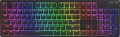 | 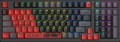 |
|---|---|---|
| Hator Rockfall 2 Mecha Orange Switch | A4Tech Bloody S98 Sports | |
| Товар устарел | Сравнить цены 27 | |
| ТОП продавцы | ||
| Тип подключения | проводная | проводная |
| Длина кабеля | 1.8 м | 1.8 м |
| Тип | игровая | игровая |
| Формат | 100% (полноразмерная) | 1800 (компактная полноразмерная) |
| Раскладка | ANSI | ANSI |
Клавиатура | ||
| Ход клавиш | высокий | высокий |
| Тип клавиш | классического типа | классического типа |
| Конструкция клавиш | механическая | механическая |
| Переключатели | Hator Aurum Orange (Linear) | Red (фирменные, Linear) |
| Ресурс переключателей | 70 млн нажатий | 50 млн нажатий |
| Частота опроса | 1000 Гц (1 мс) | |
| PBT-кейкапы |  | |
| Hot Swap |  | |
| Anti-Ghosting | | |
| #KRO | N-KRO | N-KRO |
| Клавиша Fn | | |
Дополнительно | ||
| Цвет букв кириллицы | прозрачные | прозрачные |
| Нанесение символов (латиница) | double-shot | double-shot |
| Нанесение символов (кириллица) | double-shot | double-shot |
| Встроенная память | | |
| Игровой режим | | |
| Подсветка | RGB | RGB |
| Подсветка с эффектами | + | + |
Подключение и питание | ||
| Кабель | USB-A съемный в оплетке | USB-A съемный |
| Порт на устройстве | USB C | USB C |
Общее | ||
| Внутренняя металлическая пластина | | |
| Шумоизоляция | 2 слоя | |
| Размеры | 439x134x36 мм | 385x138x41 мм |
| Вес | 1115 г | 700 г |
| Цвет корпуса | ||
| Дата добавления на E-Katalog | ноябрь 2023 | июнь 2023 |



Сравниваем Hator Rockfall 2 Mecha и A4Tech Bloody S98 Sports
Клавиатуры Hator Rockfall 2 Mecha Orange Switch и A4Tech Bloody S98 Sports имеют схожие характеристики, такие как проводное подключение, высокий ход клавиш и механическую конструкцию. Однако, Hator использует переключатели Hator Aurum Orange с ресурсом 70 млн нажатий, в то время как A4Tech предлагает свои фирменные Red с ресурсом 50 млн нажатий и поддержкой Hot Swap. В плане подсветки обе модели имеют RGB, но Bloody S98 выделяется частотой опроса 1000 Гц, что может обеспечить более быструю реакцию. Пользователи отмечают высокое качество сборки и удобство использования обеих клавиатур, но Hator имеет недостаток в отсутствии функции Hot Swap, что может быть важным для тех, кто хочет менять переключатели.
Возможно, вас заинтересует
Мои сравнения
Hator Rockfall 2 Mecha часто сравнивают


A4Tech Bloody S98 Sports часто сравнивают


Глоссарий
Формат
— 100% (полноразмерные). Классическая раскладка на 104/105 клавиш с полноценным NumPad, отдельным рядом F1–F12 и навигационным кластером Insert/Delete, Home/End, PgUp/PgDn; такой вариант ценят за привычную геометрию, скорость набора и удобство частого ввода чисел, поэтому он оптимален для работы в Excel, бухгалтерии, IDE и монтажных программах, а в играх NumPad нередко используют под бинды и макросы; по сравнению с TKL/80% без цифрового блока, а также 96% и 1800-compact, формат 100% обеспечивает максимальный комфорт и меньше переобучения, но занимает больше места на столе и отодвигает мышь, так что для компактных рабочих мест разумнее смотреть в сторону меньших форматов.
— 1800 (компактные полноразмерные). Полнофункциональная раскладка с цифровым блоком, но в более узком корпусе: NumPad сдвинут ближе к основному полю, а навигация чаще переносится над ним или уплотняется рядом со стрелками. По ощущениям это «как 100%», но короче на несколько сантиметров, поэтому мышь ближе к центру и кистям комфортнее. В сравнении с TKL вы сохраняете быстрый ввод чисел, а против 96% получаете чуть более «воздушную» геометрию с понятными ориентирами. Из нюансов — нестандартные размеры некоторых клавиш и правого блока, что иногда требует специальных наборов кейкапов. Такой формат удобен для Excel, бухгалтерии, IDE и монтажа, а геймерам даёт NumPad под макросы, при этом экономя место на столе.
— 96% (компактные полноразмерные).... Клавиатуры, которые сохраняют все ключевые зоны 100% (ряд F1–F12, стрелки, навигация и NumPad), но переносят их в плотную «сеточную» компоновку, почти как у TKL по ширине. Цифровой блок сдвигают ближе к основному полю, а Insert/Home/End и PgUp/PgDn нередко ужимают до 1u и объединяют над стрелками или рядом с NumPad. В сравнении с 1800-форматом 96% ещё компактнее и визуально «ровнее», а против TKL вы не теряете скорость ввода чисел. Из нюансов — возможные нестандартные размеры правого шифта, нулей и плюса на NumPad и более требовательный подбор кейкапов. Такой формат выбирают для Excel и бухгалтерии, монтажа и кодинга, а геймеры используют NumPad под макросы, получая максимум функций при минимальной ширине стола.
— 80% (TKL, без Num-блока). Полнофункциональная клавиатура без цифрового блока: остаются ряд F1–F12, стрелки и навигация Insert/Delete, Home/End, PgUp/PgDn, но ширина заметно меньше, а мышь ближе к центру — удобнее для плеч и запястий. Такой формат любят геймеры и разработчики: места на столе больше, а привычные клавиши и хоткеи на месте. В сравнении с 100% теряете только быстрый набор чисел, который при желании закрывается отдельным беспроводным NumPad или «нампадом» в слоях. По сравнению с 75% TKL читабельнее и «воздушнее» благодаря отдельному навигационному блоку; в отличие от 96% он компактнее по хвату мыши, хотя и без NumPad. Формат 80% (TKL) оптимален для FPS, работы в IDE, монтажа и повседневной офисной рутины, где цифры вводятся не непрерывно.
— 75% (компактные TKL, без Num-блока). «Почти TKL», где все основные клавиши под рукой, но корпус короче на несколько сантиметров за счёт плотной «ступенчатой» компоновки стрелок и навигации. По сравнению с 80% уменьшается разнос между руками и мышью, что улучшает эргономику при длительной работе, а относительно 100% и 96% вы теряете только цифровой блок, выигрывая место для мыши и более нейтральную посадку плеч. Такой формат выбирают для IDE и дизайн-пакетов, FPS и MOBA, мобильных сетапов с узким столом, когда цифры вводятся нерегулярно или закрываются внешним NumPad. Учтите нюанс: у 75% встречаются нестандартные размеры правого блока и отдельных клавиш, что важно при подборе кейкапов и стабилизаторов.
— 65% (ультракомпактные, без F-ряда). «Сжатый TKL»: алфавитный блок, стрелки и пара навигационных клавиш остаются на месте, а NumPad и верхний ряд F1–F12 вызываются через Fn. Такая компоновка заметно короче по ширине, мышь ближе к центру, руки меньше разводятся — удобно на узком столе, при работе за ноутбуком и в поездках. В сравнении с 60% формат 65% практичнее благодаря отдельным стрелкам и Delete; против 75% и 80% он компактнее, но чаще требует привычки к слоям. Возможны нестандартные размеры правого шифта и навигации — это важно при выборе кейкапов. В реальных сценариях формат 65% хорош для IDE, стриминга и игр FPS/MOBA, а при регулярном вводе чисел его дополняют внешним беспроводным NumPad.
— 60% (мини). Классическая «урезанная» раскладка на ~61/62 клавиши без NumPad, без верхнего ряда F1–F12 и без отдельного навигационного кластера: всё это вызывается через слой Fn, а стрелки обычно тоже назначают на сочетания. По сравнению с 65% такой формат ещё компактнее, но чаще требует привыкания к слоям; против 75%/80% вы экономите ширину стола и получаете более нейтральную посадку плеч, зато теряете «быстрые» F-клавиши. Сильные стороны 60% — портативность, свободное место для мыши и коврика, меньше перемещений руки между клавиатурой и мышью, поэтому он популярен у геймеров FPS, стримеров и тех, кто работает за ноутбуком на узком столе или в поездках. Если нужен активный ввод чисел или «горячие» F-кнопки — помогает внешний беспроводной NumPad и продуманная раскладка слоёв.
— 40% (ультрамини). Радикально компактная раскладка примерно на 40–50 клавиш без числового ряда, стрелок и F-клавиш: всё вызывается слоями Fn, комбинированными нажатиями и макросами, нередко с ортолинейной матрицей. За счёт минимальной ширины мышь ближе к центру, уменьшается разнос рук и освобождается стол, что ценят мобильные пользователи и минималисты. В сравнении с 60% и 65% формат 40% требует более серьёзной адаптации и продуманной прошивки (QMK/VIA, home-row mods, tap-dance), а подбор кейкапов сложнее из-за нестандарта. Сильная сторона — портативность и скорость после привыкания; слабая — зависимость от слоёв и неудобство частого ввода чисел и стрелочной навигации. Формат 40% практичен в поездках, при работе за ноутбуком в док-станции, наборе текста в редакторах с хоткеями и для стриминга, а потребность в цифрах обычно закрывают внешним NumPad.
— 1800 (компактные полноразмерные). Полнофункциональная раскладка с цифровым блоком, но в более узком корпусе: NumPad сдвинут ближе к основному полю, а навигация чаще переносится над ним или уплотняется рядом со стрелками. По ощущениям это «как 100%», но короче на несколько сантиметров, поэтому мышь ближе к центру и кистям комфортнее. В сравнении с TKL вы сохраняете быстрый ввод чисел, а против 96% получаете чуть более «воздушную» геометрию с понятными ориентирами. Из нюансов — нестандартные размеры некоторых клавиш и правого блока, что иногда требует специальных наборов кейкапов. Такой формат удобен для Excel, бухгалтерии, IDE и монтажа, а геймерам даёт NumPad под макросы, при этом экономя место на столе.
— 96% (компактные полноразмерные).... Клавиатуры, которые сохраняют все ключевые зоны 100% (ряд F1–F12, стрелки, навигация и NumPad), но переносят их в плотную «сеточную» компоновку, почти как у TKL по ширине. Цифровой блок сдвигают ближе к основному полю, а Insert/Home/End и PgUp/PgDn нередко ужимают до 1u и объединяют над стрелками или рядом с NumPad. В сравнении с 1800-форматом 96% ещё компактнее и визуально «ровнее», а против TKL вы не теряете скорость ввода чисел. Из нюансов — возможные нестандартные размеры правого шифта, нулей и плюса на NumPad и более требовательный подбор кейкапов. Такой формат выбирают для Excel и бухгалтерии, монтажа и кодинга, а геймеры используют NumPad под макросы, получая максимум функций при минимальной ширине стола.
— 80% (TKL, без Num-блока). Полнофункциональная клавиатура без цифрового блока: остаются ряд F1–F12, стрелки и навигация Insert/Delete, Home/End, PgUp/PgDn, но ширина заметно меньше, а мышь ближе к центру — удобнее для плеч и запястий. Такой формат любят геймеры и разработчики: места на столе больше, а привычные клавиши и хоткеи на месте. В сравнении с 100% теряете только быстрый набор чисел, который при желании закрывается отдельным беспроводным NumPad или «нампадом» в слоях. По сравнению с 75% TKL читабельнее и «воздушнее» благодаря отдельному навигационному блоку; в отличие от 96% он компактнее по хвату мыши, хотя и без NumPad. Формат 80% (TKL) оптимален для FPS, работы в IDE, монтажа и повседневной офисной рутины, где цифры вводятся не непрерывно.
— 75% (компактные TKL, без Num-блока). «Почти TKL», где все основные клавиши под рукой, но корпус короче на несколько сантиметров за счёт плотной «ступенчатой» компоновки стрелок и навигации. По сравнению с 80% уменьшается разнос между руками и мышью, что улучшает эргономику при длительной работе, а относительно 100% и 96% вы теряете только цифровой блок, выигрывая место для мыши и более нейтральную посадку плеч. Такой формат выбирают для IDE и дизайн-пакетов, FPS и MOBA, мобильных сетапов с узким столом, когда цифры вводятся нерегулярно или закрываются внешним NumPad. Учтите нюанс: у 75% встречаются нестандартные размеры правого блока и отдельных клавиш, что важно при подборе кейкапов и стабилизаторов.
— 65% (ультракомпактные, без F-ряда). «Сжатый TKL»: алфавитный блок, стрелки и пара навигационных клавиш остаются на месте, а NumPad и верхний ряд F1–F12 вызываются через Fn. Такая компоновка заметно короче по ширине, мышь ближе к центру, руки меньше разводятся — удобно на узком столе, при работе за ноутбуком и в поездках. В сравнении с 60% формат 65% практичнее благодаря отдельным стрелкам и Delete; против 75% и 80% он компактнее, но чаще требует привычки к слоям. Возможны нестандартные размеры правого шифта и навигации — это важно при выборе кейкапов. В реальных сценариях формат 65% хорош для IDE, стриминга и игр FPS/MOBA, а при регулярном вводе чисел его дополняют внешним беспроводным NumPad.
— 60% (мини). Классическая «урезанная» раскладка на ~61/62 клавиши без NumPad, без верхнего ряда F1–F12 и без отдельного навигационного кластера: всё это вызывается через слой Fn, а стрелки обычно тоже назначают на сочетания. По сравнению с 65% такой формат ещё компактнее, но чаще требует привыкания к слоям; против 75%/80% вы экономите ширину стола и получаете более нейтральную посадку плеч, зато теряете «быстрые» F-клавиши. Сильные стороны 60% — портативность, свободное место для мыши и коврика, меньше перемещений руки между клавиатурой и мышью, поэтому он популярен у геймеров FPS, стримеров и тех, кто работает за ноутбуком на узком столе или в поездках. Если нужен активный ввод чисел или «горячие» F-кнопки — помогает внешний беспроводной NumPad и продуманная раскладка слоёв.
— 40% (ультрамини). Радикально компактная раскладка примерно на 40–50 клавиш без числового ряда, стрелок и F-клавиш: всё вызывается слоями Fn, комбинированными нажатиями и макросами, нередко с ортолинейной матрицей. За счёт минимальной ширины мышь ближе к центру, уменьшается разнос рук и освобождается стол, что ценят мобильные пользователи и минималисты. В сравнении с 60% и 65% формат 40% требует более серьёзной адаптации и продуманной прошивки (QMK/VIA, home-row mods, tap-dance), а подбор кейкапов сложнее из-за нестандарта. Сильная сторона — портативность и скорость после привыкания; слабая — зависимость от слоёв и неудобство частого ввода чисел и стрелочной навигации. Формат 40% практичен в поездках, при работе за ноутбуком в док-станции, наборе текста в редакторах с хоткеями и для стриминга, а потребность в цифрах обычно закрывают внешним NumPad.
Переключатели
Производитель механизмов, установленных под клавишами клавиатуры. Бренд помогает определить происхождение и семейство механизмов, однако ощущения от нажатия и рабочие характеристики зависят прежде всего от конкретной модели. Разные модели могут отличаться усилием и точкой активации, длиной хода, уровнем шума и заявленным ресурсом. Например, переключатели одного бренда могут быть рассчитаны как на быстрые игровые команды, так и на набор текста с выраженной тактильной отдачей. Чтобы легче ориентироваться в неисчеслимом количестве свитчей их разделили на 3 категории: линейные, тактильные и с щелчком.
— Linear (линейные). Шток движется плавно, без тактильного порога и отдельного щелчка. Такие переключатели, например Cherry MX Red (Linear), удобны в динамичных играх, где клавиши WASD или команды требуется быстро нажимать несколько раз подряд. Модели с небольшим усилием срабатывания могут приводить к случайным нажатиям при печати.
— Tactile (тактильные). Во время хода ощущается небольшой порог, помогающий определить момент срабатывания клавиши без обязательного громкого щелчка. Например, Cherry MX Brown (Tactile) подходят для набора объемных текстов и одновременного повседневного использования клавиатуры. Выраженность тактильного отклика зависит от конкретной модели и может быть едва заметной или достаточно сильной.
— Clicky (с щелчком). В момент ср...абатывания создают ощутимый тактильный отклик и отчетливый щелчок, как у Cherry MX Blue (Clicky). Такая двойная обратная связь помогает контролировать ввод и не нажимать клавиши до упора, поэтому переключатели хорошо подходят для набора текстов, программирования и других задач с интенсивной печатью. Однако громкие щелчки могут мешать окружающим в офисе, общей комнате или во время голосового общения.
— Linear (линейные). Шток движется плавно, без тактильного порога и отдельного щелчка. Такие переключатели, например Cherry MX Red (Linear), удобны в динамичных играх, где клавиши WASD или команды требуется быстро нажимать несколько раз подряд. Модели с небольшим усилием срабатывания могут приводить к случайным нажатиям при печати.
— Tactile (тактильные). Во время хода ощущается небольшой порог, помогающий определить момент срабатывания клавиши без обязательного громкого щелчка. Например, Cherry MX Brown (Tactile) подходят для набора объемных текстов и одновременного повседневного использования клавиатуры. Выраженность тактильного отклика зависит от конкретной модели и может быть едва заметной или достаточно сильной.
— Clicky (с щелчком). В момент ср...абатывания создают ощутимый тактильный отклик и отчетливый щелчок, как у Cherry MX Blue (Clicky). Такая двойная обратная связь помогает контролировать ввод и не нажимать клавиши до упора, поэтому переключатели хорошо подходят для набора текстов, программирования и других задач с интенсивной печатью. Однако громкие щелчки могут мешать окружающим в офисе, общей комнате или во время голосового общения.
Ресурс переключателей
Долговечность переключателей клавиатуры измеряется в количестве нажатий, которое клавиши способны выдержать прежде чем начнут проявляться признаки износа или сбоев в работе. Переключатели могут иметь ресурс от нескольких миллионов до десятков миллионов нажатий. В лабораторных условиях этот параметр проверяется с помощью специальных испытательных машин, которые старательно нажимают клавиши требуемое количество раз, на основании чего и выносится вердикт относительно примерного эксплуатационного ресурса переключателей.
Частота опроса
Частота, с которой компьютер опрашивает клавиатуру на предмет того, какие клавиши нажаты в данный момент. Измеряется параметр в Герцах (Гц) — они показывают, сколько запросов выполняется в секунду. Более высокая «герцовка» означает, что нажатия клавиш обнаруживаются и регистрируются быстрее. Тем самым может обеспечиваться преимущество в играх и тех задачах, для которых требуется максимально высокая скорость ввода.
Что же касается конкретных значений, для большинства рядовых пользователей будет вполне достаточно стандартной частоты опроса в 125 Гц. Геймерские клавиатуры могут обладать частотой от 1000 Гц (нажатия клавиш в таком варианте регистрируются каждые 1 мс), а продвинутые модели для истинных киберспортсменов — вплоть до 8000 Гц (время реакции при этом составляет 0.125 мс).
Что же касается конкретных значений, для большинства рядовых пользователей будет вполне достаточно стандартной частоты опроса в 125 Гц. Геймерские клавиатуры могут обладать частотой от 1000 Гц (нажатия клавиш в таком варианте регистрируются каждые 1 мс), а продвинутые модели для истинных киберспортсменов — вплоть до 8000 Гц (время реакции при этом составляет 0.125 мс).
Hot Swap
«Горячая» замена механических переключателей клавиатуры без процедуры разборки и пайки манипулятора. Технология Hot Swap позволяет в считаные секунды заменить одни переключатели на другие. Это удобно как при выходе свитчей из строя, так и при использовании клавиатуры в разных сценариях. Чаще всего технология применяется в продвинутых игровых девайсах.
Кабель
Особенности кабеля, которым оснащено устройство. В первую очередь стоит отметить интерфейс подключения, используемый в проводной клавиатуре. А именно:
— USB-A. Стандартный универсальный разъём для подключения периферии, присутствующий практически во всех современных компьютерах — начиная от настольных ПК и заканчивая микрокомпьютерами. USB-клавиатуры наиболее универсальны, поэтому именно данный вариант на сегодняшний день встречается чаще всего. Главным недостатком данного варианта является то, что USB-разъём, занятый клавиатурой, может понадобиться для другого периферийного устройства; впрочем, эта проблема достаточно легко решается — к примеру, применением USB-хаба или приобретением клавиатуры с собственным хабом (см. ниже).
— USB-C. USB-C штекер двусторонний, компактный и универсальный, поэтому клавиатура легко подключается к современным ноутбукам, ПК и док-станциям. По задержке и функционалу от USB-A не отличается: клавиатура в обоих случаях определяется как обычное USB-HID, NKRO и высокий polling rate не зависят от типа штекера. По механике USB-C обычно выносливее на износ (порядка до ~10 000 циклов вставки против ~1 500 у USB-A), а ещё его проще вставлять «на ощупь». Совместимость решается кабелем или мини-переходником A↔C, который может присутствовать в комплекте. Вывод: если у устройства есть свободный USB-C — берите клавиатуру/кабель с USB-C; если портов «С» мало или ПК стационарн...ый — USB-A ничем не хуже по работе.
— PS/2. Специализированный разъём характерной круглой формы, используемый для подключения клавиатур и мышей; в современных ПК могут предусматриваться как два порта, для того и другого, так и один универсальный. В любом случае данный способ подключения удобен тем, что все порты USB остаются свободными; это бывает немаловажно при использовании большого количества USB-периферии. В то же время сам разъём PS/2 имеет довольно крупные размеры и плохо подходит для ноутбуков и другой компактной техники, а потому встречается только в настольных ПК. И даже в последнем случаях не помешает уточнить наличие PS/2, прежде чем покупать клавиатуру с таким штекером.
— USB или PS/2. Как правило, в данном случае подразумеваются USB-клавиатуры, укомплектованные переходником на порт PS/2. Особенности обоих интерфейсов описаны выше; здесь же отметим, что данный вариант наиболее универсален, он позволяет выбирать способ подключения в зависимости от ситуации. Кроме того, он удобен тем, что PS/2-моделей выпускается относительно немного, и проще бывает найти подходящую USB-клавиатуру, укомплектованную переходником. Сами переходники обходятся недорого и не особо влияют на цену устройства; разумеется, они продаются и отдельно, однако комплект часто бывает более предпочтительным вариантом.
— Фирменный. Подключение при помощи специфического разъема, который не относится к стандартным (описанным выше) интерфейсам и применяется в основном в технике определенного бренда, в лучшем случае — в некоторых устройствах сторонних производителей. Данный вариант бывает весьма удобен для планшетных принадлежностей (см. «По направлению»).
Кроме подклчюения кабель клавиатуры может иметь дополнительные свойства:
— Съемный. Провод, допускающий отсоединение от клавиатуры. Эту особенность имеют практически все устройства с двумя вариантами подключения — проводным и беспроводным: при работе в беспроводном формате кабель можно снять, дабы он не мешал. Впрочем, встречаются и чисто проводные устройства с таким кабелем — в основном ноутбучные, где провод снимается для удобства при транспортировке. Также отметим, что чаще всего для подключения кабеля используется универсальный разъем, так что при необходимости провод можно заменить на другой — например, более длинный.
— В оплетке. Наличие дополнительной оплетки на кабеле делает провод более прочным, надежным и стойким к перегибам. С другой стороны, оплетка склонна накапливать загрязнения и разлохмачиваться при износе; из-за этого оболочка провода быстрее теряет товарный вид, чем в клавиатурах без оплетки. Да и стоит подобный провод дороже обычного гладкого.
— USB-A. Стандартный универсальный разъём для подключения периферии, присутствующий практически во всех современных компьютерах — начиная от настольных ПК и заканчивая микрокомпьютерами. USB-клавиатуры наиболее универсальны, поэтому именно данный вариант на сегодняшний день встречается чаще всего. Главным недостатком данного варианта является то, что USB-разъём, занятый клавиатурой, может понадобиться для другого периферийного устройства; впрочем, эта проблема достаточно легко решается — к примеру, применением USB-хаба или приобретением клавиатуры с собственным хабом (см. ниже).
— USB-C. USB-C штекер двусторонний, компактный и универсальный, поэтому клавиатура легко подключается к современным ноутбукам, ПК и док-станциям. По задержке и функционалу от USB-A не отличается: клавиатура в обоих случаях определяется как обычное USB-HID, NKRO и высокий polling rate не зависят от типа штекера. По механике USB-C обычно выносливее на износ (порядка до ~10 000 циклов вставки против ~1 500 у USB-A), а ещё его проще вставлять «на ощупь». Совместимость решается кабелем или мини-переходником A↔C, который может присутствовать в комплекте. Вывод: если у устройства есть свободный USB-C — берите клавиатуру/кабель с USB-C; если портов «С» мало или ПК стационарн...ый — USB-A ничем не хуже по работе.
— PS/2. Специализированный разъём характерной круглой формы, используемый для подключения клавиатур и мышей; в современных ПК могут предусматриваться как два порта, для того и другого, так и один универсальный. В любом случае данный способ подключения удобен тем, что все порты USB остаются свободными; это бывает немаловажно при использовании большого количества USB-периферии. В то же время сам разъём PS/2 имеет довольно крупные размеры и плохо подходит для ноутбуков и другой компактной техники, а потому встречается только в настольных ПК. И даже в последнем случаях не помешает уточнить наличие PS/2, прежде чем покупать клавиатуру с таким штекером.
— USB или PS/2. Как правило, в данном случае подразумеваются USB-клавиатуры, укомплектованные переходником на порт PS/2. Особенности обоих интерфейсов описаны выше; здесь же отметим, что данный вариант наиболее универсален, он позволяет выбирать способ подключения в зависимости от ситуации. Кроме того, он удобен тем, что PS/2-моделей выпускается относительно немного, и проще бывает найти подходящую USB-клавиатуру, укомплектованную переходником. Сами переходники обходятся недорого и не особо влияют на цену устройства; разумеется, они продаются и отдельно, однако комплект часто бывает более предпочтительным вариантом.
— Фирменный. Подключение при помощи специфического разъема, который не относится к стандартным (описанным выше) интерфейсам и применяется в основном в технике определенного бренда, в лучшем случае — в некоторых устройствах сторонних производителей. Данный вариант бывает весьма удобен для планшетных принадлежностей (см. «По направлению»).
Кроме подклчюения кабель клавиатуры может иметь дополнительные свойства:
— Съемный. Провод, допускающий отсоединение от клавиатуры. Эту особенность имеют практически все устройства с двумя вариантами подключения — проводным и беспроводным: при работе в беспроводном формате кабель можно снять, дабы он не мешал. Впрочем, встречаются и чисто проводные устройства с таким кабелем — в основном ноутбучные, где провод снимается для удобства при транспортировке. Также отметим, что чаще всего для подключения кабеля используется универсальный разъем, так что при необходимости провод можно заменить на другой — например, более длинный.
— В оплетке. Наличие дополнительной оплетки на кабеле делает провод более прочным, надежным и стойким к перегибам. С другой стороны, оплетка склонна накапливать загрязнения и разлохмачиваться при износе; из-за этого оболочка провода быстрее теряет товарный вид, чем в клавиатурах без оплетки. Да и стоит подобный провод дороже обычного гладкого.
Внутренняя металлическая пластина
Металлическая внутренняя пластина заметнее всего именно по характеру нажатий, потому что она держит переключатели и выравнивает жёсткость по всей площади. В обзорах механических моделей часто отмечают, что стальная пластина даёт более жёсткое и “сухое” ощущение, алюминиевая — чуть мягче, а более редкие варианты вроде латуни ощутимо меняют звук и вес; в готовых сборках чаще встречается сталь как практичный компромисс. Такой пункт особенно ценят те, кто много печатает или играет, потому что и центральные, и крайние клавиши ощущаются более одинаково, без “пружинности” основания.
Шумоизоляция
Система внутренних прокладок, которые гасят вибрации и уменьшают гул, звон и полый резонанс корпуса при нажатии клавиш. Слои шумоизоляции могут располагаться между плейтом и платой, под переключателями или на дне корпуса, делая звучание более мягким и менее резким, что особенно заметно при быстром наборе текста. Эффективность зависит не только от количества слоев, но также от их материала, толщины и расположения.