
Сравнение Hator Skyfall TKL PRO vs Dark Project KD87A PBT G3ms Sapphire Switch
Добавить в сравнение | 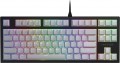 | 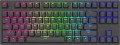 |
|---|---|---|
| Hator Skyfall TKL PRO | Dark Project KD87A PBT G3ms Sapphire Switch | |
| Товар устарел | от 42 990 тг. | |
| Тип подключения | проводная | проводная |
| Длина кабеля | 1.8 м | 1.8 м |
| Тип | игровая | игровая |
| Формат | 80% (TKL, без Num-блока) | 80% (TKL, без Num-блока) |
| Раскладка | ANSI | ANSI |
Клавиатура | ||
| Ход клавиш | высокий | высокий |
| Тип клавиш | классического типа | классического типа |
| Конструкция клавиш | механическая | механическая |
| Переключатели | Kailh Red (Linear) | G3ms Sapphire (Linear) |
| Ресурс переключателей | 80 млн нажатий | |
| Hot Swap |  |  |
| Anti-Ghosting | | |
| #KRO | N-KRO | N-KRO |
| Клавиша Fn | | |
Дополнительно | ||
| Цвет букв кириллицы | прозрачные | прозрачные |
| Игровой режим | | |
| Подсветка | RGB | RGB |
| Подсветка с эффектами | + | + |
Подключение и питание | ||
| Кабель | USB-A съемный в оплетке | USB-A съемный |
Общее | ||
| Влагозащита | | |
| Металлическая верхняя панель | | |
| Внутренняя металлическая пластина | | |
| Размеры | 365x133x36 мм | 362х138х39 мм |
| Вес | 1140 г | 865 г |
| Цвет корпуса | ||
| Дата добавления на E-Katalog | декабрь 2022 | декабрь 2022 |
Сравниваем Hator Skyfall TKL PRO и Dark Project KD87A PBT G3ms Sapphire Switch
Клавиатуры Hator Skyfall TKL PRO и Dark Project KD87A PBT G3ms Sapphire Switch имеют схожие характеристики, такие как проводное подключение, компактный формат без Num-блока и высокий ход клавиш. Однако, ключевое отличие заключается в переключателях: Hator использует Kailh Red, а Dark Project — G3ms Sapphire. Также Hator имеет металлическую конструкцию и влагозащиту, в то время как Dark Project не предлагает этих функций. По весу Hator тяжелее (1140 г против 865 г у Dark Project), что может быть важным для пользователей. Оба устройства поддерживают RGB-подсветку и имеют возможность игрового режима.
Возможно, вас заинтересует
Мои сравнения
Hator Skyfall TKL PRO часто сравнивают


Dark Project KD87A PBT G3ms Sapphire Switch часто сравнивают


Глоссарий
Переключатели
Производитель механизмов, установленных под клавишами клавиатуры. Бренд помогает определить происхождение и семейство механизмов, однако ощущения от нажатия и рабочие характеристики зависят прежде всего от конкретной модели. Разные модели могут отличаться усилием и точкой активации, длиной хода, уровнем шума и заявленным ресурсом. Например, переключатели одного бренда могут быть рассчитаны как на быстрые игровые команды, так и на набор текста с выраженной тактильной отдачей. Чтобы легче ориентироваться в неисчеслимом количестве свитчей их разделили на 3 категории: линейные, тактильные и с щелчком.
— Linear (линейные). Шток движется плавно, без тактильного порога и отдельного щелчка. Такие переключатели, например Cherry MX Red (Linear), удобны в динамичных играх, где клавиши WASD или команды требуется быстро нажимать несколько раз подряд. Модели с небольшим усилием срабатывания могут приводить к случайным нажатиям при печати.
— Tactile (тактильные). Во время хода ощущается небольшой порог, помогающий определить момент срабатывания клавиши без обязательного громкого щелчка. Например, Cherry MX Brown (Tactile) подходят для набора объемных текстов и одновременного повседневного использования клавиатуры. Выраженность тактильного отклика зависит от конкретной модели и может быть едва заметной или достаточно сильной.
— Clicky (с щелчком). В момент ср...абатывания создают ощутимый тактильный отклик и отчетливый щелчок, как у Cherry MX Blue (Clicky). Такая двойная обратная связь помогает контролировать ввод и не нажимать клавиши до упора, поэтому переключатели хорошо подходят для набора текстов, программирования и других задач с интенсивной печатью. Однако громкие щелчки могут мешать окружающим в офисе, общей комнате или во время голосового общения.
— Linear (линейные). Шток движется плавно, без тактильного порога и отдельного щелчка. Такие переключатели, например Cherry MX Red (Linear), удобны в динамичных играх, где клавиши WASD или команды требуется быстро нажимать несколько раз подряд. Модели с небольшим усилием срабатывания могут приводить к случайным нажатиям при печати.
— Tactile (тактильные). Во время хода ощущается небольшой порог, помогающий определить момент срабатывания клавиши без обязательного громкого щелчка. Например, Cherry MX Brown (Tactile) подходят для набора объемных текстов и одновременного повседневного использования клавиатуры. Выраженность тактильного отклика зависит от конкретной модели и может быть едва заметной или достаточно сильной.
— Clicky (с щелчком). В момент ср...абатывания создают ощутимый тактильный отклик и отчетливый щелчок, как у Cherry MX Blue (Clicky). Такая двойная обратная связь помогает контролировать ввод и не нажимать клавиши до упора, поэтому переключатели хорошо подходят для набора текстов, программирования и других задач с интенсивной печатью. Однако громкие щелчки могут мешать окружающим в офисе, общей комнате или во время голосового общения.
Ресурс переключателей
Долговечность переключателей клавиатуры измеряется в количестве нажатий, которое клавиши способны выдержать прежде чем начнут проявляться признаки износа или сбоев в работе. Переключатели могут иметь ресурс от нескольких миллионов до десятков миллионов нажатий. В лабораторных условиях этот параметр проверяется с помощью специальных испытательных машин, которые старательно нажимают клавиши требуемое количество раз, на основании чего и выносится вердикт относительно примерного эксплуатационного ресурса переключателей.
Hot Swap
«Горячая» замена механических переключателей клавиатуры без процедуры разборки и пайки манипулятора. Технология Hot Swap позволяет в считаные секунды заменить одни переключатели на другие. Это удобно как при выходе свитчей из строя, так и при использовании клавиатуры в разных сценариях. Чаще всего технология применяется в продвинутых игровых девайсах.
Кабель
Особенности кабеля, которым оснащено устройство. В первую очередь стоит отметить интерфейс подключения, используемый в проводной клавиатуре. А именно:
— USB-A. Стандартный универсальный разъём для подключения периферии, присутствующий практически во всех современных компьютерах — начиная от настольных ПК и заканчивая микрокомпьютерами. USB-клавиатуры наиболее универсальны, поэтому именно данный вариант на сегодняшний день встречается чаще всего. Главным недостатком данного варианта является то, что USB-разъём, занятый клавиатурой, может понадобиться для другого периферийного устройства; впрочем, эта проблема достаточно легко решается — к примеру, применением USB-хаба или приобретением клавиатуры с собственным хабом (см. ниже).
— USB-C. USB-C штекер двусторонний, компактный и универсальный, поэтому клавиатура легко подключается к современным ноутбукам, ПК и док-станциям. По задержке и функционалу от USB-A не отличается: клавиатура в обоих случаях определяется как обычное USB-HID, NKRO и высокий polling rate не зависят от типа штекера. По механике USB-C обычно выносливее на износ (порядка до ~10 000 циклов вставки против ~1 500 у USB-A), а ещё его проще вставлять «на ощупь». Совместимость решается кабелем или мини-переходником A↔C, который может присутствовать в комплекте. Вывод: если у устройства есть свободный USB-C — берите клавиатуру/кабель с USB-C; если портов «С» мало или ПК стационарн...ый — USB-A ничем не хуже по работе.
— PS/2. Специализированный разъём характерной круглой формы, используемый для подключения клавиатур и мышей; в современных ПК могут предусматриваться как два порта, для того и другого, так и один универсальный. В любом случае данный способ подключения удобен тем, что все порты USB остаются свободными; это бывает немаловажно при использовании большого количества USB-периферии. В то же время сам разъём PS/2 имеет довольно крупные размеры и плохо подходит для ноутбуков и другой компактной техники, а потому встречается только в настольных ПК. И даже в последнем случаях не помешает уточнить наличие PS/2, прежде чем покупать клавиатуру с таким штекером.
— USB или PS/2. Как правило, в данном случае подразумеваются USB-клавиатуры, укомплектованные переходником на порт PS/2. Особенности обоих интерфейсов описаны выше; здесь же отметим, что данный вариант наиболее универсален, он позволяет выбирать способ подключения в зависимости от ситуации. Кроме того, он удобен тем, что PS/2-моделей выпускается относительно немного, и проще бывает найти подходящую USB-клавиатуру, укомплектованную переходником. Сами переходники обходятся недорого и не особо влияют на цену устройства; разумеется, они продаются и отдельно, однако комплект часто бывает более предпочтительным вариантом.
— Фирменный. Подключение при помощи специфического разъема, который не относится к стандартным (описанным выше) интерфейсам и применяется в основном в технике определенного бренда, в лучшем случае — в некоторых устройствах сторонних производителей. Данный вариант бывает весьма удобен для планшетных принадлежностей (см. «По направлению»).
Кроме подклчюения кабель клавиатуры может иметь дополнительные свойства:
— Съемный. Провод, допускающий отсоединение от клавиатуры. Эту особенность имеют практически все устройства с двумя вариантами подключения — проводным и беспроводным: при работе в беспроводном формате кабель можно снять, дабы он не мешал. Впрочем, встречаются и чисто проводные устройства с таким кабелем — в основном ноутбучные, где провод снимается для удобства при транспортировке. Также отметим, что чаще всего для подключения кабеля используется универсальный разъем, так что при необходимости провод можно заменить на другой — например, более длинный.
— В оплетке. Наличие дополнительной оплетки на кабеле делает провод более прочным, надежным и стойким к перегибам. С другой стороны, оплетка склонна накапливать загрязнения и разлохмачиваться при износе; из-за этого оболочка провода быстрее теряет товарный вид, чем в клавиатурах без оплетки. Да и стоит подобный провод дороже обычного гладкого.
— USB-A. Стандартный универсальный разъём для подключения периферии, присутствующий практически во всех современных компьютерах — начиная от настольных ПК и заканчивая микрокомпьютерами. USB-клавиатуры наиболее универсальны, поэтому именно данный вариант на сегодняшний день встречается чаще всего. Главным недостатком данного варианта является то, что USB-разъём, занятый клавиатурой, может понадобиться для другого периферийного устройства; впрочем, эта проблема достаточно легко решается — к примеру, применением USB-хаба или приобретением клавиатуры с собственным хабом (см. ниже).
— USB-C. USB-C штекер двусторонний, компактный и универсальный, поэтому клавиатура легко подключается к современным ноутбукам, ПК и док-станциям. По задержке и функционалу от USB-A не отличается: клавиатура в обоих случаях определяется как обычное USB-HID, NKRO и высокий polling rate не зависят от типа штекера. По механике USB-C обычно выносливее на износ (порядка до ~10 000 циклов вставки против ~1 500 у USB-A), а ещё его проще вставлять «на ощупь». Совместимость решается кабелем или мини-переходником A↔C, который может присутствовать в комплекте. Вывод: если у устройства есть свободный USB-C — берите клавиатуру/кабель с USB-C; если портов «С» мало или ПК стационарн...ый — USB-A ничем не хуже по работе.
— PS/2. Специализированный разъём характерной круглой формы, используемый для подключения клавиатур и мышей; в современных ПК могут предусматриваться как два порта, для того и другого, так и один универсальный. В любом случае данный способ подключения удобен тем, что все порты USB остаются свободными; это бывает немаловажно при использовании большого количества USB-периферии. В то же время сам разъём PS/2 имеет довольно крупные размеры и плохо подходит для ноутбуков и другой компактной техники, а потому встречается только в настольных ПК. И даже в последнем случаях не помешает уточнить наличие PS/2, прежде чем покупать клавиатуру с таким штекером.
— USB или PS/2. Как правило, в данном случае подразумеваются USB-клавиатуры, укомплектованные переходником на порт PS/2. Особенности обоих интерфейсов описаны выше; здесь же отметим, что данный вариант наиболее универсален, он позволяет выбирать способ подключения в зависимости от ситуации. Кроме того, он удобен тем, что PS/2-моделей выпускается относительно немного, и проще бывает найти подходящую USB-клавиатуру, укомплектованную переходником. Сами переходники обходятся недорого и не особо влияют на цену устройства; разумеется, они продаются и отдельно, однако комплект часто бывает более предпочтительным вариантом.
— Фирменный. Подключение при помощи специфического разъема, который не относится к стандартным (описанным выше) интерфейсам и применяется в основном в технике определенного бренда, в лучшем случае — в некоторых устройствах сторонних производителей. Данный вариант бывает весьма удобен для планшетных принадлежностей (см. «По направлению»).
Кроме подклчюения кабель клавиатуры может иметь дополнительные свойства:
— Съемный. Провод, допускающий отсоединение от клавиатуры. Эту особенность имеют практически все устройства с двумя вариантами подключения — проводным и беспроводным: при работе в беспроводном формате кабель можно снять, дабы он не мешал. Впрочем, встречаются и чисто проводные устройства с таким кабелем — в основном ноутбучные, где провод снимается для удобства при транспортировке. Также отметим, что чаще всего для подключения кабеля используется универсальный разъем, так что при необходимости провод можно заменить на другой — например, более длинный.
— В оплетке. Наличие дополнительной оплетки на кабеле делает провод более прочным, надежным и стойким к перегибам. С другой стороны, оплетка склонна накапливать загрязнения и разлохмачиваться при износе; из-за этого оболочка провода быстрее теряет товарный вид, чем в клавиатурах без оплетки. Да и стоит подобный провод дороже обычного гладкого.
Влагозащита
Защита клавиатуры от проливания на нее жидкости. Большинство влагозащищенных клавиатур не имеют полноценного герметичного корпуса и рассчитаны на сохранение работоспособности при случайном попадании относительно небольшого количества жидкости (до 200 мл) — например, в классическом случае разливания на клавиатуру кофе.
Металлическая верхняя панель
Металлическая верхняя панель в клавиатуре в первую очередь влияет на жёсткость корпуса и на ощущения при печати: рабочая зона меньше прогибается, корпус реже начинает поскрипывать, а внешний вид обычно воспринимается как более премиальный. В спецификациях производителей такую часть нередко называют aluminum top plate или top case, но в готовых сборках иногда встречается ситуация, когда металл играет роль тонкой декоративной накладки — поэтому лучше смотреть реальные фото модели и вес устройства, а не только красивую формулировку в карточке товара. На практике этот вариант часто выбирают для готовых игровых ПК-комплектов и офисных сетапов, где клавиатуру активно используют каждый день и хочется, чтобы она дольше сохраняла “собранность”.
Внутренняя металлическая пластина
Металлическая внутренняя пластина заметнее всего именно по характеру нажатий, потому что она держит переключатели и выравнивает жёсткость по всей площади. В обзорах механических моделей часто отмечают, что стальная пластина даёт более жёсткое и “сухое” ощущение, алюминиевая — чуть мягче, а более редкие варианты вроде латуни ощутимо меняют звук и вес; в готовых сборках чаще встречается сталь как практичный компромисс. Такой пункт особенно ценят те, кто много печатает или играет, потому что и центральные, и крайние клавиши ощущаются более одинаково, без “пружинности” основания.