
Сравнение Razer Ornata V3 X vs Logitech G213 Prodigy
Добавить в сравнение | 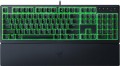 | 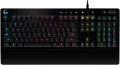 |
|---|---|---|
| Razer Ornata V3 X | Logitech G213 Prodigy | |
от 19 990 тг. | от 46 492 тг. | |
Зональная подсветка. Лазерная гравировка клавиш. ПО Logitech G HUB. «Свичи» Mech-Dome умело воссоздают ощущения от механических переключателей. Влагозащита. Блок мультимедийных клавиш. Подставка для рук. | ||
| Тип подключения | проводная | проводная |
| Длина кабеля | 2 м | 1.8 м |
| Тип | игровая | игровая |
| Формат | 100% (полноразмерная) | 100% (полноразмерная) |
| Раскладка | ANSI | ANSI / ISO / JIS |
Клавиатура | ||
| Ход клавиш | высокий | высокий |
| Тип клавиш | классического типа | классического типа |
| Конструкция клавиш | мембранная | мембранная |
| Дополнительных клавиш | 9 | |
| Anti-Ghosting |  | |
| #KRO | N-KRO | 6-KRO |
| Клавиша Fn | |  |
Дополнительно | ||
| Цвет букв кириллицы | прозрачные | |
| Нанесение символов (латиница) | лазерная гравировка | лазерная гравировка |
| Регулировка громкости | через Fn | доп. клавиши |
| Подставка для рук | съемная | + |
| Игровой режим | | |
| Подсветка | многоцветная | RGB |
| Подсветка с эффектами | Razer Chroma | + |
Подключение и питание | ||
| Кабель | USB-A | USB-A |
Общее | ||
| Влагозащита | | |
| Размеры | 452x218x33 мм | |
| Вес | 760 г | 1000 г |
| Цвет корпуса | ||
| Дата добавления на E-Katalog | ноябрь 2022 | октябрь 2016 |
Сравниваем Razer Ornata V3 X и Logitech G213 Prodigy
Клавиатуры Razer Ornata V3 X и Logitech G213 Prodigy обе являются проводными игровыми моделями с мембранными переключателями, но имеют несколько ключевых отличий. Razer Ornata V3 X предлагает многоцветную подсветку с эффектами Razer Chroma, однако она ограничена одной зоной и менее настраиваема по сравнению с RGB-подсветкой G213, которая поддерживает различные эффекты и цвета. В плане эргономики, Ornata V3 X комплектуется съемной подставкой для рук, в то время как G213 имеет встроенную подставку. G213 также предлагает 9 дополнительных клавиш и более низкую задержку, что делает его более подходящим для игр. В целом, G213 Prodigy считается более универсальным вариантом для геймеров благодаря своей лучшей отзывчивости и дополнительным функциям.
Возможно, вас заинтересует
Razer Ornata V3 X часто сравнивают


Logitech G213 Prodigy часто сравнивают


Глоссарий
Длина кабеля
Длина кабеля, которым оснащена клавиатура с возможностью проводного подключения (см. «Тип подключения»).
При выборе по данному параметру стоит учитывать прежде всего расстояние от устройства до порта подключения: слишком короткий кабель может попросту не дотянуться до разъема, а слишком длинный может путаться под рукой и создавать неудобства. Что касается конкретных значений, то эталонной длиной считается 1.8 м. Впрочем встречаются кабели как короче, так и длинее.
При выборе по данному параметру стоит учитывать прежде всего расстояние от устройства до порта подключения: слишком короткий кабель может попросту не дотянуться до разъема, а слишком длинный может путаться под рукой и создавать неудобства. Что касается конкретных значений, то эталонной длиной считается 1.8 м. Впрочем встречаются кабели как короче, так и длинее.
Раскладка
Раскладка описывает физическую геометрию клавиш и стандарт их расположения: форму Enter и Shift, наличие дополнительных клавиш, ширину пробела и, как следствие, совместимость с наборами кейкапов и привычность печати. На продуктивность в софте и играх стандарты почти не влияют — важнее комфорт и то, как легко найти подходящие кейкапы/кейсы. Встречаются следующие разновидности:
— ANSI (американская). Отличительной особенностью американской раскладки является однорядная клавиша Enter; это единственная из популярных раскладок, в которых эта кнопка занимает один ряд, а не два. Кроме того, в отличие от европейской ISO, клавиши Shift на клавиатурах ANSI имеют одинаковую ширину, а клавиша Alt — одинаковое назначение. Бэкслеш «\» стандартно размещается над Enter’ом и может иметь увеличенную длину.
— ISO (европейская). Одна из характерных особенностей европейской раскладки — клавиша Enter, занимающая два ряда и чуть более широкая в верхней части. Кроме того, клавиши-модификаторы асимметричны: Shift’ы различаются по размеру (левый короче правого), а Alt’ы — по назначению (правый Alt обозначается как «Alt Gr» и служит для вставки спецсимволов европейских языков). От похожей во многом «японской» JIS раскладка ISO отличается расположением бэкслеша «\» — он стандартно находится возле левого Shift’а (в некоторых моделях — дублируется возле Enter’а). Вследствие этого левый Shift имеет меньшую длину, чем...обычно; это может создавать неудобства, особенно с непривычки.
— KS (корейская). «Корейскую» раскладку можно отличить по характерной форме клавиши Enter: она занимает два ряда и в нижней части имеет большую длину, чем в верхней. Еще одна особенность — бэкслеш «\», расположенный слева от Backspace, из-за чего саму Backspace пришлось сделать более короткой, чем в других раскладках.
— JIS (японская). Раскладка, во многом похожая на европейскую ISO: предусматривает такой же двухрядный Enter с увеличенной длиной верхней половины, во многих моделях правый Alt имеет маркировку «Alt Gr» и предназначен для вставки спецсимволов. Основные отличия заключаются в двух моментах: длине левого Shift’а (она в JIS стандартная, а не уменьшенная) и расположении бэкслеша «\» (он стандартно устанавливается слева от нижней половины Enter’а, там, где в некоторых клавиатурах ISO аходится второй, дополнительный бэкслеш).
— ANSI (американская). Отличительной особенностью американской раскладки является однорядная клавиша Enter; это единственная из популярных раскладок, в которых эта кнопка занимает один ряд, а не два. Кроме того, в отличие от европейской ISO, клавиши Shift на клавиатурах ANSI имеют одинаковую ширину, а клавиша Alt — одинаковое назначение. Бэкслеш «\» стандартно размещается над Enter’ом и может иметь увеличенную длину.
— ISO (европейская). Одна из характерных особенностей европейской раскладки — клавиша Enter, занимающая два ряда и чуть более широкая в верхней части. Кроме того, клавиши-модификаторы асимметричны: Shift’ы различаются по размеру (левый короче правого), а Alt’ы — по назначению (правый Alt обозначается как «Alt Gr» и служит для вставки спецсимволов европейских языков). От похожей во многом «японской» JIS раскладка ISO отличается расположением бэкслеша «\» — он стандартно находится возле левого Shift’а (в некоторых моделях — дублируется возле Enter’а). Вследствие этого левый Shift имеет меньшую длину, чем...обычно; это может создавать неудобства, особенно с непривычки.
— KS (корейская). «Корейскую» раскладку можно отличить по характерной форме клавиши Enter: она занимает два ряда и в нижней части имеет большую длину, чем в верхней. Еще одна особенность — бэкслеш «\», расположенный слева от Backspace, из-за чего саму Backspace пришлось сделать более короткой, чем в других раскладках.
— JIS (японская). Раскладка, во многом похожая на европейскую ISO: предусматривает такой же двухрядный Enter с увеличенной длиной верхней половины, во многих моделях правый Alt имеет маркировку «Alt Gr» и предназначен для вставки спецсимволов. Основные отличия заключаются в двух моментах: длине левого Shift’а (она в JIS стандартная, а не уменьшенная) и расположении бэкслеша «\» (он стандартно устанавливается слева от нижней половины Enter’а, там, где в некоторых клавиатурах ISO аходится второй, дополнительный бэкслеш).
Дополнительных клавиш
Количество дополнительных клавиш, предусмотренных в конструкции клавиатуры.
Такие клавиши не относятся к стандартной раскладке и предназначены для быстрого доступа к специфическим функциям или отдельным приложениям — например, для управления медиаплеером или открытия почты одним нажатием кнопки. Данная функция удобна тем, что команды с дополнительных клавиш обычно распознаются системой независимо от того, что находится на экране — благодаря этому, к примеру вам не придется закрывать текстовый редактор для переключения трека в плеере.
Отметим, что в данном случае речь идет именно об отдельных клавишах, имеющих строго определенное назначение и соответствующую маркировку. Программируемые кнопки, клавиша Fn (см. ниже) и функции основных клавиш, реализуемые через Fn, в данном пункте не учитываются.
Такие клавиши не относятся к стандартной раскладке и предназначены для быстрого доступа к специфическим функциям или отдельным приложениям — например, для управления медиаплеером или открытия почты одним нажатием кнопки. Данная функция удобна тем, что команды с дополнительных клавиш обычно распознаются системой независимо от того, что находится на экране — благодаря этому, к примеру вам не придется закрывать текстовый редактор для переключения трека в плеере.
Отметим, что в данном случае речь идет именно об отдельных клавишах, имеющих строго определенное назначение и соответствующую маркировку. Программируемые кнопки, клавиша Fn (см. ниже) и функции основных клавиш, реализуемые через Fn, в данном пункте не учитываются.
#KRO
Параметр, определяющий максимальное количество одновременно нажатых клавиш, сигнал с которых клавиатура способна обработать и передать на компьютер. Вместо символа «решётки» в аббревиатуре KRO указывается цифра, показывающая допустимое число одновременно нажатых кнопок. Большинство мембранных клавиатур выпускаются в классе 2KRO и 3KRO, механические модели обычно стартуют с отметки 6KRO. Маркировка NKRO гласит о возможности выдать сигнал с неограниченного количества клавиш в один присест.
Клавиша Fn
Наличие на клавиатуре клавиши Fn (сокращение от function). Она относится к модификаторам, аналогично Shift или Ctrl: сама по себе не выполняет никаких действий, но при одновременном нажатии с другой клавишей изменяет её оригинальное назначение. Fn часто встречается в компактных клавиатурах (см. «Формат»), но может устанавливаться и в полноразмерных. Возможности, обеспечиваемые ею, включают быстрое изменение яркости экрана или громкости звука прямо с клавиатуры, применение центральных клавиш в роли Num-блока, запуск отдельных приложений и т.п. Конкретные особенности применения клавиши Fn зависят от модели клавиатуры.
Цвет букв кириллицы
Цвет букв кириллицы, нанесенных на клавиатуру.
Этот цвет обычно выбирается с таким расчетом, чтобы буквы были хорошо заметны. На функционал клавиатуры этот момент не влияет, и выбор в данном случае зависит в основном от личных предпочтений. Впрочем, есть и практический момент: для неопытных пользователей, не освоивших слепой набор, желательно, чтобы буквы максимально выделялись на фоне клавиш.
Отдельный случай представляют собой прозрачные буквы — они применяются в клавиатурах, оснащенных подсветкой (см. ниже), благодаря чему такие символы при включенной подсветке оказываются видны даже в темноте.
Этот цвет обычно выбирается с таким расчетом, чтобы буквы были хорошо заметны. На функционал клавиатуры этот момент не влияет, и выбор в данном случае зависит в основном от личных предпочтений. Впрочем, есть и практический момент: для неопытных пользователей, не освоивших слепой набор, желательно, чтобы буквы максимально выделялись на фоне клавиш.
Отдельный случай представляют собой прозрачные буквы — они применяются в клавиатурах, оснащенных подсветкой (см. ниже), благодаря чему такие символы при включенной подсветке оказываются видны даже в темноте.
Регулировка громкости
Способ регулировки громкости, предусмотренный в клавиатуре (если такая возможность вообще предусмотрена).
— Через Fn. Регулировка с использованием клавиши Fn (см. выше): увеличение и уменьшение громкости осуществляется путем одновременного нажатия Fn и одной из основных клавиш клавиатуры (обычно из ряда F1 – F12), Главное достоинство такого управления состоит в том, что оно позволяет не перегружать клавиатуру дополнительными органами управления — это, в свою очередь, положительно сказывается на габаритах и стоимости. Недостаток — необходимость одновременно нажимать две клавиши, что не всегда удобно.
— Доп. клавиши. Управление при помощи дополнительных клавиш, специально предназначенных для работы с громкостью. Очень удобный и практичный вариант: дополнительные клавиши обычно имеют вполне однозначную маркировку, при этом они занимают меньше места и обходятся дешевле, чем колесо или сенсорный ползунок (см. ниже).
— Колесом. Управление при помощи механического колесика, вращением которого вверх-вниз или влево-вправо обеспечивается изменение громкости. Достаточно удобный с точки зрения пользователя вариант — наглядный, интуитивно понятный и доступный даже вслепую. В то же время колесо может занимать довольно много места, да и на стоимости клавиатуры оно заметно сказывается.
— Сенсорный ползунок. Управле...ние при помощи сенсорной поверхности, движением пальца в ту или иную сторону. Сенсор занимает минимум места, смотрится аккуратно и в целом обычно неплохо вписывается в общий дизайн клавиатуры, однако обходится недешево. Поэтому данный вариант встречается крайне редко, в основном в высококлассных клавиатурах геймерской или мультимедийной направленности.
— Через Fn. Регулировка с использованием клавиши Fn (см. выше): увеличение и уменьшение громкости осуществляется путем одновременного нажатия Fn и одной из основных клавиш клавиатуры (обычно из ряда F1 – F12), Главное достоинство такого управления состоит в том, что оно позволяет не перегружать клавиатуру дополнительными органами управления — это, в свою очередь, положительно сказывается на габаритах и стоимости. Недостаток — необходимость одновременно нажимать две клавиши, что не всегда удобно.
— Доп. клавиши. Управление при помощи дополнительных клавиш, специально предназначенных для работы с громкостью. Очень удобный и практичный вариант: дополнительные клавиши обычно имеют вполне однозначную маркировку, при этом они занимают меньше места и обходятся дешевле, чем колесо или сенсорный ползунок (см. ниже).
— Колесом. Управление при помощи механического колесика, вращением которого вверх-вниз или влево-вправо обеспечивается изменение громкости. Достаточно удобный с точки зрения пользователя вариант — наглядный, интуитивно понятный и доступный даже вслепую. В то же время колесо может занимать довольно много места, да и на стоимости клавиатуры оно заметно сказывается.
— Сенсорный ползунок. Управле...ние при помощи сенсорной поверхности, движением пальца в ту или иную сторону. Сенсор занимает минимум места, смотрится аккуратно и в целом обычно неплохо вписывается в общий дизайн клавиатуры, однако обходится недешево. Поэтому данный вариант встречается крайне редко, в основном в высококлассных клавиатурах геймерской или мультимедийной направленности.
Подставка для рук
Наличие дополнительной подставки для рук в конструкции клавиатуры. Такая подставка располагается в нижней (ближней к пользователю) части устройства и является своего рода продолжением «доски», обеспечивающим дополнительную опору и повышающим комфорт использования. Впрочем, комфорт во многом зависит от личных предпочтений, и не всем пользователям нравятся подставки; поэтому чаще всего они делаются съемными.
Подсветка
Цвет подсветки, предусмотренной в конструкции клавиатуры.
В целом подсветка выполняет две функции: практическую (делает клавиши лучше видимыми при слабом освещении) и эстетическую (придает клавиатуре красивый внешний вид). Однако нельзя сказать, что клавиатуры без подсветки будут непригодны в темноте, свет от монитора все же осветит кнопки. Простейшим вариантом подсветки является одноцветная. Конкретные цвета при этом могут быть разными: к примеру, белый хорошо подходит для клавиатур общего назначения (рабочей или домашней), а вот в игровых или дизайнерских моделях могут встречаться и другие оттенки, например, красный, зеленый, синий, фиолетовый или оранжевый. Если же для клавиатуры указано два или три цвета — это может означать либо возможность переключения между этими цветами, либо то, что данная модель поставляется в нескольких версиях, различающихся по оттенку подсветки; эти нюансы стоит уточнять отдельно.
Самые продвинутые варианты — это многоцветная и RGB-подсветка. Многоцветными называют системы, в которых предусмотрено более трех вариантов цвета, иногда с промежуточными оттенками. А RGB-подсветка позволяет выбрать...практически любой оттенок по желанию пользователя; кроме того, возможность синхронизации (см. «Подсветка с эффектами») встречается преимущественно в таких системах, хотя другими эффектами могут оснащаться и одноцветные клавиатуры.
В целом подсветка выполняет две функции: практическую (делает клавиши лучше видимыми при слабом освещении) и эстетическую (придает клавиатуре красивый внешний вид). Однако нельзя сказать, что клавиатуры без подсветки будут непригодны в темноте, свет от монитора все же осветит кнопки. Простейшим вариантом подсветки является одноцветная. Конкретные цвета при этом могут быть разными: к примеру, белый хорошо подходит для клавиатур общего назначения (рабочей или домашней), а вот в игровых или дизайнерских моделях могут встречаться и другие оттенки, например, красный, зеленый, синий, фиолетовый или оранжевый. Если же для клавиатуры указано два или три цвета — это может означать либо возможность переключения между этими цветами, либо то, что данная модель поставляется в нескольких версиях, различающихся по оттенку подсветки; эти нюансы стоит уточнять отдельно.
Самые продвинутые варианты — это многоцветная и RGB-подсветка. Многоцветными называют системы, в которых предусмотрено более трех вариантов цвета, иногда с промежуточными оттенками. А RGB-подсветка позволяет выбрать...практически любой оттенок по желанию пользователя; кроме того, возможность синхронизации (см. «Подсветка с эффектами») встречается преимущественно в таких системах, хотя другими эффектами могут оснащаться и одноцветные клавиатуры.