
Сравнение HP LaserJet M209DW vs Pantum BP5100DW
Добавить в сравнение | 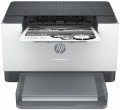 | 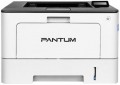 |
|---|---|---|
| HP LaserJet M209DW | Pantum BP5100DW | |
от 50 979 тг. | Сравнить цены 6 | |
| ТОП продавцы | ||
Версия HP LaserJet M209DWE включает в себя HP+ (программа лояльности). | ||
| Формат бумаги | A4 | A4 |
| Технология печати | лазерный | лазерный |
| Цветность | монохромный | монохромный |
Печать | ||
| Макс. разрешение | 600x600 dpi | 1200x1200 dpi |
| Печать первой ч/б страницы | 7 с | 7 с |
| Ч/б печать | 30 стр/мин | 40 стр/мин |
| Двусторонняя печать |  | |
Расходные материалы | ||
| Ежемесячный ресурс | 20 тыс. стр | 80 тыс. стр |
| Ресурс ч/б картриджа | 1100 стр | 3000 стр |
| Ресурс фотобарабана | 30 тыс. стр | |
| Кол-во картриджей | 1 шт | 1 шт |
| Модель картриджей | W1340A, W1340X, W1350A, W1350X | TL-5120, TL-5120H, TL-5120X |
| Поддержка ёмкого картриджа | | |
Функции и возможности | ||
| Передача данных | подключение к ПК (USB-B) подключение к сети (LAN) Wi-Fi 5 (802.11aс) Bluetooth Wi-Fi Direct AirPrint | подключение к ПК (USB-B) подключение к сети (LAN) Wi-Fi 5 (802.11aс) AirPrint |
| Облачная печать | Mopria, HP Smart | Mopria |
| Экран | без дисплея | монохромный |
Аппаратная часть | ||
| Плотность бумаги (мин) | 60 г/м² | 60 г/м² |
| Плотность бумаги (макс) | 163 г/м² | 200 г/м² |
| Оперативная память | 64 МБ | 512 МБ |
| Частота процессора | 500 МГц | 1200 МГц |
Общее | ||
| Лоток подачи | 150 листов | 250 листов |
| Лоток выдачи | 100 листов | 150 листов |
| Уровень шума | 54 дБ | |
| Потребляемая мощность | 420 Вт | 650 Вт |
| Габариты (ШхГхВ) | 355x280x205 мм | 364x344x257 мм |
| Вес | 5.6 кг | 9.3 кг |
| Цвет корпуса | ||
| Дата добавления на E-Katalog | декабрь 2021 | июнь 2021 |



Сравниваем HP LaserJet M209DW и Pantum BP5100DW
Сравнение цен
Возможно, вас заинтересует
Мои сравнения
HP LaserJet M209DW часто сравнивают


Pantum BP5100DW часто сравнивают


Глоссарий
Макс. разрешение
Максимальное разрешение изображения, выводимого на печать. Указывается обычно двумя числами, обозначающими количество точек на дюйм (dpi) по горизонтали и вертикали: 600x600, 1200x600, 1200x1200, 2400x600, 2400x1200, 4800x600, 4800x1200, 4800x2400, 5760x1440, 9600x600, 9600x2400. От этого параметра зависит детализация изображения – чем выше разрешение, тем больше мелких деталей способен передать принтер и тем более качественным будет их изображение. Высокое разрешение печати важно прежде всего при работе с графическим материалом, для качественного отображения текста достаточно невысокого разрешения. Так
Ч/б печать
Скорость черно-белой печати, обеспечиваемая принтером. Стоит учитывать, что этот параметр часто указывается для низкого качества, когда устройство работает с максимальной производительностью; при более высоком качестве (даже при стандартном) фактическая скорость может быть заметно меньше, так что выбирать стоит с определенным запасом. Также отметим, что высокая скорость заметно влияет на цену, энергопотреблении и уровень шума. Поэтому не всегда имеет смысл гнаться за максимальной производительностью — для несложного применения (например, дома или в небольшом офисе) оптимальным выбором может стать сравнительно медленное и недорогое устройство.
Что касается конкретных значений, то скорость до 20 стр/мин считается сравнительно невысокой, 20 – 30 стр/мин — средней, 31 – 40 стр/мин — приличной, а наиболее быстрые модели способны выдавать более 40 страниц в минуту.
Что касается конкретных значений, то скорость до 20 стр/мин считается сравнительно невысокой, 20 – 30 стр/мин — средней, 31 – 40 стр/мин — приличной, а наиболее быстрые модели способны выдавать более 40 страниц в минуту.
Ежемесячный ресурс
Максимальное число страниц, которые принтер может отпечатать за месяц, сохраняя полную работоспособность.
Ресурс ч/б картриджа
Максимальное число страниц, на печать которых хватит чернил (тонера) принтера. Величина достаточно условная, в реальности отклонения от нормы весьма велики (в большую или меньшую сторону). В струйных принтерах ресурс картриджа относительно невелик и составляет несколько сотен отпечатков. В лазерных и светодиодных устройствах счёт идёт уже на тысячи.
Ресурс фотобарабана
Фотобарабан используется в лазерных и светодиодных принтерах (см. Технология печати); в процессе использования вследствие постоянного контакта с бумагой на нём появляются царапины и потёртости, ощутимо влияющие на качество печати. В некоторых принтерах фотобарабан является частью картриджа — в этом случае его ресурс равен ресурсу картриджа, барабан устанавливается и меняется вместе с ним. В других моделях барабан устанавливается отдельно.
Ресурс фотобарабана — это максимальное количество страниц, которое принтер с барабаном может отпечатать без ощутимой потери качества. Он обычно указывается для принтеров с отдельным барабаном. Ресурс является величиной довольно приблизительной, т.к. зависит от конкретных условий использования принтера, и на практике может отличаться от заявленного значения как в одну, так и в другую сторону.
Ресурс фотобарабана — это максимальное количество страниц, которое принтер с барабаном может отпечатать без ощутимой потери качества. Он обычно указывается для принтеров с отдельным барабаном. Ресурс является величиной довольно приблизительной, т.к. зависит от конкретных условий использования принтера, и на практике может отличаться от заявленного значения как в одну, так и в другую сторону.
Модель картриджей
Типы картриджей (как чёрно-белых, так и цветных), используемых в принтере. Некоторые модели принтеров способны работать и с «неродными» картриджами, однако обычно эта возможность относится к недокументированным функциям, а гарантия производителя распространяется только на конкретные типы картриджей. Так что использовать «неродные» модели стоит с осторожностью.
Передача данных
— Подключение к ПК (USB-B). Подключение к ПК через USB-B в принтерах означает использование стандартного разъёма USB type B, который находится на корпусе устройства и служит для передачи данных от компьютера. Такой порт обычно используется в проводных моделях принтеров и подключается к ПК кабелем USB-A to USB-B, где сторона A вставляется в компьютер, а B — в принтер. Этот тип соединения обеспечивает стабильную связь, высокую скорость передачи данных и простоту подключения без необходимости настройки сети.
— Подключение к сети (LAN). Возможность проводного подключения к локальной компьютерной сети через стандартный разъем LAN (при помощи кабеля Ethernet). При таком подключении принтер становится доступным для всех компьютеров сети — это очень удобно для офисов, коворкингов и других мест, где печатью приходится пользоваться разным людям с разных компьютеров. Отметим, что соединение с сетью может осуществляться как через один из компьютеров этой сети, так и через общий роутер; во втором случае принтер остается работоспособен независимо от того, какие компьютеры сети в данный момент включены. По сравнению с другим вариантом подключения — Wi-Fi — проводное соединение менее удобно из-за необходимости прокладывать кабель; однако оно обходится дешевле, а связь получается максимально надежной.
— Wi-Fi. Беспроводная технология, изначально предназначавшаяся для работы с...компьютерными сетями, однако в наше время используемая также для прямой связи между устройствами (Wi-Fi Direct см. ниже). Как правило, принтеры с Wi-Fi могут работать в качестве сетевых устройств — когда связь осуществляется по локалке, и доступ к принтеру имеют все компьютеры сети; а вот возможность прямого подключения гаджетов встречается реже. Впрочем, конкретный функционал Wi-Fi в любом случае не помешает уточнить отдельно.
— Картридер. Слот для чтения карт памяти, как правило, с функцией прямой печати (см. выше). В данном случае эта функция удобна прежде всего тем, что карты памяти широко используются в современных фото- и видеокамерах; таким образом, картридер позволяет быстро и удобно распечатывать отснятые материалы — достаточно извлечь карту из камеры и установить её в принтер. Впрочем, данная функция может пригодиться для обмена данными и с другими устройствами — например, ноутбуками; а в некоторых моделях принтеров возможна даже работа в режиме внешнего картридера для ПК.
— USB-A. Полноразмерный разъем USB, позволяющий подключать к принтеру различную внешнюю периферию. Чаще всего используется для прямой печати с флешек и других накопителей, однако может применяться и с другими целями — например, для обновления прошивки, диагностики неполадок и т. п. Не стоит путать эту функцию с подключением к ПК по USB-B, когда роль периферийного устройства играет сам принтер.
— USB-C. Современный интерфейс, который заменяет классический порт USB-B и обеспечивает более компактное, симметричное и надёжное подключение. Такой разъём позволяет быстро передавать документы с ПК или ноутбука, часто без дополнительных драйверов, и совместим с новыми устройствами, включая MacBook и ультрабуки. USB-C также может использоваться и для подключения флешек, телефонов, планшетов.
— Bluetooth. Технология прямой беспроводной связи между различными устройствами. В принтерах используется в основном с традиционной целью — для приема материалов, отправленных на печать с внешних устройств. Одно из преимуществ подобного подключения состоит в том, что оно позволяет работать не только с компьютерами, но и с портативными гаджетами вроде смартфонов и планшетов: встроенные модули Bluetooth для таких гаджетов являются практически обязательными, а вот проводные способы подключения чаще всего вообще недоступны. Да и с ПК или ноутбуком бывает удобнее связываться именно этим способом: Bluetooth не требует проводов и уверенно работает на расстоянии порядка 10 м.
— NFC. Технология беспроводной связи с малым радиусом действия — до 10 см. В принтерах обычно применяется как вспомогательная функция, для упрощения связи по Wi-Fi и Bluetooth: вместо того, чтобы настраивать подключение вручную, достаточно поднести к принтеру гаджет с NFC и подтвердить соединение. А в некоторых моделях таким способом (поднеся устройство к принтеру) можно даже сразу отправлять материалы на печать; для этого, как правило, нужно установить на внешний гаджет фирменное приложение.
— Wi-Fi Direct. Функция, встречающаяся в моделях со встроенными модулями Wi-Fi (см. выше). Поддержка Direct позволяет подключать к такому принтеру другие Wi-Fi устройства (ноутбуки, смартфоны, фотокамеры и т. п.) напрямую, без использования роутера и локальной сети. Это бывает особенно удобно при отсутствии сетевого оборудования, или если его нужно дополнительно настраивать. Функционал соединения Wi-Fi Direct в целом аналогичен Bluetooth (см. выше); основная разница заключается в том, что Wi-Fi обеспечивает более быструю и надежную связь, с большей дальностью. Это особенно актуально при передаче больших объемов данных — например, отправке крупноформатных документов на печать Кроме того, такая связь лучше подходит для прямой печати с фотокамер — для беспроводного подключения в такой технике традиционно используется именно Wi-Fi.
— AirPrint. Аналогичная функция, описанной выше (Wi-Fi Direct). Позволяет подключаться к устройству без задействования роутера. Однако в данном случае речь идет про подключение техники Apple — телефоны iPhone, планшеты, ноутбуки Mac.
— Подключение к сети (LAN). Возможность проводного подключения к локальной компьютерной сети через стандартный разъем LAN (при помощи кабеля Ethernet). При таком подключении принтер становится доступным для всех компьютеров сети — это очень удобно для офисов, коворкингов и других мест, где печатью приходится пользоваться разным людям с разных компьютеров. Отметим, что соединение с сетью может осуществляться как через один из компьютеров этой сети, так и через общий роутер; во втором случае принтер остается работоспособен независимо от того, какие компьютеры сети в данный момент включены. По сравнению с другим вариантом подключения — Wi-Fi — проводное соединение менее удобно из-за необходимости прокладывать кабель; однако оно обходится дешевле, а связь получается максимально надежной.
— Wi-Fi. Беспроводная технология, изначально предназначавшаяся для работы с...компьютерными сетями, однако в наше время используемая также для прямой связи между устройствами (Wi-Fi Direct см. ниже). Как правило, принтеры с Wi-Fi могут работать в качестве сетевых устройств — когда связь осуществляется по локалке, и доступ к принтеру имеют все компьютеры сети; а вот возможность прямого подключения гаджетов встречается реже. Впрочем, конкретный функционал Wi-Fi в любом случае не помешает уточнить отдельно.
— Картридер. Слот для чтения карт памяти, как правило, с функцией прямой печати (см. выше). В данном случае эта функция удобна прежде всего тем, что карты памяти широко используются в современных фото- и видеокамерах; таким образом, картридер позволяет быстро и удобно распечатывать отснятые материалы — достаточно извлечь карту из камеры и установить её в принтер. Впрочем, данная функция может пригодиться для обмена данными и с другими устройствами — например, ноутбуками; а в некоторых моделях принтеров возможна даже работа в режиме внешнего картридера для ПК.
— USB-A. Полноразмерный разъем USB, позволяющий подключать к принтеру различную внешнюю периферию. Чаще всего используется для прямой печати с флешек и других накопителей, однако может применяться и с другими целями — например, для обновления прошивки, диагностики неполадок и т. п. Не стоит путать эту функцию с подключением к ПК по USB-B, когда роль периферийного устройства играет сам принтер.
— USB-C. Современный интерфейс, который заменяет классический порт USB-B и обеспечивает более компактное, симметричное и надёжное подключение. Такой разъём позволяет быстро передавать документы с ПК или ноутбука, часто без дополнительных драйверов, и совместим с новыми устройствами, включая MacBook и ультрабуки. USB-C также может использоваться и для подключения флешек, телефонов, планшетов.
— Bluetooth. Технология прямой беспроводной связи между различными устройствами. В принтерах используется в основном с традиционной целью — для приема материалов, отправленных на печать с внешних устройств. Одно из преимуществ подобного подключения состоит в том, что оно позволяет работать не только с компьютерами, но и с портативными гаджетами вроде смартфонов и планшетов: встроенные модули Bluetooth для таких гаджетов являются практически обязательными, а вот проводные способы подключения чаще всего вообще недоступны. Да и с ПК или ноутбуком бывает удобнее связываться именно этим способом: Bluetooth не требует проводов и уверенно работает на расстоянии порядка 10 м.
— NFC. Технология беспроводной связи с малым радиусом действия — до 10 см. В принтерах обычно применяется как вспомогательная функция, для упрощения связи по Wi-Fi и Bluetooth: вместо того, чтобы настраивать подключение вручную, достаточно поднести к принтеру гаджет с NFC и подтвердить соединение. А в некоторых моделях таким способом (поднеся устройство к принтеру) можно даже сразу отправлять материалы на печать; для этого, как правило, нужно установить на внешний гаджет фирменное приложение.
— Wi-Fi Direct. Функция, встречающаяся в моделях со встроенными модулями Wi-Fi (см. выше). Поддержка Direct позволяет подключать к такому принтеру другие Wi-Fi устройства (ноутбуки, смартфоны, фотокамеры и т. п.) напрямую, без использования роутера и локальной сети. Это бывает особенно удобно при отсутствии сетевого оборудования, или если его нужно дополнительно настраивать. Функционал соединения Wi-Fi Direct в целом аналогичен Bluetooth (см. выше); основная разница заключается в том, что Wi-Fi обеспечивает более быструю и надежную связь, с большей дальностью. Это особенно актуально при передаче больших объемов данных — например, отправке крупноформатных документов на печать Кроме того, такая связь лучше подходит для прямой печати с фотокамер — для беспроводного подключения в такой технике традиционно используется именно Wi-Fi.
— AirPrint. Аналогичная функция, описанной выше (Wi-Fi Direct). Позволяет подключаться к устройству без задействования роутера. Однако в данном случае речь идет про подключение техники Apple — телефоны iPhone, планшеты, ноутбуки Mac.
Облачная печать
Сервис облачной печати, поддерживаемый принтером. Указывается только в том случае, если устройство способно работать с облачными сервисами напрямую, не подключаясь к ПК.
Общий принцип такой печати заключается в том, что отправляемые на печать документы сохраняются на сервере в Интернете. Таким образом, доступность принтера не ограничивается локальной сетью — отправлять документы на печать можно из любой точки земного шара, где есть доступ во Всемирную сеть. Кроме того, принтеры с облачной печатью позволяют с легкостью предоставлять доступ и другим людям.
Общий принцип такой печати заключается в том, что отправляемые на печать документы сохраняются на сервере в Интернете. Таким образом, доступность принтера не ограничивается локальной сетью — отправлять документы на печать можно из любой точки земного шара, где есть доступ во Всемирную сеть. Кроме того, принтеры с облачной печатью позволяют с легкостью предоставлять доступ и другим людям.
Экран
Тип экрана, предусмотренного в конструкции принтера. Данный параметр указывается по двум моментам — цветность (монохромный или цветной дисплей), а также отсутствие либо наличие сенсорного экрана (если указывается только цветность — значит, экран не сенсорный).
Цветность определяет особенности изображения на дисплее. Монохромные (черно-белые) экраны позволяют отображать множество различной информации, а стоят недорого. С другой стороны, такой дисплей слабо подходит для того, чтобы просматривать на нем отправляемые на печать рисунки и фотографии — для таких целей лучше использовать более дорогие, однако и более функциональные цветные экраны.
Что касается сенсорных дисплеев, то они обеспечивают дополнительное удобство в управлении и расширяют его возможности. На такой экран могут выводиться разные элементы управления — ползунки, списки, текстовые меню и т. п.; управлять ими при помощи прикосновений к дисплею проще, чем пользоваться традиционными панелями управления с аппаратными кнопками. С другой стороны, наличие сенсора сказывается на стоимости дисплея, а применять эту особенность имеет смысл в основном в продвинутых принтерах с обилием дополнительных функций.
Цветность определяет особенности изображения на дисплее. Монохромные (черно-белые) экраны позволяют отображать множество различной информации, а стоят недорого. С другой стороны, такой дисплей слабо подходит для того, чтобы просматривать на нем отправляемые на печать рисунки и фотографии — для таких целей лучше использовать более дорогие, однако и более функциональные цветные экраны.
Что касается сенсорных дисплеев, то они обеспечивают дополнительное удобство в управлении и расширяют его возможности. На такой экран могут выводиться разные элементы управления — ползунки, списки, текстовые меню и т. п.; управлять ими при помощи прикосновений к дисплею проще, чем пользоваться традиционными панелями управления с аппаратными кнопками. С другой стороны, наличие сенсора сказывается на стоимости дисплея, а применять эту особенность имеет смысл в основном в продвинутых принтерах с обилием дополнительных функций.